「Google Analytics(GA)」已从「Universal Analytics(UA)」切换至「Google Analytics 4(GA4)」。电商负责人需要关注哪些要点呢?连载于“Net担”的《网店负责人必知的新闻汇总》的作者森野诚之先生,从电商视角出发,通俗易懂地讲解了GA4的基础知识、与UA的区别、设置注意事项以及标准报表的重点等内容。
从UA迁移到GA4的三大理由是什么?
GA4最初是作为应用测量工具开发的。后来其名称变更为「Google Analytics 4 属性」,简称即为GA4。与UA完全不同因此需要注意。
此次从UA切换到GA4的背景,主要有以下三个原因:
原因① 设备
在GA刚推出时只有个人电脑,但随着设备进化,出现了智能手机和平板电脑,应用也随之诞生,如今像智能电视这样的设备也能连接互联网了,正是设备的这种进化成为了需要GA4的原因之一。
原因② 测量
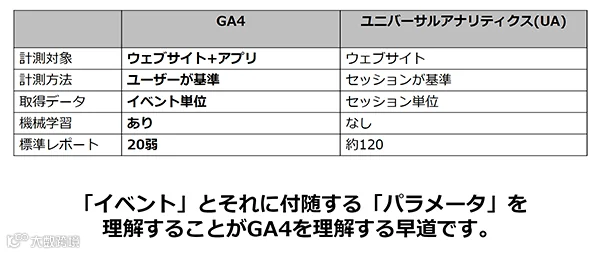
以往进行测量时是以“会话(在特定期间内用户在网站上发生的一系列操作)”为基础的,但仅凭这一点无法准确捕捉网络上的实际动态,已不符合时代需求,因此改为以“用户”为测量基准,并基于后述的“事件”单位进行统计。
原因③ 个人信息
鉴于欧洲个人信息保护规则“GDPR(通用数据保护条例)”等法规的实施,个人信息的处理要求日益严格,为了顺应这一时代趋势,必须新增对个人信息的支持措施。

测量对象为「网站」和「应用」,标准报表共20个
UA无法进行应用测量,而GA4原本就是作为应用测量工具开发的,因此其测量对象同时支持网站和应用。
此外,UA不具备机器学习功能,而GA4支持机器学习。
GA4的标准报表约有20个。而UA拥有约120个报表,存在报表过多、不知该看哪个的问题。相比之下,有人反映GA4的报表过少而感到不便。
在GA4中,以事件为单位获取数据,这是基本机制,且数据会附带“参数”。
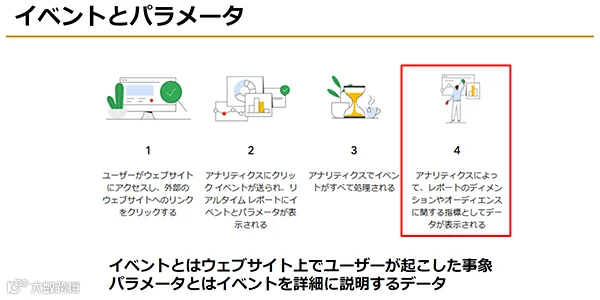
事件是「用户发生的行为」,参数是「详细说明事件的數據」
在使用GA4时,理清「事件」和「参数」的概念有助于更快理解。
所谓事件,是指用户在网站上引发的各种现象,例如查看特定页面、点击、滚动等操作都称为事件。
针对这些事件,记录谁、在哪里、何时、做了什么等详细关联信息的数据被称为参数。
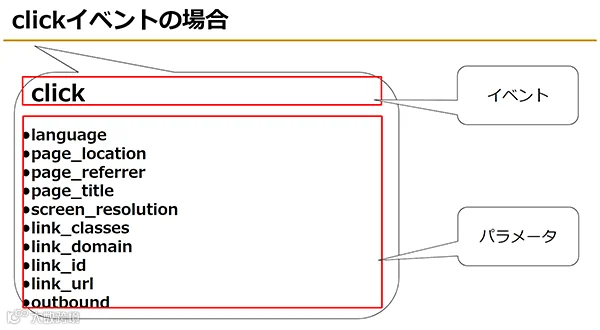
也就是说,存在事件,并且数据作为参数依附于其上,例如对于“点击”这一事件,其参数包括“language(语言)”、“page_location(URL)”、“page_referer(上一页)”等数据。
关于GA4收集的4种事件和“参与度”
GA4中收集的事件共有4种。
第一种是“自动收集事件”,无需设置即可自动收集,包括会话开始和用户参与度等。
第二种是“增强型测量功能事件”,当启用增强型测量功能时会收集此类数据,但由于默认开启,几乎等同于自动收集,会收集点击、页面浏览、文件下载、站内搜索和视频播放等数据;若关闭增强型测量功能事件,则无法收集这些数据。
第三种是“推荐事件”。例如,如果您想测量电商网站的会员登录,Google方面规定应使用“login(登录)”作为事件名称,这就是推荐事件。因此,当您想要创建某种事件时,首先需要检查是否存在对应的推荐事件。
第四种是“自定义事件”,指除了上述三种之外,由用户自行创建的事件。

此外,GA4中频繁出现“参与度”一词,在GA4中,参与度指的是用户对网站或应用进行操作或参与的行为。
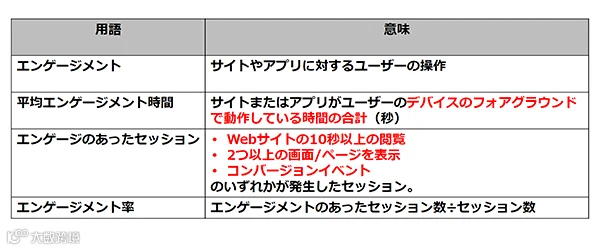
UA中的“平均停留时间”在GA4中改称为“平均参与度时间”,这指的是设备处于前台运行的时间,如果标签页被隐藏则不计入,即用户正在浏览的设备最前端显示的时间,从这个意义上说,相比UA,停留时间的测量变得更加准确了。

在GA4中有一个概念叫做“有互动的会话”,它指的是满足以下三个条件的情况。
- 浏览网站超过10秒
- 显示了两个或以上的屏幕或页面
- 转化发生
如果满足上述条件,则可以认为用户充分浏览了页面。
展示“有互动的会话”比例的是“互动率”。在UA中,我们通过“跳出率”等指标判断用户对页面的兴趣程度,而在GA4中,可以将“互动率”作为参考指标之一加以利用。
设置GA4时需要注意的5个要点是什么?
设置中的注意事项如下5点。
- 标签安装
- 属性创建
- Google信号
- 数据保留期限
- 归因模型
让我们按顺序来看。
标签设置:电商平台利用购物车内置功能
对于电商平台的标签设置,如果使用ASP的主要购物车,只需输入GA4的测量ID即可实现测量功能,因此请利用该功能。
如果想创建自定义事件,则需要设置Google Tag Manager。由于在电商平台上进行此设置略显复杂,建议如上所述利用购物车的功能。
此外,如果是套餐等情况,委托供应商可以顺利安装。
属性创建:业务目标选择“获取基线报告”
创建属性时,请勿使用“设置辅助”,而是点击“创建属性”按钮从头开始创建。
关于输入栏,“属性名称”随意填写即可。请正确输入“时间”和“货币”。如果时间出现偏差,日期也会随之偏移导致测量出错,因此需要特别注意。
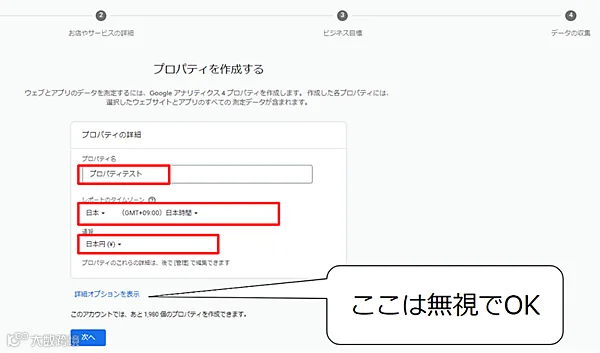
接下来有一个输入“业务详情”的栏目,但这并非需要特别告知Google的内容,因此随意选择即可。
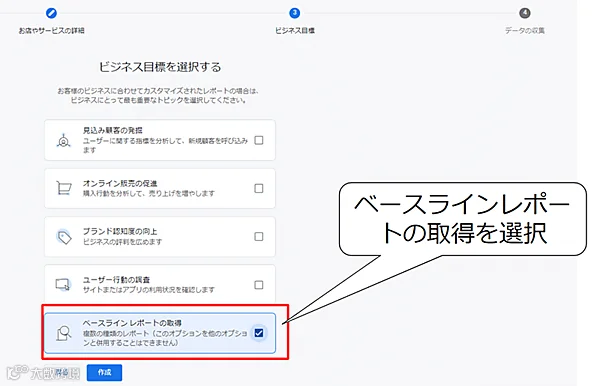
在下一个项目中选择业务目标,这里很重要。虽然看起来选择“促进在线销售”是正确的,但实际上选择“获取基线报告”是最佳方案。根据此处的选择,报告内容会发生变化;若选择“基线报告”,可查看的报告种类将更多。
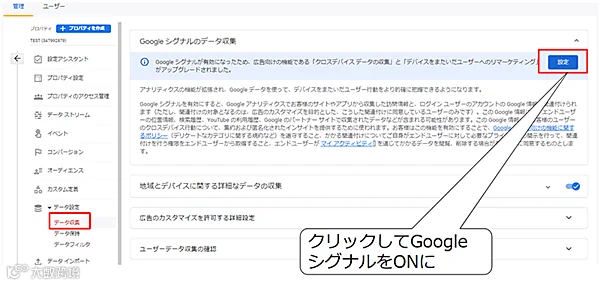
开启Google信号即可获取年龄和性别信息
在设置画面中选择“数据设置”下的“数据收集”时,会显示Google信号。在此处开启“Google信号”。开启后,可以获取用户的年龄和性别信息。此外,对于向Google广告提供信息的用户,无论他们使用电脑还是手机浏览,都会被识别为同一位用户。
数据保留期限:“探索”中创建的报表为目标对象,标准报表不在目标范围内
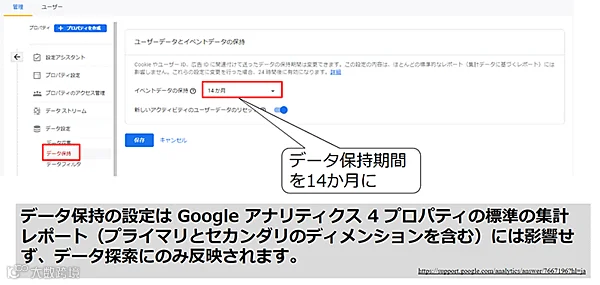
在GA4中,数据保留期限可选择2个月或14个月,建议设置为14个月。需要注意的是,在此期限内保留的数据仅适用于通过“探索”创建的报告。反过来说,标准报告不受保留期限限制,因此会一直保留。并非所有数据的保留期限都是2个月或14个月,请勿误解。
归因模型:在“归因设置”页面进行选择
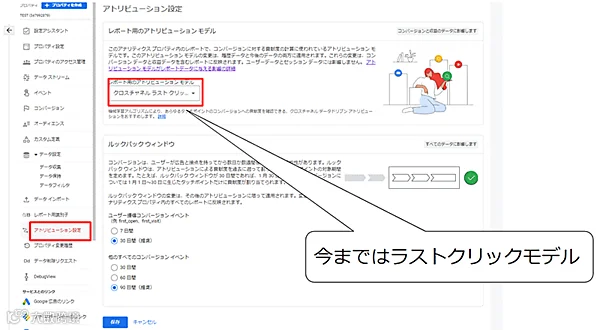
归因模型是指如何分配对促成转化发生的多个接触点的贡献度。
在GA4中,有一个名为“归因设置”的选项,默认选择的是“数据驱动”。如果您认为与UA相同的“最后点击模型”更好,请设置为“最后点击”。如果您希望Google进行合理分配,请选择“数据驱动”。
EC负责人应该查看的“标准报告”及推荐设置是什么?
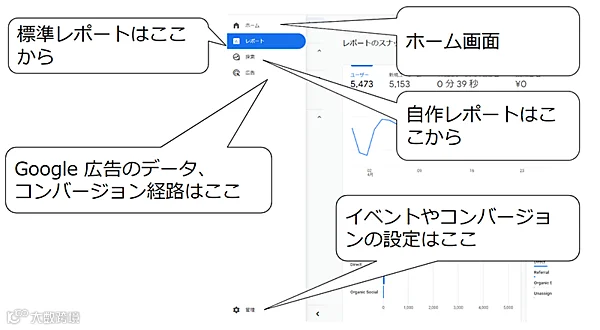
GA4的基本构成包括“主屏幕”、“报告”、“探索”、“广告”、“设置”。“报告”可查看标准报告;“探索”用于创建自定义报告;“广告”可查看Google广告数据和转化路径;左下角的“设置”则支持事件和转化的配置。
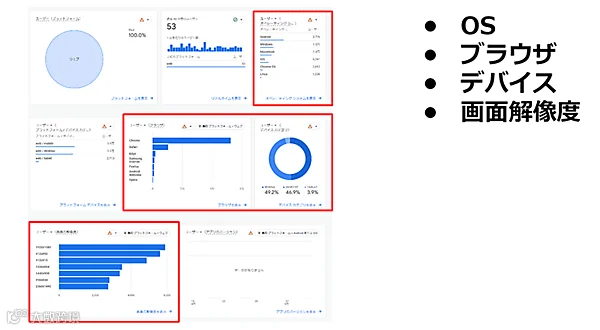
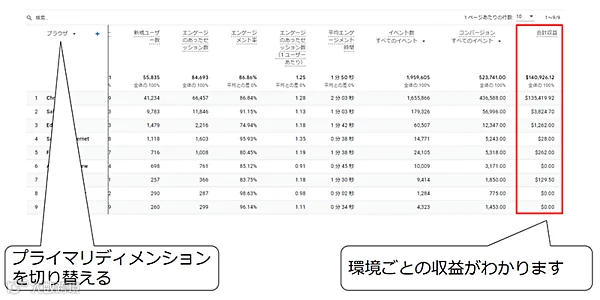
标准报告数量不多,建议尽可能全部浏览。但如果非要分出优先级,首先推荐查看“用户>技术>概览”中可确认的、能够了解操作系统、浏览器、设备、屏幕分辨率等用户环境的报告。
或者,您可以在“用户>技术>用户环境详情”中详细确认浏览器等信息。
如果设置了电子商务功能,报告中会出现总收益,从而可知按浏览器分类的大致购买金额。在此处切换到“主要维度”也是可以的。
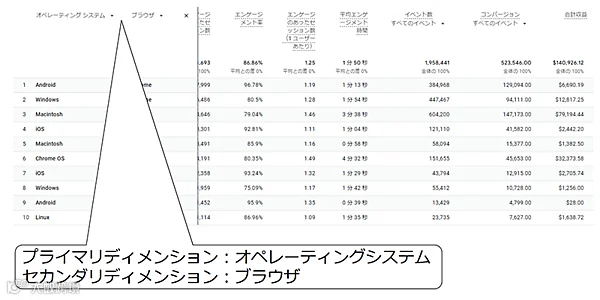
上述报告推荐设置为:将主要维度设为“操作系统”,次要维度设为“浏览器”,并将两者结合进行分析。
通过这种方式,您可以了解每种浏览环境下(例如使用Android Chrome、Windows Chrome、iPhone Safari、iPhone Chrome等)的销售金额。
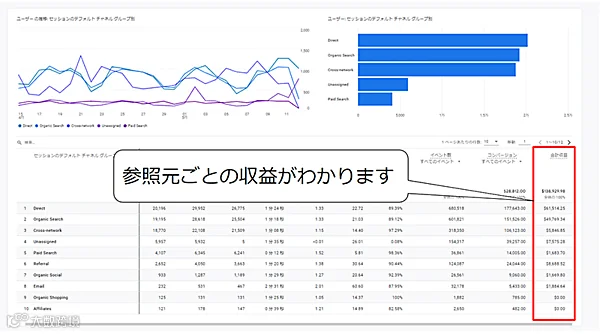
其他希望使用的标准报告是,可从“生命周期>获客>流量获取”中确认的报告。此处显示的内容相当于UA中的“来源媒体”或“渠道”,也能查看各来源的收益情况。
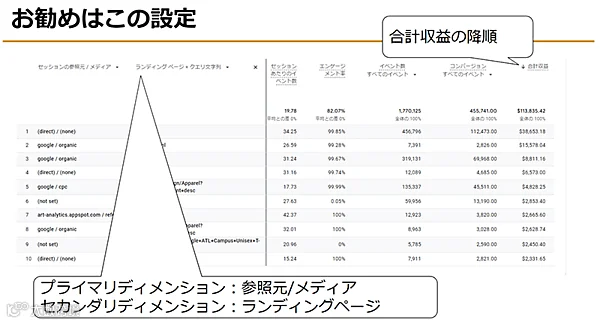
上述报告推荐设置为:将主要维度设为“来源/媒体”,次要维度设为“着陆页+查询字符串”。这样可以了解用户来自何处,以及哪些页面的访问者最终完成了购买。
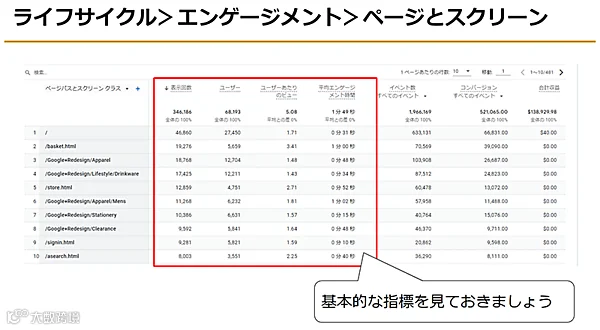
此外,从“生命周期>参与度>页面与屏幕”报告中,也有必要确认基本指标。
顺便提一下,虽然表述为“页面与屏幕”,但在GA4中也会进行应用测量,由于应用没有页面的概念,因此使用了“屏幕”一词。
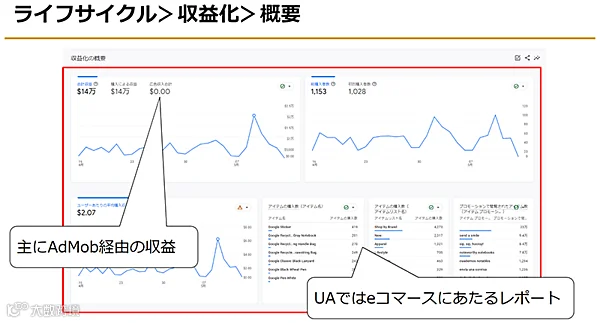
“生命周期>变现>概览”报告对应于UA中的“电子商务”,可以了解基本收益、购买次数和客户单价。另外,报告中的“广告收入总计”指的是通过AdMob获得的收益。
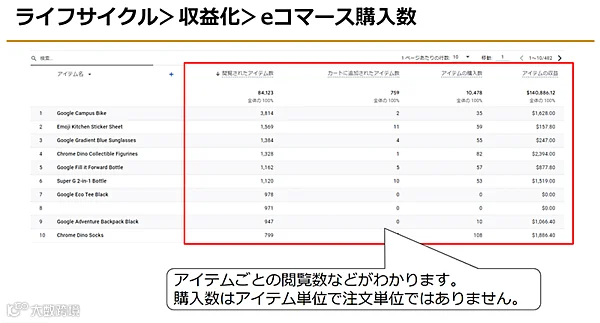
“生命周期>变现>电子商务购买数”报告可以显示商品浏览量、加入购物车数量、购买数量等。购买数量是以商品为单位,而非以订单为单位。
如何制作在运营电商网站时大有裨益的GA4“探索报告”?
关于使用GA4创建的探索报告,由于其自由度极高,因此本文将聚焦于电商运营中需要掌握的关键点进行介绍(注:截至2023年5月19日演讲时,“用户购买路径”报告尚未成为标准报告,因此在此通过探索报告进行介绍)。
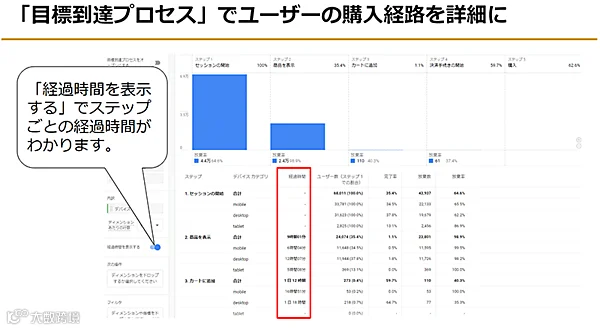
首先,通过“目标到达流程”,可以详细展示用户的购买路径,这也是创建探索报告的最大优势。
此外,选择“显示经过时间”后,可以掌握用户在每个步骤上花费的时间,例如从访问电商网站到加入购物车所需的时间,以及进入下一步骤所需的时间,这非常实用,并且支持按设备分类显示。
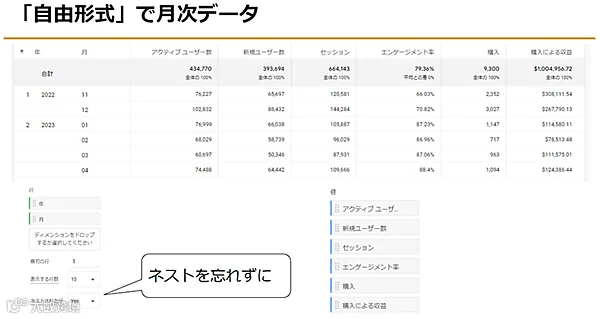
以自由格式创建月度数据
在GA4中,不会显示日期,也不会显示大致在何时销售了多少,如果需要月度数据,则必须使用探索报告的自由格式来创建。
将“维度”设置为“年”和“月”,并将“嵌套行”设为“是”,即可显示年和月。数值可选择“活跃用户数”、“新用户数”、“会话数”等。虽然只是简单地以“月”为单位显示,但由于标准报告中没有此功能,建议自行创建。
获取周数据时,时间跨度应设为7的倍数
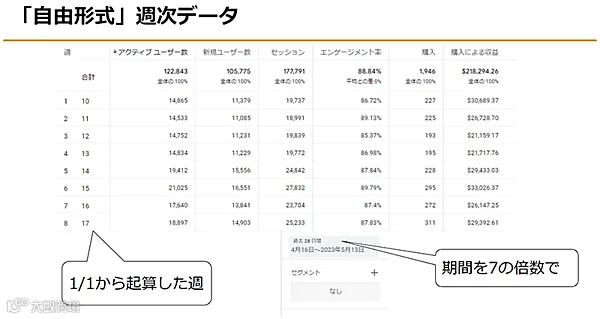
不仅可以按月显示,还可以按周显示。通过按周查看,可以更轻松地把握黄金周等期间的波动情况。
不过,显示格式是按从1月1日起算的第几周来记录的。也就是说,如果显示为10,则表示第10周,大约是3月中旬。
获取周数据的要点是将时间段设置为“7的倍数”,否则数值会出现偏差,因此务必将其设为7的倍数。
此外,如果将“行”设置为“日期”,也可以创建每日数据。
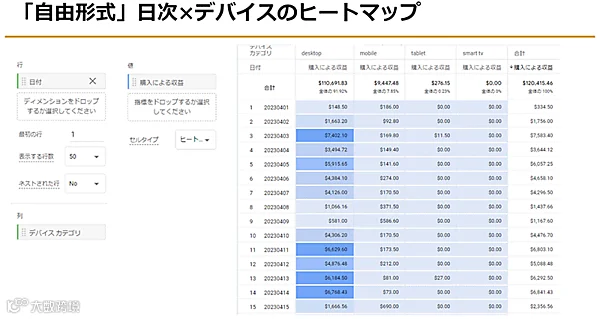
也可创建日期×设备的热力图
通过自由格式,还可以按日期和设备分别创建热力图。例如,可以每天显示台式机、移动设备、平板电脑和智能电视各自的销量。
如果在“单元格类型”中选择“热力图”,任何报告都会显示热力图。当然,周数据和月数据也可以生成热力图。
当数据分散且希望一目了然时,使用这种热力图可以让数据更易于阅读。
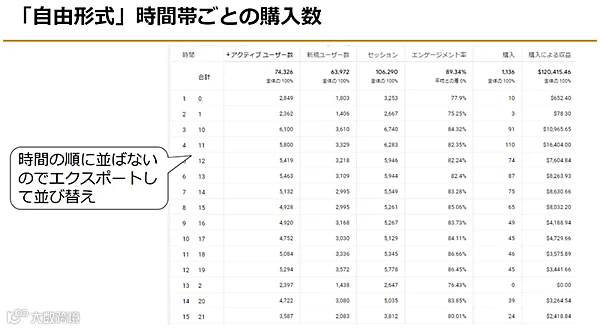
制作按时间段统计的购买数量报告时,需要导出数据
也可以生成按时间段的购买数量报告。
虽然选择了“时间”这一项目,但默认情况下并不会按时间顺序排列,因此在调查不同时段销售额时,只能先将数据导出,再通过CSV等文件进行计算,虽然稍显繁琐,但也无可奈何。