


事情的起因是这样的。作为一个重度 Vibe Coding 爱好者,我的电脑里有很多 AI 生成的 md 文档。
ps:关于为什么喜欢 md 文档?
因为读取起来很方便,说实话,现在的文档,人基本上很少看了,基本都是让 AI 看完来给我进行总结。
记事本打开的话,密密麻麻的全是字,给我的感觉就很不舒服。
并且,如果要修改的话,直接编辑修改还不方便,还得再重复自己的需求,让 AI 重新生成。

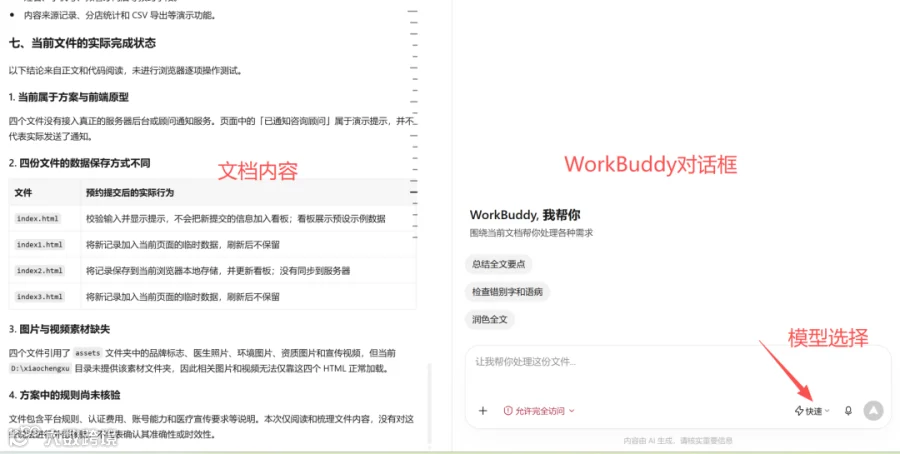
这不,今天我刚要打开一个 md 文档,发现竟然可以用 WorkBuddy 来直接进行打开。
这就感觉很好玩了,迫不及待的想要看下 WorkBuddy 打开的效果到底是什么样。
整个的界面,估计是经过渲染的,所以整体看起来,很清爽,很直观。
右上角,有个 AI 对话,点开它之后,就可以用 WorkBuddy,对这份文档内容进行直接修改了!

WorkBuddy 界面与功能初探
左侧是打开的文档内容,右侧是 WorkBuddy 对话框,和平常使用没有什么两样,权限、模型的选择,配置自定义模型都是可以的。
MD 文档合规性检查
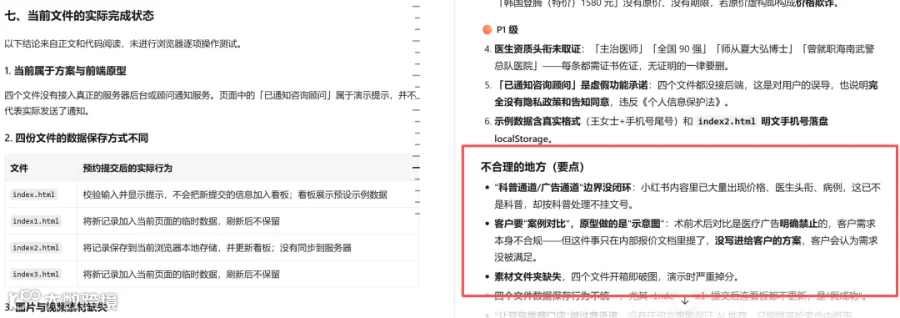
例如,我让它对这份文档内容,进行一个大检查,看有没有不合规的地方。

过了一会,整个的整改方案就已经出来,并且还是以文档的形式给的我们,方便我们自己再去进行整改。
Office 文件的高效处理
除了 md 文档内容的修改、pdf、ppt、excel、word,传统 office 时代能干的东西,WorkBuudy 独立文件浏览器都能完成。
PPT 智能修改模式
例如,我还想要对手头的这份 PPT 内容进行修改。
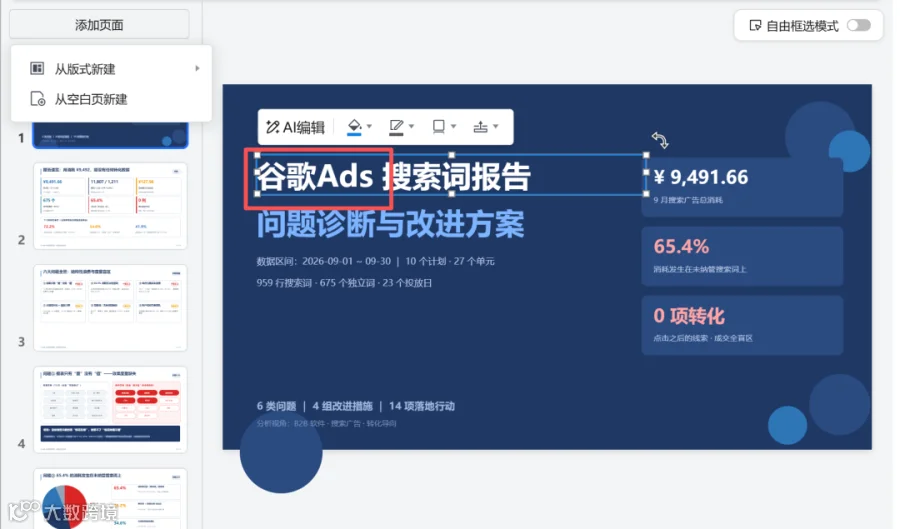
它有两种模式,一个是手动模式,一个是 ai 模式。
左侧是手动模式,可以手动的对 PPT 的源文件进行修改。
右侧是 AI 模式,调用 workBuddy 去对 ppt 进行修改。
ps:建议修改之前,提前做好备份,以防万一。

例如,需要对文字进行修改,直接选中这段文字,然后进行修改。
你可以把它看做是传统的 PPT 修改方式。
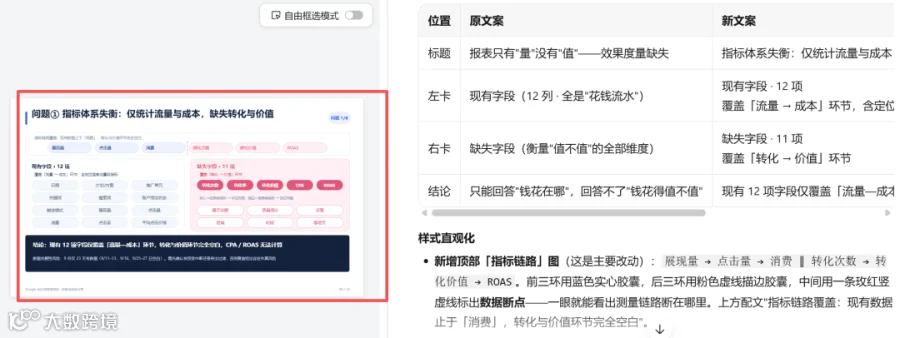
再试一下,比如我要针对 ppt 的第四页内容做一个修改。
这是修改之后的样子,在线预览,如果觉得哪里不好,还能再继续进行修改。
以前要用 AI 修改 PPT,流程是这样的:
1、先把这份 ppt 内容进行上传。
2、再用提示词指令,进行修改。
但是,如果 ppt 文件比较大的话,就单单解析 ppt 里面文件的内容,都得好一会时间。
现在完全不用上传了,省略了步骤,大大缩短了修改 ppt 的时间。

Excel 复杂数据可视化
除了上述的 ppt 之外,像 excel 也是不在话下的。
比如人事经常用到的核算工资,考勤等等,是一个很复杂的 excel 表格,有的甚至有上百万的数据,计算起来很复杂的。
还是一样的操作方法,直接右键点击,然后选择 WorkBuddy 打开即可。

最后的展示结果也是惊艳到我了,给我生成了一个直观的 html 页面。
总的工资明细也有,包括整体的工资构成,个人代扣都列的明明白白。
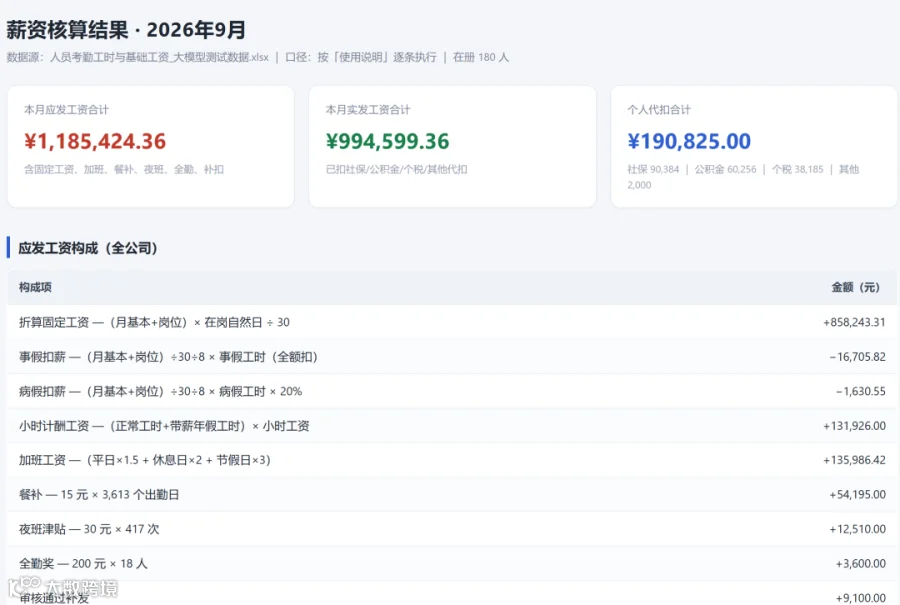
包括每个人的应发工资明细,因为是餐饮行业,所以小时工也比较多,薪资的计薪方式也很多样。
比如,想要查看那个员工的工资明细,直接搜索该员工的名字,就能查询到了,很方便。

另外还有像传统的透视表、柱状图这些啊,在非 AI 时代,都是需要用公式去写的,在我上大学的时候,甚至还专门学过这门课程,还考过证。
用现在的视角来看的话,当年真的是有点搞笑了。
例如,我让它生成一个柱状图给我:
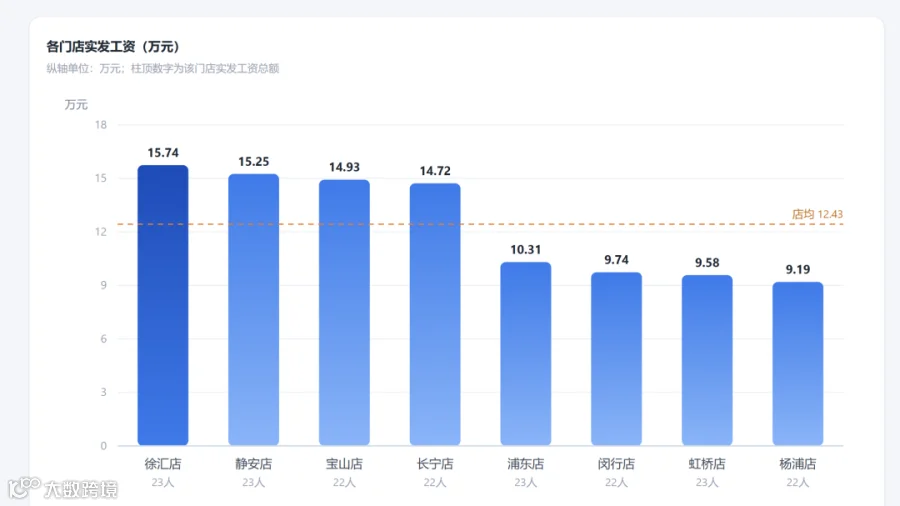
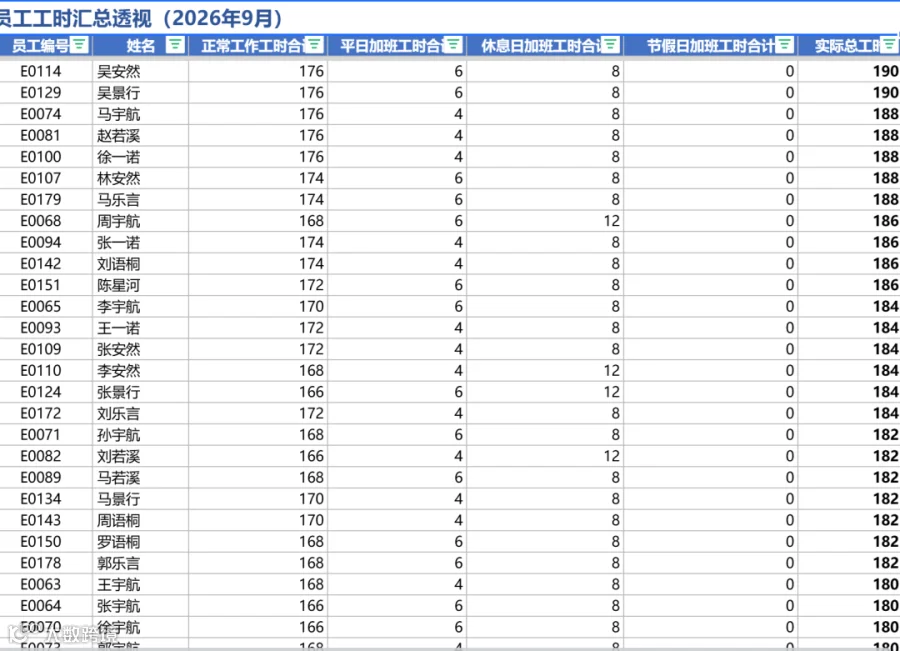
再比如,让它给我生成透视表,这以前简直是一个噩梦了。
现在不到几分钟的时间了,就彻底生成好了,很方便。
HTML 网页可视化编辑
还有像 html 网页,也能直接用 WorkBuddy 进行打开。

甚至还可以一边预览,一边进行修改,可视化修改操作。
比如我想要把主页的色调改成红色,直接一句话搞定就可以进行预览了。
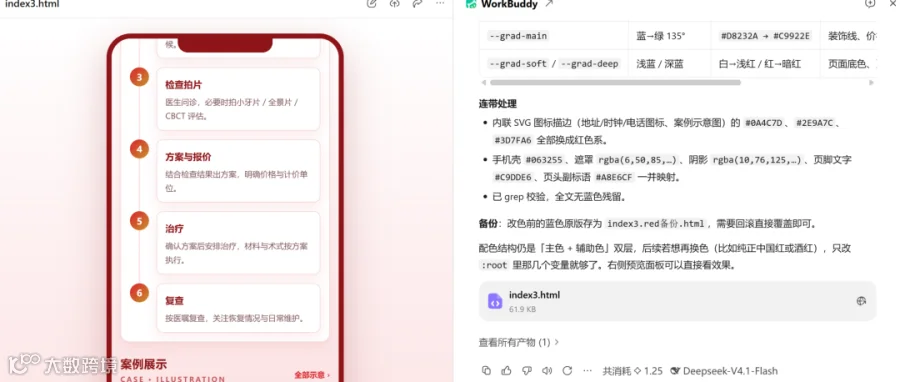
还有比较好的一点,就是我的内置浏览器可以打开多个,它们之间互相不干扰。
毕竟作为职场人士,一次性会打开很多的文件文档的,这个功能很贴心。

写在最后
体验下来,我觉得 WorkBuddy 这个文件浏览器,最打动我的地方,就是少折腾了。
以前想让 AI 帮忙改个文件,得先找到文件,再上传,再描述需求,改完下载下来打开看看,不满意就再来一遍。
现在,直接就用 WorkBuddy 修改文件,改完接着看,省去了很多时间。
下次再碰到电脑里这些文件,我大概会很自然地右键,选一下 WorkBuddy。
能让我下次还想用,我觉得,这个功能就做对了。