


两台汇川机器人 EtherNet/IP 通信配置实操指南
核心要点:13 步完成双机 EIP 通信
本文基于现场实操笔记,详细梳理两台汇川机器人建立 EtherNet/IP (EIP) 通信的全过程。从固定 IP 设置、物理接线,到 EIP 组态与 IO 映射,最终在示教器上验证通信状态。以下是标准化的 13 个操作步骤。
01 网络与连接准备
STEP 01:设置固定 IP
首先需将网口 IP 设置为固定 IP,避免因动态获取导致通信报错或中断。

STEP 02:软件连接机器人
使用配置软件尝试连接机器人控制器。
STEP 03:确认 IP 网段
确保电脑 IP 与机器人 IP 处于同一网段,否则无法建立连接。

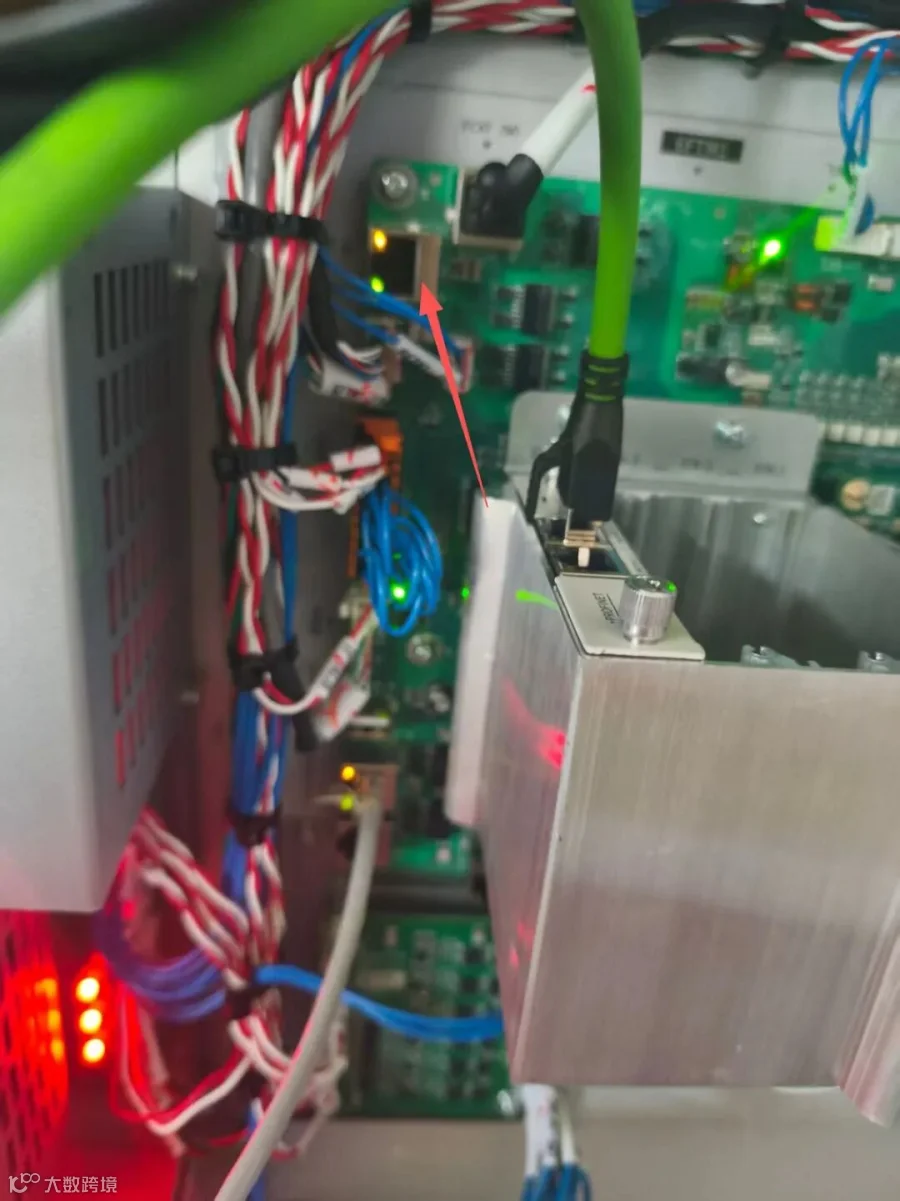
STEP 04:规范接线方式
注意:使用电脑进行初始配置时,需拔掉示教器网线,将电脑网线插入指定网口。
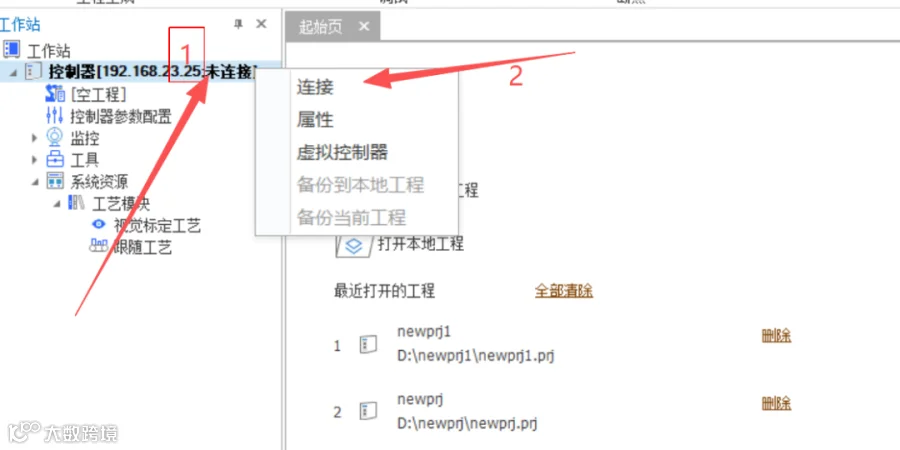
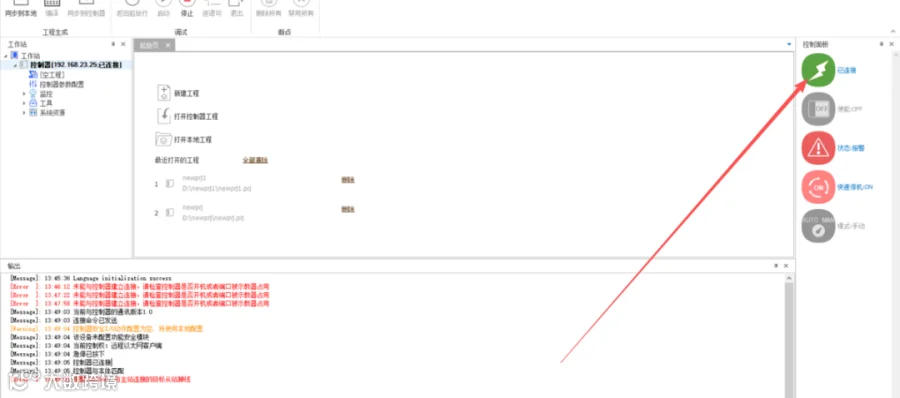
STEP 05 - 06:建立软件与控制柜连接
通过软件与控制柜建立连接,界面显示连接成功即表示网络层连通正常。
02 EtherNet/IP 通信组态
STEP 07:添加 EIP 模块
在组态软件中添加 EtherNet/IP 通讯模块。

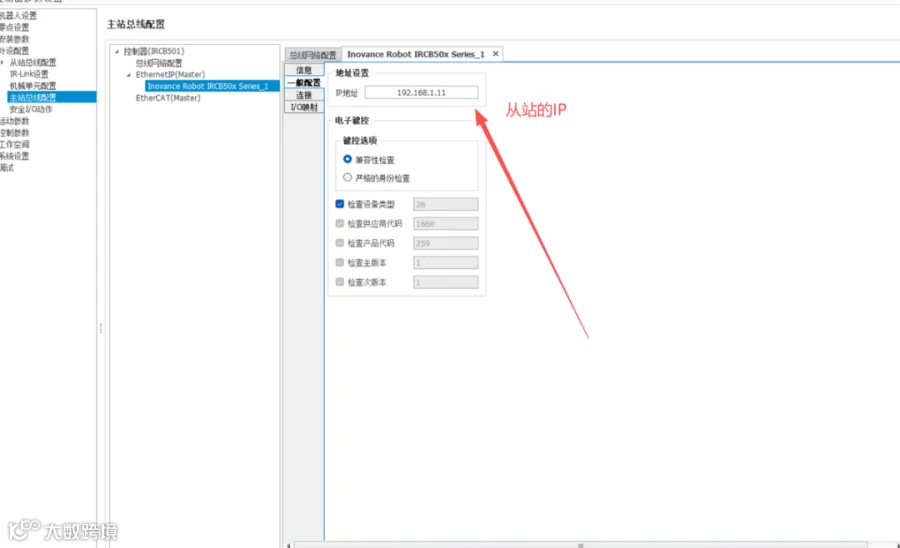
STEP 08:选择目标 IP
在模块配置中,填入从站机器人的 IP 地址。
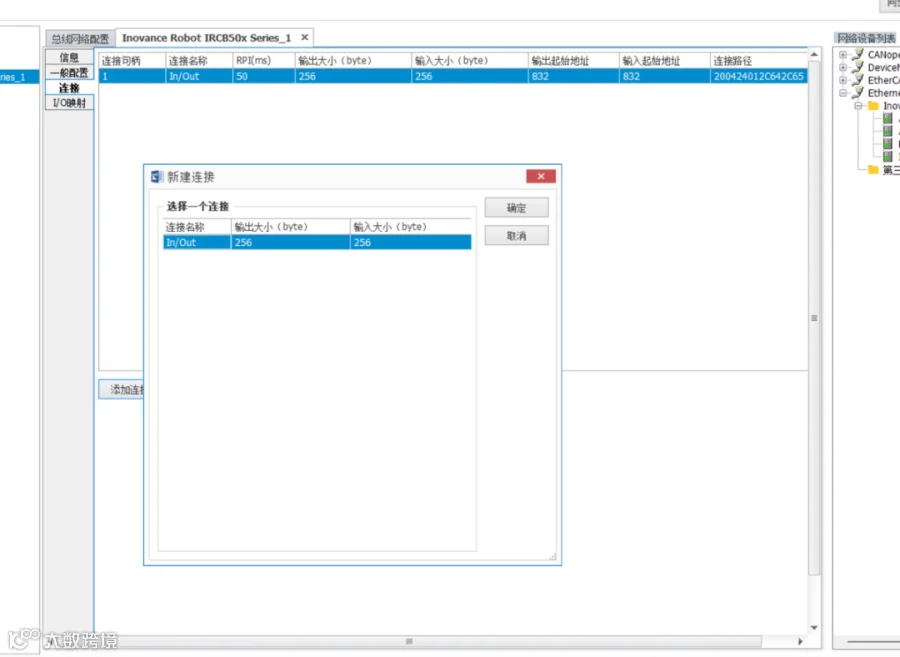
STEP 09:配置数据长度
根据实际通信需求,设置输入/输出的数据长度。
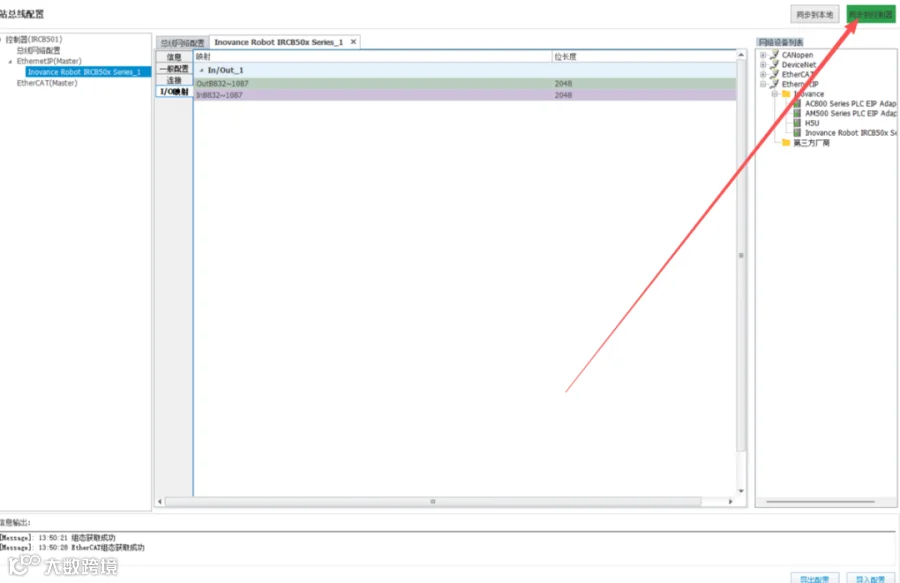
STEP 10:IO 映射与同步
完成 IO 地址映射后,务必点击“同步到控制器”,确保配置下发生效。
03 互连与通信验证
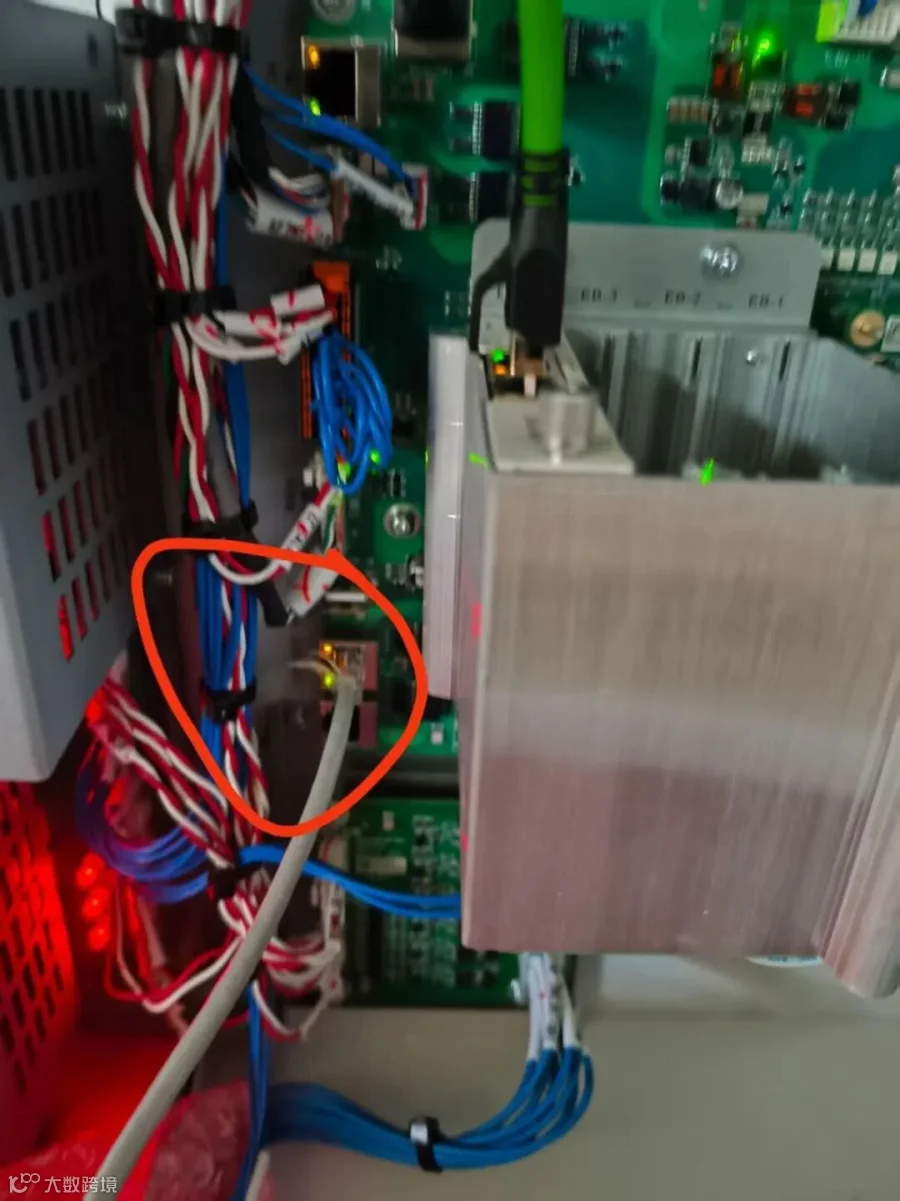
STEP 11:双控制柜物理互连
移除调试用电脑,使用网线直接连接两台机器人的控制柜网口。
STEP 12:查看通信状态
在示教器界面中检查 EIP 通信状态,确认连接正常。
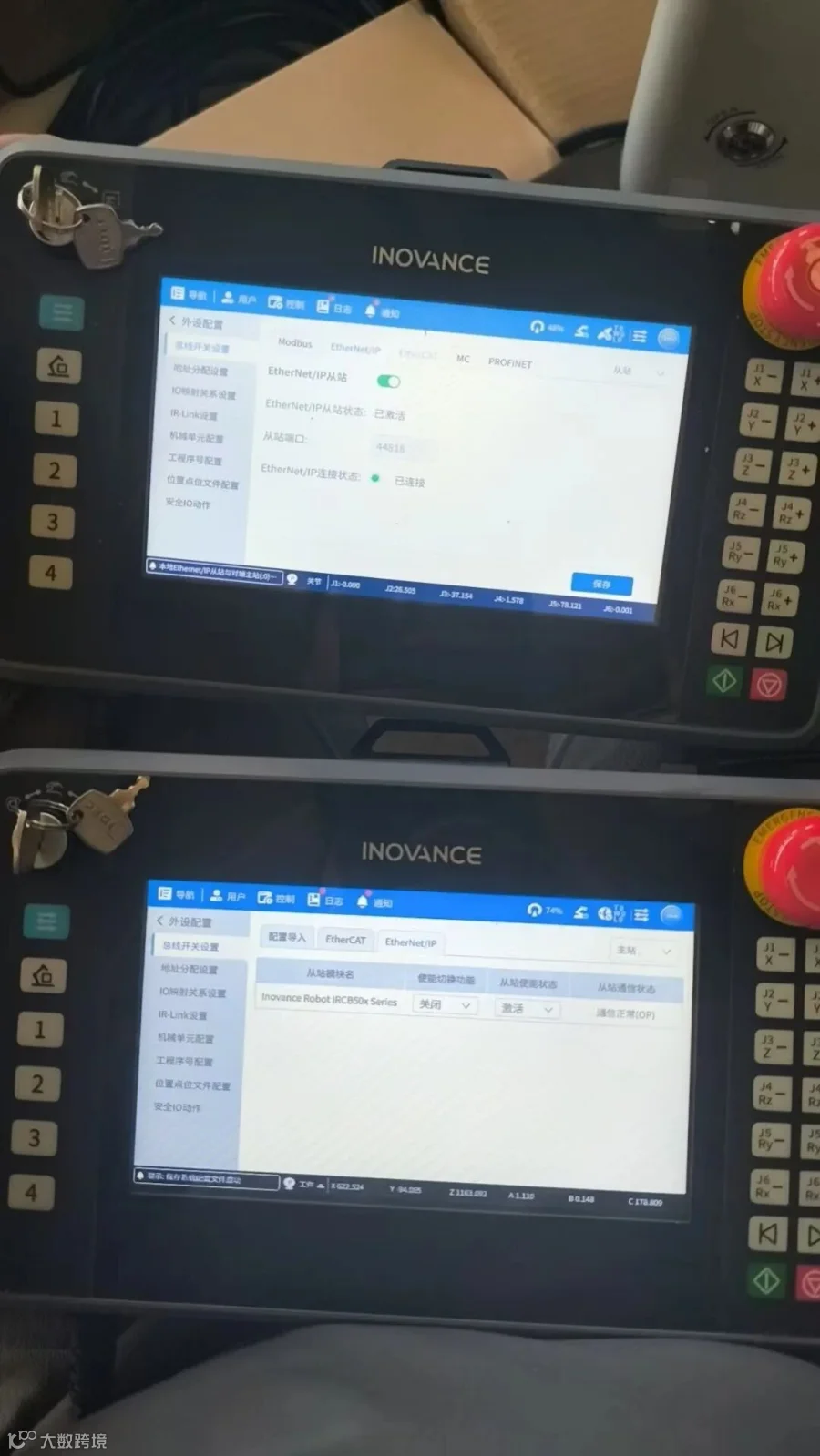
STEP 13:IO 通信测试
通过触发 IO 信号,验证两台机器人之间的数据交互是否准确无误。


流程总结:固定 IP → 同网段 → 接线 → 添加 EIP → 数据长度 → IO 映射 → 互连 → 通信验证