


一. 引言
在自动化测试部署工作调试中,基于虚拟机安装Linux系统,新建Docker容器、安装Jenkins,可实现测试任务自动化执行、测试报告自动生成与展示。
本文完整梳理主机连接虚拟机、定时任务配置、测试报告展示及常见问题排查,为实操提供参考。
二. 主机连接虚拟机
本次安装的是常用的虚机VMWare,Linux系统为Kylin Ubuntu V10。
主机想要访问虚机中Docker容器,需提前排查防火墙、网络模式、SSH服务。
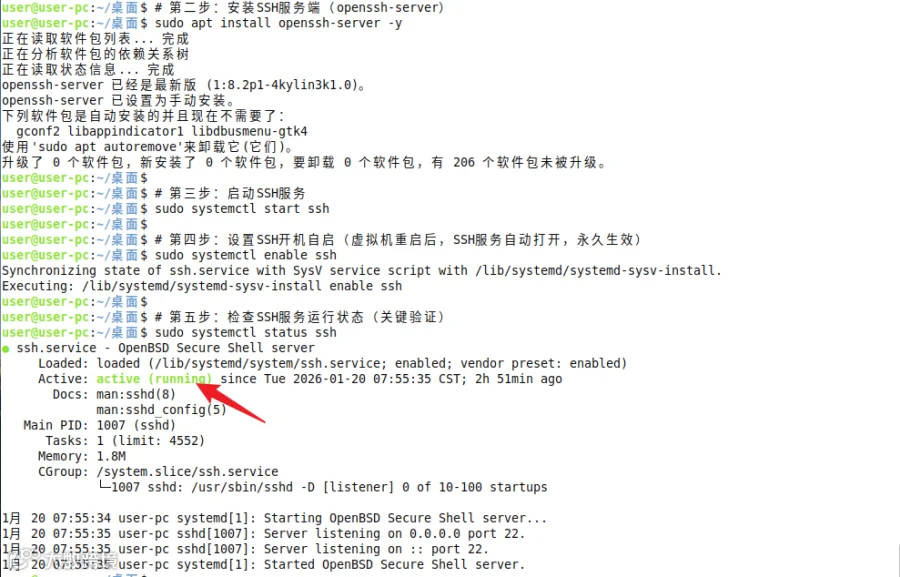
1.1 SSH服务部署
Kylin系统必须优先更新软件源,否则会出现安装失败问题。
完整安装、启动、自启命令如下:
1.2 SSH连接步骤
完成启动与开机自启设置。
二、Jenkins测试脚本定时任务优化配置
在Jenkins中配置定时执行测试脚本时,不合理的定时设置会造成服务器资源占用过高,需合理选择设置,均衡服务器负载。
2.1 定时表达式(0 H * * D-D)
例如 0 11 * * 1-5,该表达式含义为 每周一至周五,上午11:00整精准执行任务。
若多个任务均采用此配置,所有任务会在同一时间触发,极易导致Jenkins服务器CPU、内存瞬间占用飙升,出现任务排队、执行超时等问题,不利于服务器稳定运行。
2.2 优化定时表达式(H 11 * * D-D)
例如 H 11 * * 1-5,该表达式含义为 每周一至周五,11:00-11:59之间随机分钟执行任务。
Jenkins会根据任务名称进行哈希计算,为不同任务分配固定的执行时间,实现任务错峰执行,均匀分摊服务器负载。
2.3 配置建议
✅ 日常自动化测试任务配置中,可优先选用类似 H 11 * * 1-5 表达式,避免任务集中触发带来的服务器卡顿问题,这在我们公司的项目中已经这样运用了。
三、Jenkins测试报告展示配置法
为实现测试报告在Jenkins平台可视化展示,提供两种配置方法,第一种直接配置归档路径,第二种通过代码优化+配置修改可稳定生成并归档报告。
3.1 方案一:直接配置Jenkins构建
3.1.1 配置流程
在Jenkins构建后操作(post-build Actions)中添加归档组件(Archive the artifacts),手动填写测试报告路径,操作前需确认Docker容器挂载映射路径:

3.1.2 配置结果
手动填写固定路径归档时,易出错,如遇到系统提示无匹配文件如下:
分析了出错原因,是由于测试报告生成路径不固定,手动填写静态路径无法精准匹配动态生成的报告文件,导致归档失败。
3.2 方案二:代码优化+Jenkins配置
3.2.1 代码修改
在 runtest.py 文件中添加代码,动态获取Jenkins工作空间路径,自动创建报告存储目录,适配动态生成的测试报告:
3.2.2 容器验证文件
代码修改完成后,执行构建任务,进入容器查看报告目录与文件:

3.2.3 Jenkins归档配置
修改归档匹配路径,采用通配符适配动态目录,填写路径:testreport/*/testreport.html
✅ 配置后构建任务执行成功,可正常查看报告。
四、实操问题及解决办法
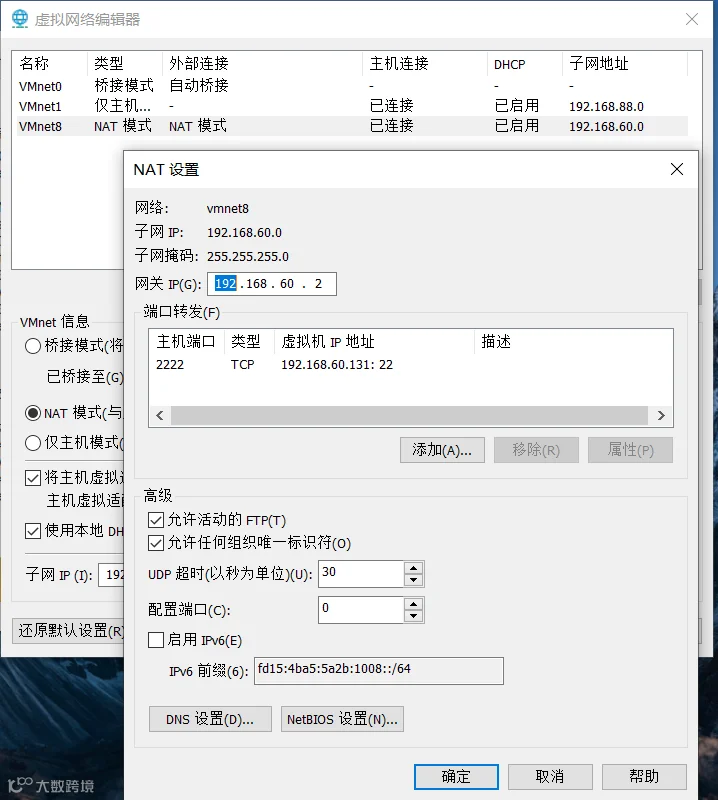
4.1 问题一:主机无法ping通虚拟机
4.1.1 问题
VMWare网络配置、端口转发规则缺失,导致主机与虚拟机无法通信。
4.1.2 解决
4.2 问题二:主机无法访问容器镜像地址
4.2.1 问题
系统防火墙iptables规则限制,阻断了主机与容器镜像的访问通路。
4.2.2 解决
清空防火墙规则、放行所有访问权限,并关闭开机自启:
五、总结
——END——
声明:本文为51Testing软件测试网 枫叶 用户投稿内容,该用户投稿时已经承诺独立承担涉及知识产权的相关法律责任,并且已经向51Testing承诺此文并无抄袭内容。发布本文的用途仅仅为学习交流,不做任何商用,未经授权请勿转载,否则作者和51Testing有权追究责任。如果您发现本公众号中有涉嫌抄袭的内容,欢迎发送邮件至:editor@51testing.com进行举报,并提供相关证据,一经查实,将立刻删除涉嫌侵权内容。
