


导语:ChatGPT.app 默认只跑官方模型。想换成 DeepSeek 这类第三方模型,用 coskey 就能接进来。这篇把整条路走一遍:装好 app → 做好初始化 → 接供应商 → 导入模型 → 建映射 → 在 app 里用上,最后顺手把不想要的官方模型藏起来。截图以 Windows 版为例。
01 先装好 ChatGPT.app
ChatGPT.app 的官方下载页在国内经常打不开或者很慢,这里给一个镜像站,直接下安装器:
-
镜像下载:https://www.cosk.ai/chatgpt/
页面上按系统选 macOS(.dmg)还是 Windows(.exe),下载源可以在 GitHub 和 Gitee 之间手动切换,哪个快用哪个。安装包取自 ChatGPT 官方下载页,页面上还附了文件大小和 SHA-256,想核对一下也可以。

装好打开,第一次会停在登录页。

这一步不用真的登录 OpenAI:点「Sign in another way」,在 OpenAI API key 里随便填几个字符(比如 abc),点「Continue」就进去了。模型后面交给 coskey 管,这里填什么都不影响使用。

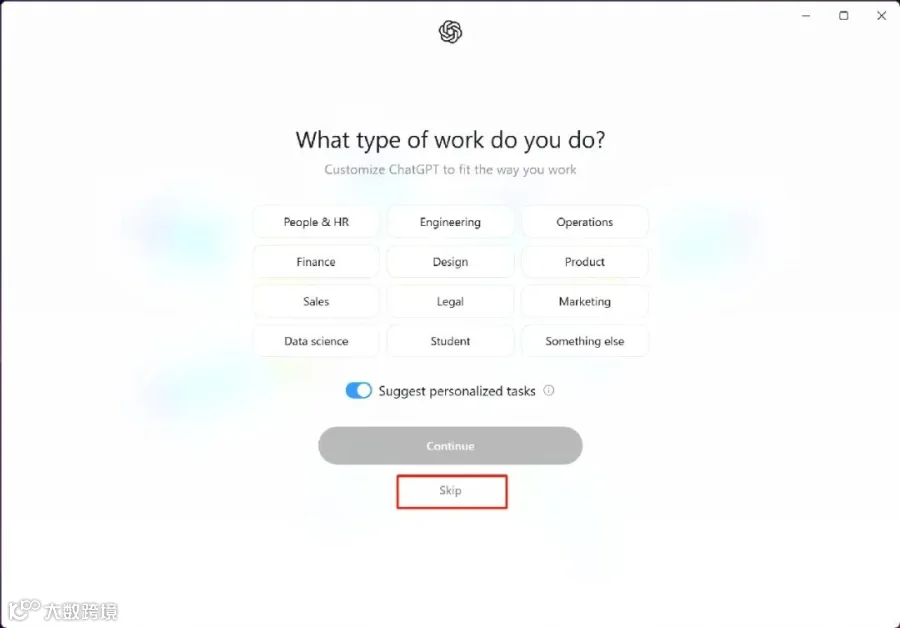
接着会问你「做什么工作」,直接点「Skip」跳过。
02 两个顺手就开的设置
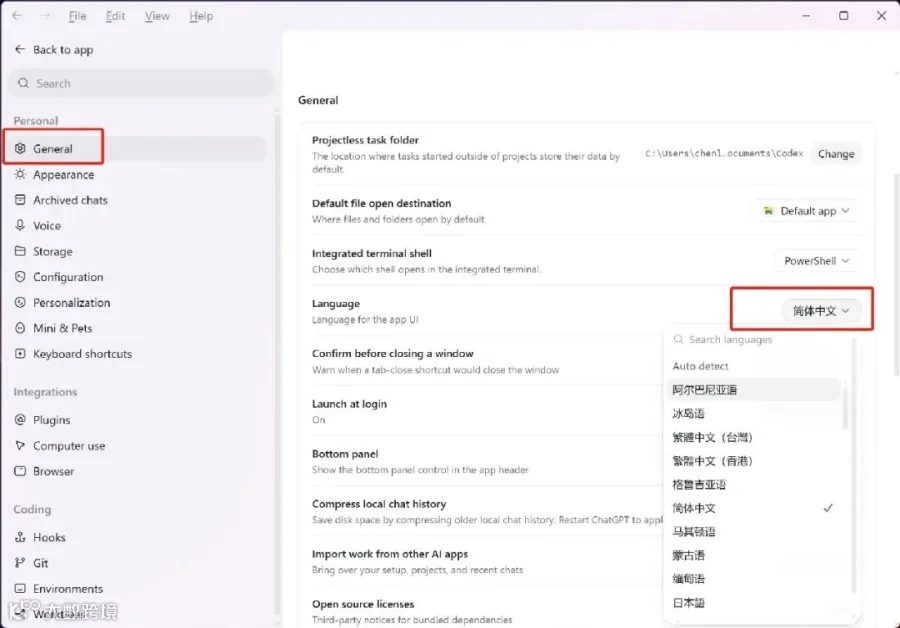
界面默认是英文,想换成中文:左下角头像菜单 →「Settings」→「General」→「Language」选「简体中文」。

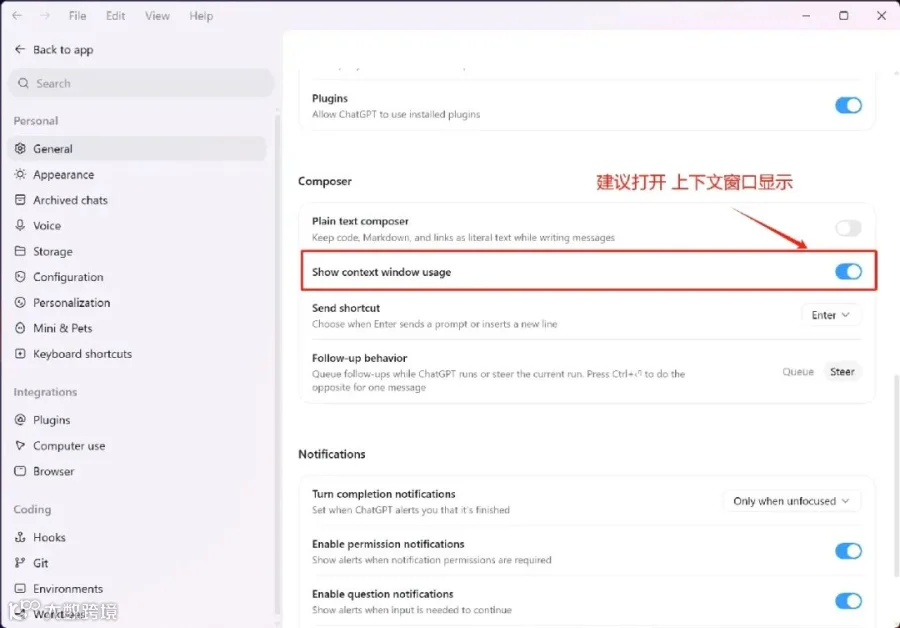
同一个 General 页里,建议把「Show context window usage」打开。开了之后,对话里能直接看到这一轮用掉多少上下文,心里有数。
03 装 coskey,把两边接起来
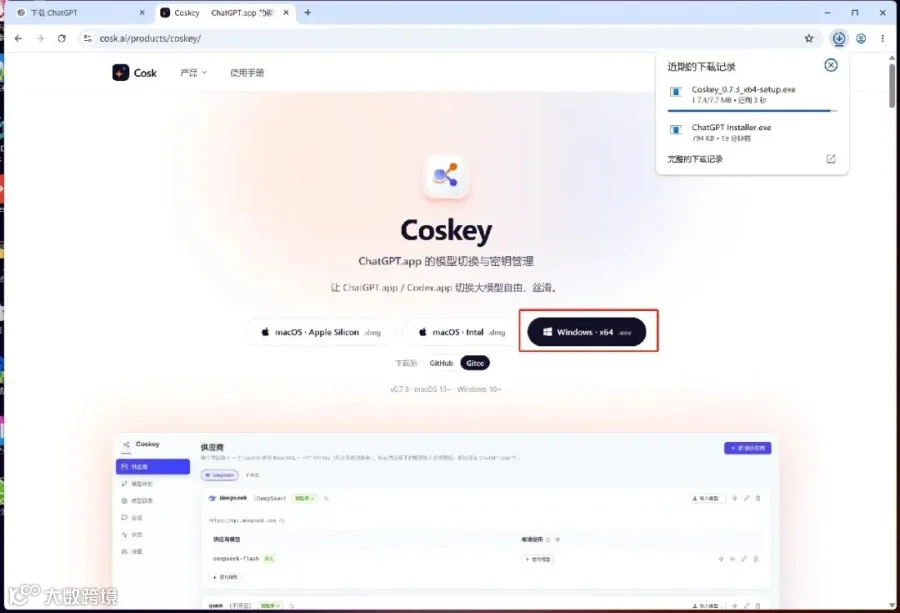
到 coskey 官网下载安装包,按系统选 macOS 还是 Windows:
-
下载地址:https://www.cosk.ai/products/coskey/
装好打开,第一次是引导页。它检测到 ChatGPT.app 之后,点「安装包装器与启动配置」,让它自动把两个应用接起来。

04 添加一个供应商
coskey 左侧点「供应商」,右上角「新增供应商」。
表单顶部列着常用供应商,点一下「DeepSeek」,Base URL 就自动填好了,你只需要补上自己的 API key(去 DeepSeek 官网申请一个)。
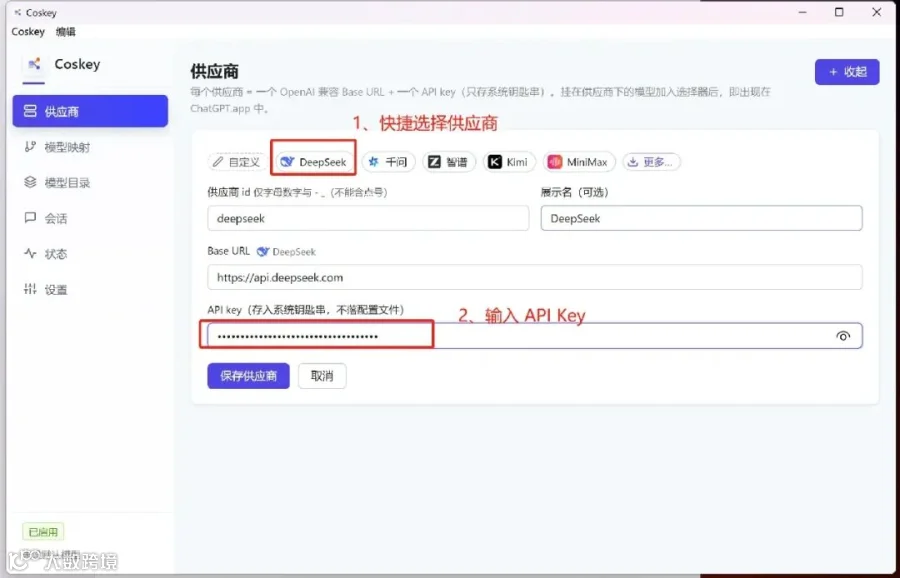
保存后卡片上会亮起「钥匙串 ✓」——key 存进系统钥匙串,不写进配置文件。
05 把模型导进来
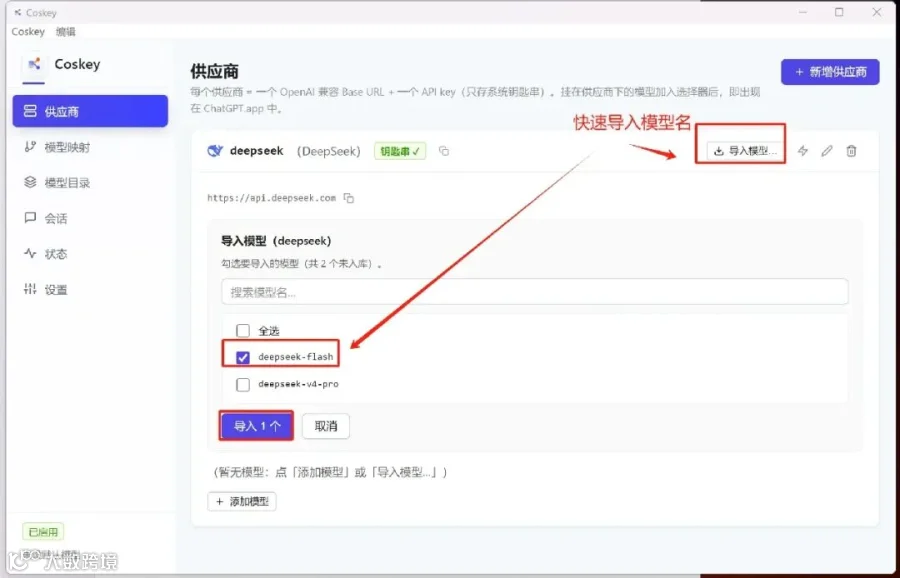
点卡片右侧的「导入模型...」,coskey 会用你的 key 把这家的模型清单拉下来,勾选要用的(比如 deepseek-flash),确认导入。
06 建一条映射,让它出现在 app 里
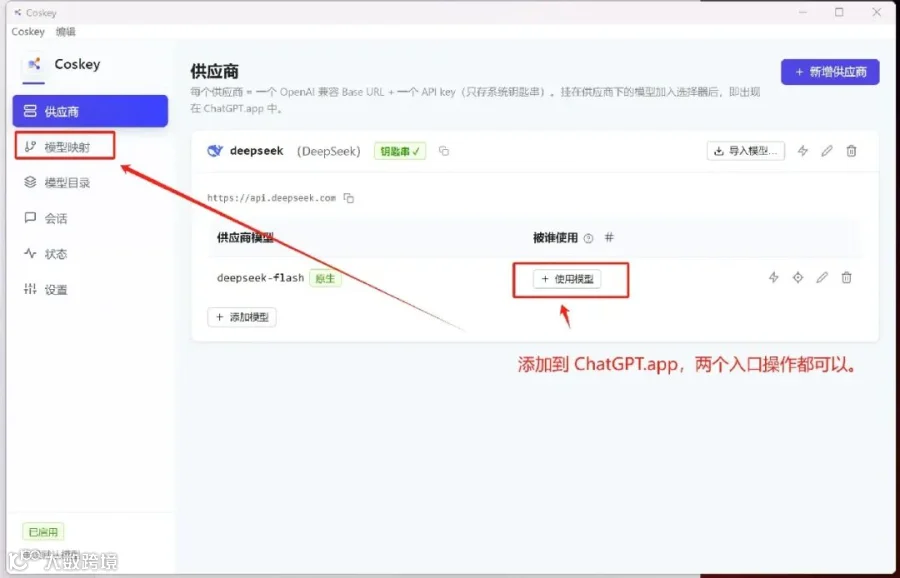
导入只是把模型备进 coskey,还不会出现在 ChatGPT.app 里,还差一条「模型映射」。
两个入口都行:在上面那张表的模型行点「+ 使用模型」,或者走左侧「模型映射」页新增。
弹窗里要填的,主要是一件事:这个模型一次能读多少内容。拖滑块调窗口大小,比如拉到 1M,展示名自动变成 deepseek-flash-1M——在 app 的选择器里看到这个名字,就知道它带多大的窗口。

点「新增」保存。
07 重启 ChatGPT.app,用上它
重启一次 ChatGPT.app,点开对话输入框右下角的模型选择器,第三方模型已经和官方模型并排列好了。
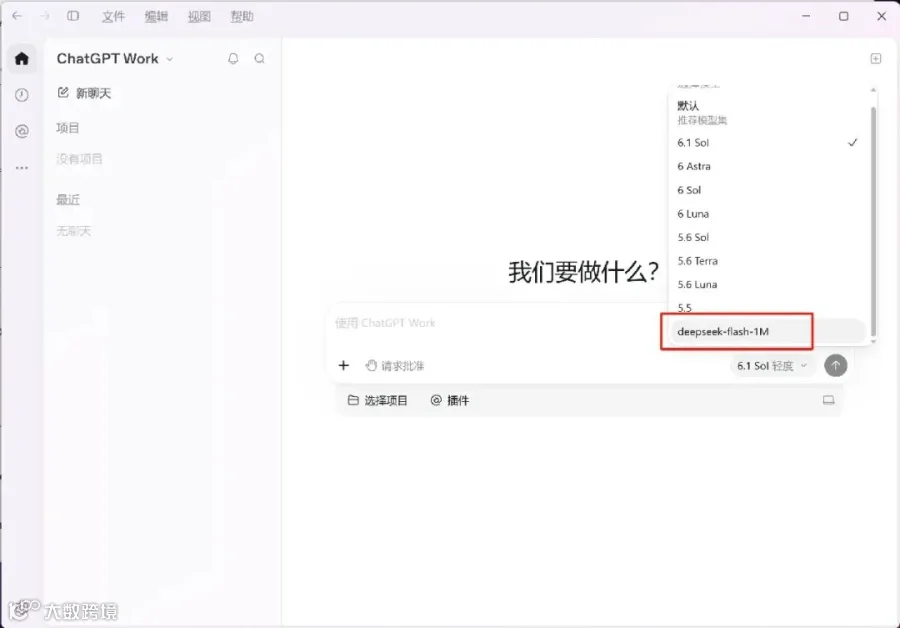
选中它,正常聊就行。下面这轮就是 deepseek-flash-1M 在回答,右下角还能看到这一轮的上下文用量。

08 不想看的官方模型,可以藏起来
官方模型会一直列在选择器里。用不上又嫌碍眼的话,把它们隐藏掉:
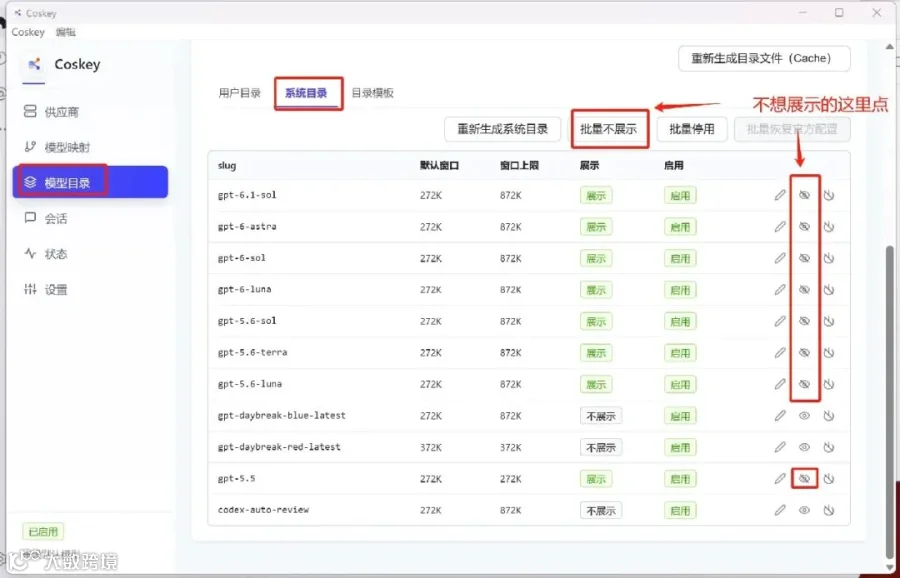
打开 coskey,进「模型目录」→「系统目录」,这一页列的就是官方模型。不想展示的点它那一行的「眼睛」图标单独隐藏;想一次清干净,用顶部「批量不展示」。
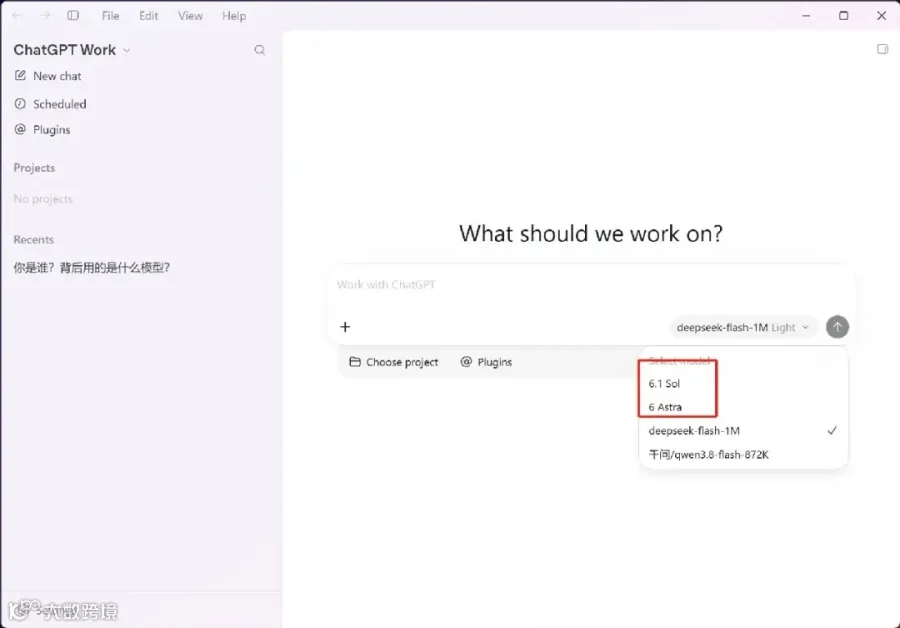
回到 ChatGPT.app 再点开选择器,剩下的就是你留下的那几个。
小结
装 app、装 coskey、加供应商、导入模型、建映射、重启——六步之后,ChatGPT.app 里就能像用官方模型一样用第三方模型,而且随时能切回去。
coskey 已在 macOS 和 Windows 上发布:
-
官网下载:https://www.cosk.ai/products/coskey/ -
使用手册:https://www.cosk.ai/docs/coskey/install/