


软件详情
软件版本: SolidWorks 2026.sp4.1
软件大小:15.5G(安装包大小)
安装环境:Windows10/11(64位系统)
界面语言:简体中文
远程安装联系qq:1422168473

软件参考安装教程(直接参考2026.sp0)
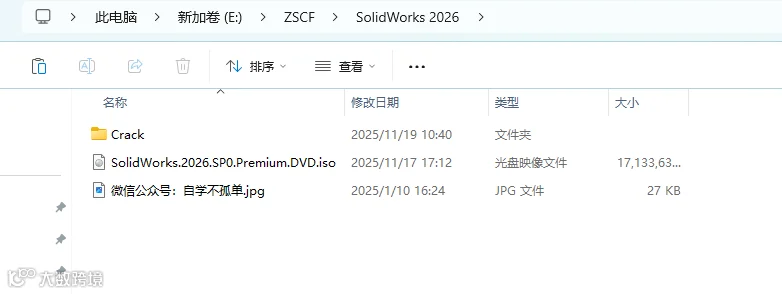
1、下载SolidWorks 2026安装包(下载到自己电脑解压),下载地址附在教程底部,下载完成后使用解压软件进行解压,解压后如下图所示。
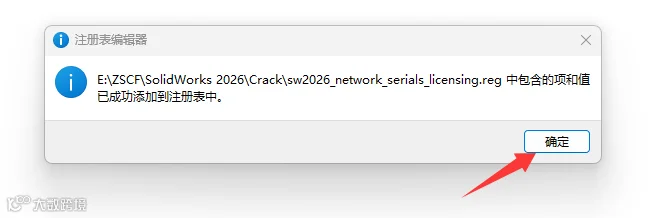
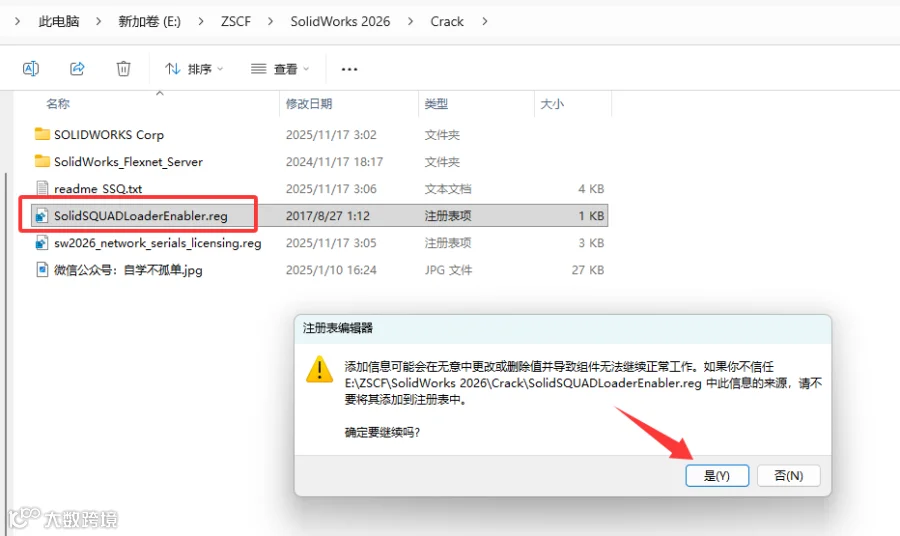
2、打开Crack文件夹,双击运行下图注册表文件。

3、复制SolidWorks_Flexnet_Server文件夹。

4、粘贴我们要安装的硬盘根目录下,粘贴完成后打开文件夹。

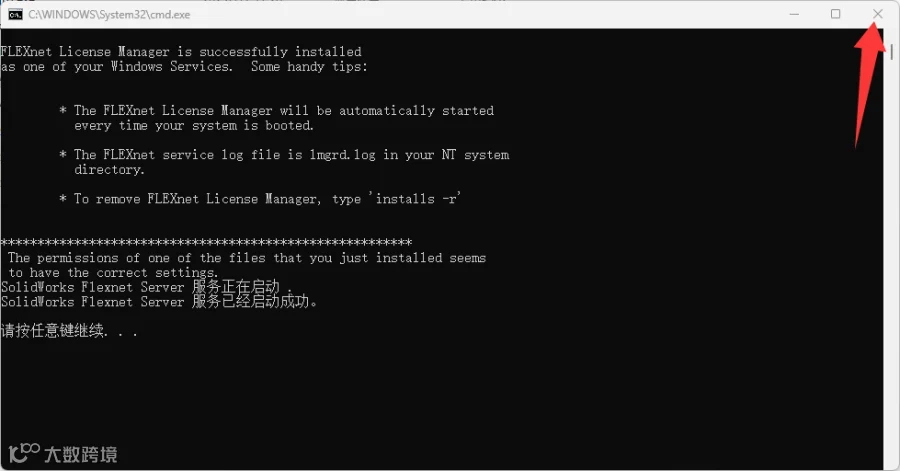
5、鼠标右键以管理员身份运行server_install文件。

6、服务开启成功后,关闭窗口。
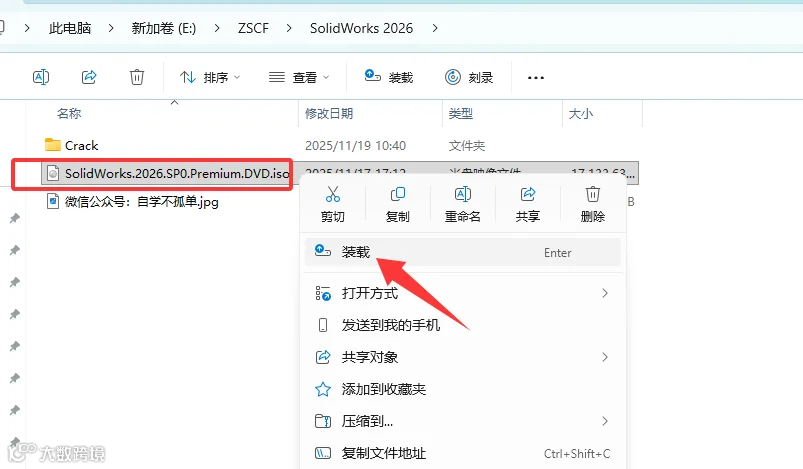
7、回到软件解压安装包,加载安装主程序。
8、加载完成后找到setup管理员身份运行安装。
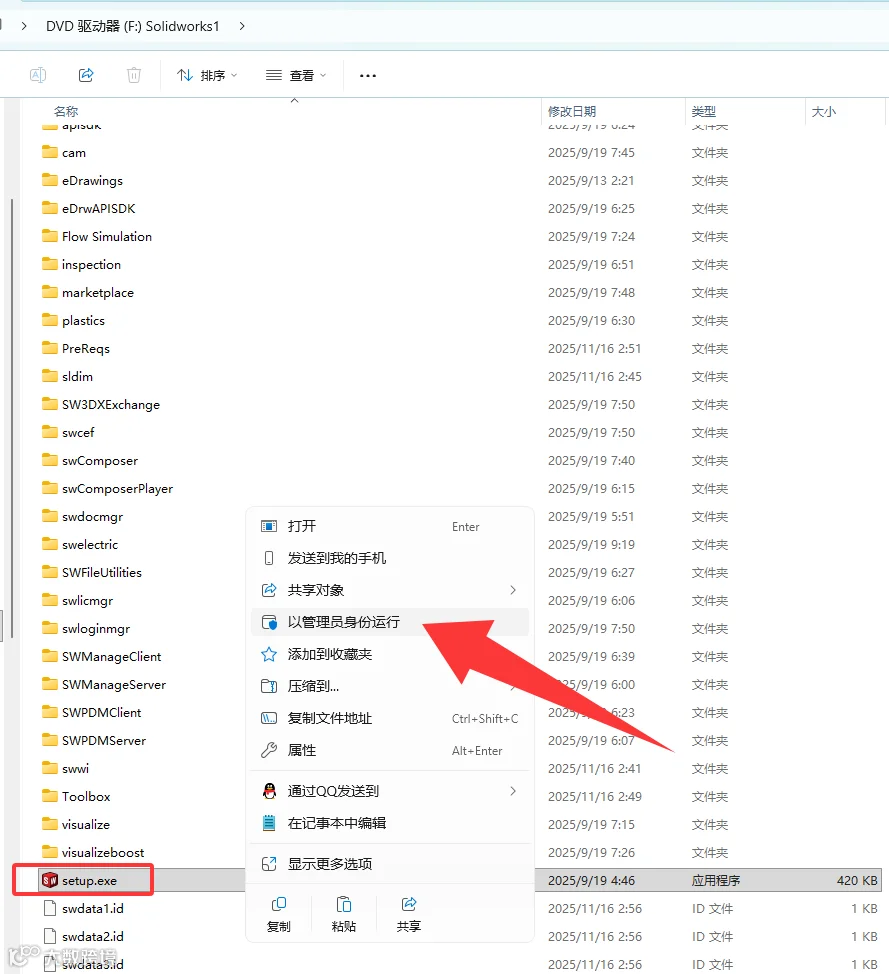
9、下面提示信息,直接点击确定。

10、右键标题栏选择禁用英特网访问。
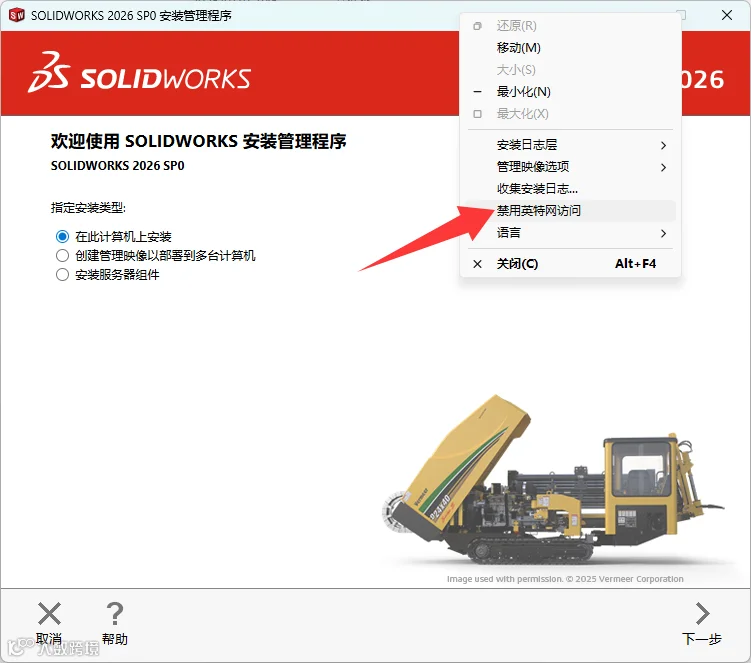
11、点击下一步。
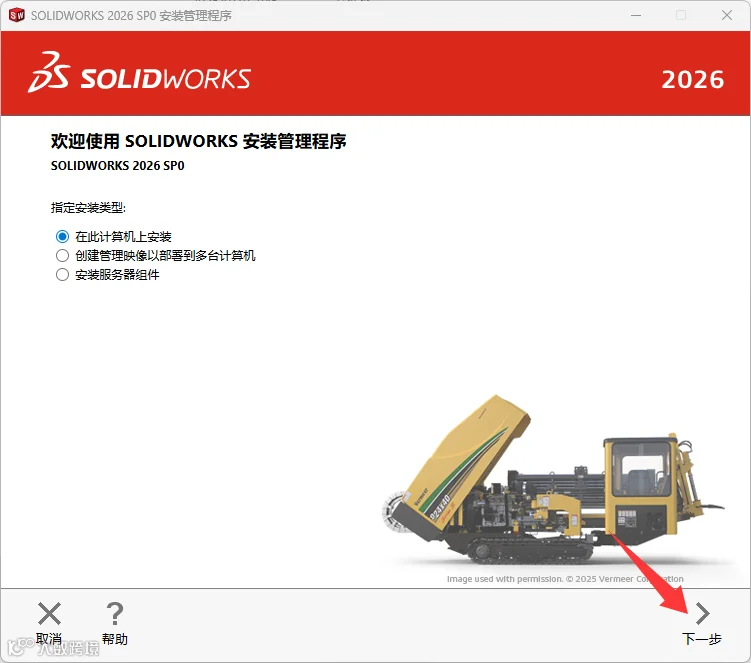
12、点击下一步。
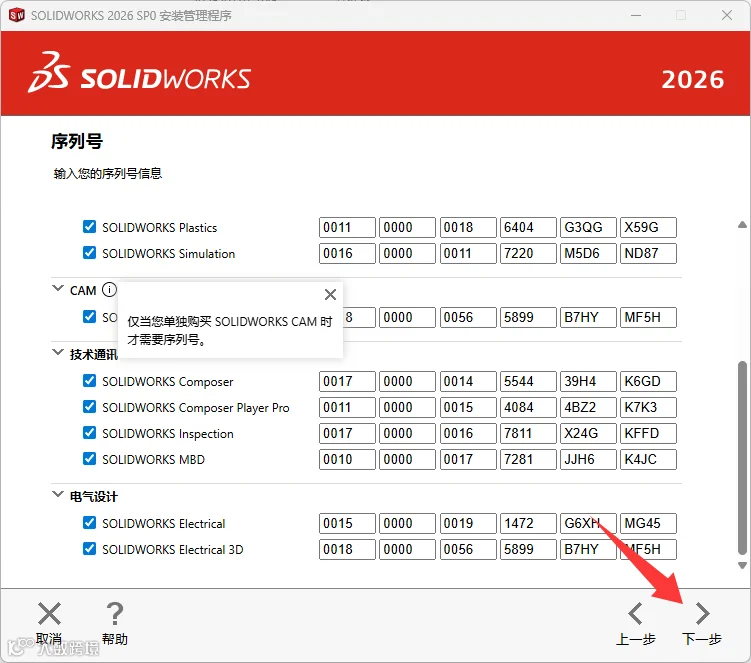
13、点击更改可以选择需要安装的产品,设置软件安装路径,全部安装需要27G。
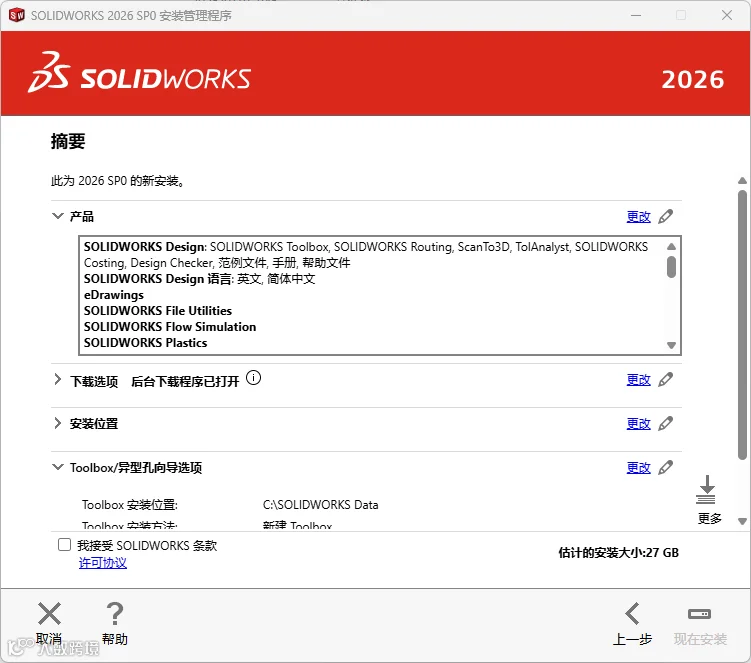
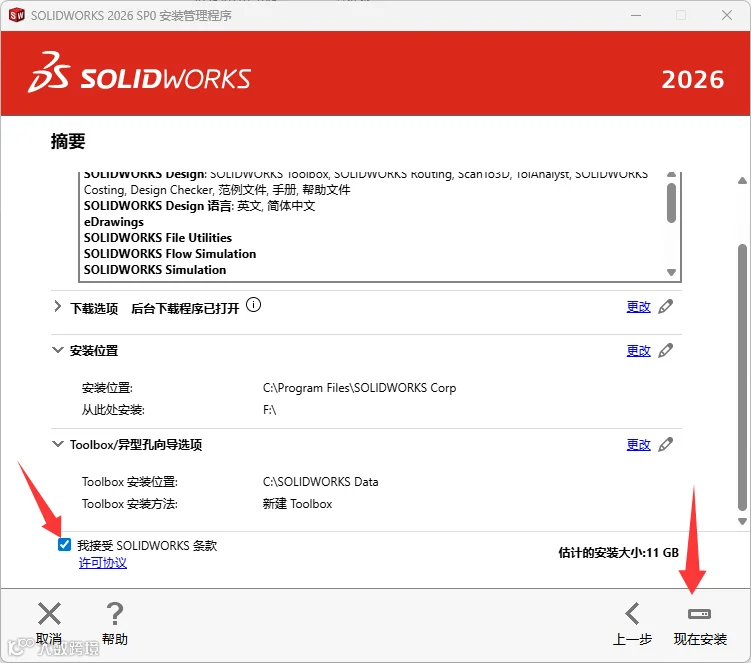
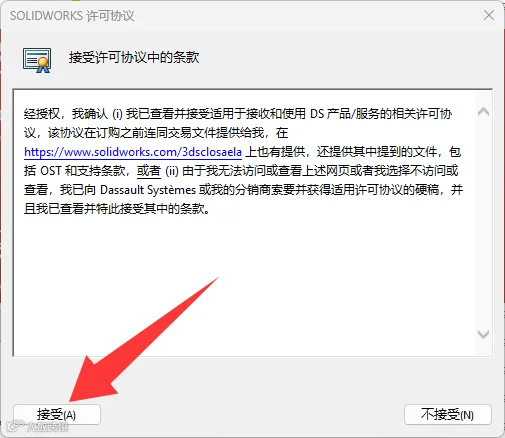
14、设置好之后勾选许可协议,然后点击现在安装(我这里只选择了我自己使用的模块)。
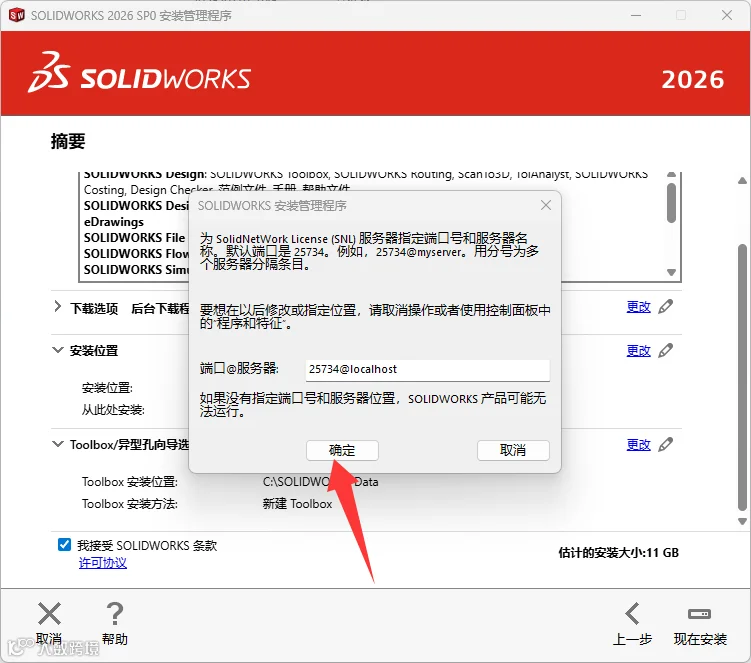
15、点击确定。
16、耐心等待程序安装。

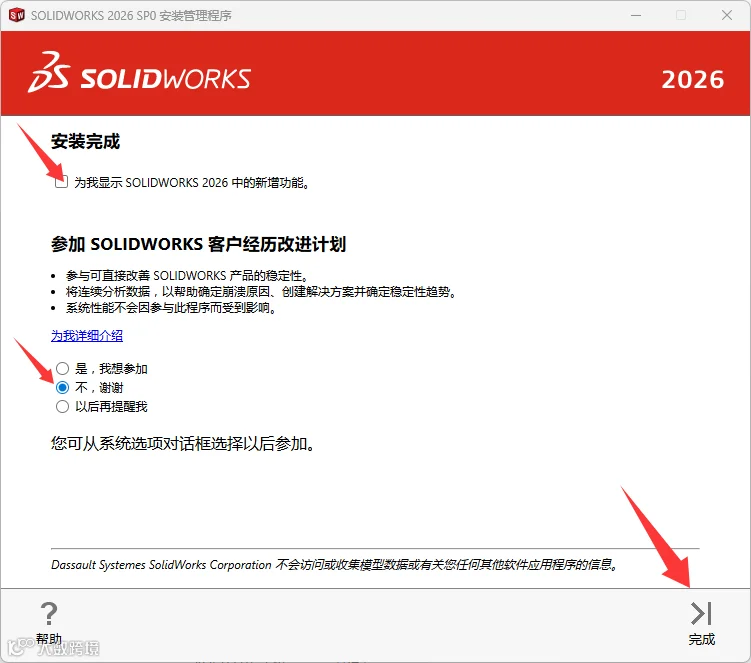
17、安装结束,点击完成。
18、回到解压安装包crack文件夹下双击运行下图注册表文件。
19、右键任务栏打开电脑任务管理器。

20、结束Sldworks_fs任务。

21、打开解压安装包Crack文件夹下,复制SOLIDWORKS Corp文件夹。

22、到前面设置的SolidWorks安装路径下,进行对应的文件粘贴替换。

23、安装完成,双击桌面快捷方式启动软件。
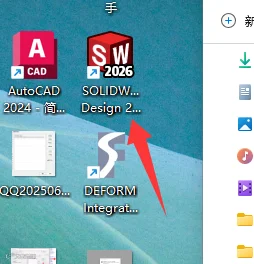
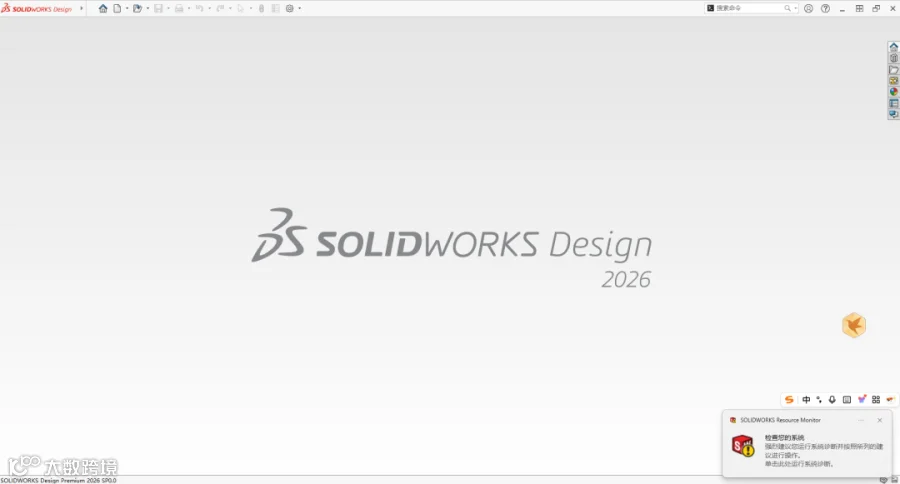
24、安装成功。

SolidWorks 2026.SP4.1下载地址:
公众号回复关键词:sw2026

自学不孤单
微信号|zixuebgd