


10分钟0元:Cloudflare远程浏览器激活Muse
想用 Meta 新出的 Muse,打开 muse.ai 却进不去;好不容易填完资料,又被丢进等候名单;闲鱼代激活一张 29.9。这篇适合想 0 元拿下 Muse 的人看。先说结论:用 Cloudflare 免费账号的「浏览器运行」开一个远程浏览器,在里面注册,再绑一张国内银行发的 Visa 双币卡验证年龄,10 分钟、0 元激活,全程不用代理 IP——我自己就是这么注册成功的。
核心结论:Cloudflare 免费版每天 10 分钟浏览器时长 + 国内 Visa 双币卡验证年龄 = 10 分钟 0 元激活 Muse,不需要代理 IP,也不用找代激活。
一、先看:千万别点 Join waitlist
这一条放最前面,因为我就是在这里踩的坑。我第一次直接在 muse.ai 注册,看到「尚未在你的国家或地区开放」,顺手点了加入等候名单。之后再拿这个邮箱走正常流程,一直卡住——这个邮箱算是废了,只能换新邮箱重来。
所以三条铁律:没注册过的,不要在自己电脑上直接试,直接走下面的远程浏览器流程;页面弹出 waitlist 相关按钮,一律不要点;已经加过 waitlist 的,换一个从没在 Muse 用过的邮箱或手机号。
避坑:等候名单不是排队,是地区限制的"黑名单"。一旦点进去,这个身份就和"受限地区"绑定了,换 IP 也救不回来,只能换身份重来。
二、动手前,5 样东西先备齐
10 分钟听起来不多,但提前备好完全够用。打开远程浏览器之前,先确认手边有这些:
① Cloudflare 账号(没有去 cloudflare.com 免费注册,只要邮箱);
② 没在 Muse 用过的邮箱或手机号(企业邮箱实测能收验证码;手机号可用美区 Google Voice);
③ 国内银行发的 Visa 或万事达双币信用卡(我用的招行 Visa 双币卡,一次通过);
④ 一个美国邮编(绑卡时国家保持美国,邮编填真实存在的,比如 10001);
⑤ 年满 18 岁的生日。
把卡号、有效期、CVV 提前放在手边,别等到绑卡那一步才去翻卡——每一秒都是额度。
◆ ◆ ◆
三、7 步激活(跟着做就行)
1. 打开 Cloudflare 的浏览器运行
登录 Cloudflare 控制台,左侧菜单找到「构建 → 计算 → 浏览器运行」。这就是 Cloudflare 给开发者跑自动化用的云端浏览器,跑在它的海外机房里,免费版每天 10 分钟、不用绑卡,额度每天北京时间早上 8 点重置。

图:控制台里找到浏览器运行入口,界面文案偶尔会调整,认准「会话 / Session」就行
2. 新建会话,超时拉到 10 分钟
切到「Live Sessions(实时会话)」新建浏览器会话。创建时有个超时设置,直接拉到最长的 10 分钟——控制台默认 5 分钟无操作自动关闭,中途切出去查验证码邮件很容易被断开。然后点「Open」打开 Live View,就能直接操作这个远程浏览器了。
3. 在远程浏览器里打开 muse.ai 登录
地址栏输入 muse.ai,用准备好的邮箱或手机号登录,查收 6 位验证码填进去点 Next。这一步之后如果出现任何 waitlist 相关选项,都不要点,直接关掉或后退。
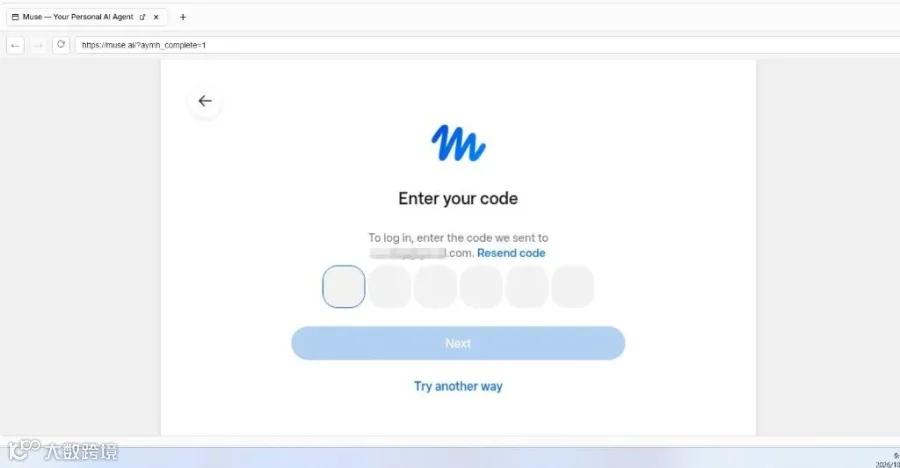
图:验证码发到你自己的邮箱 / Google Voice,填进去点 Next
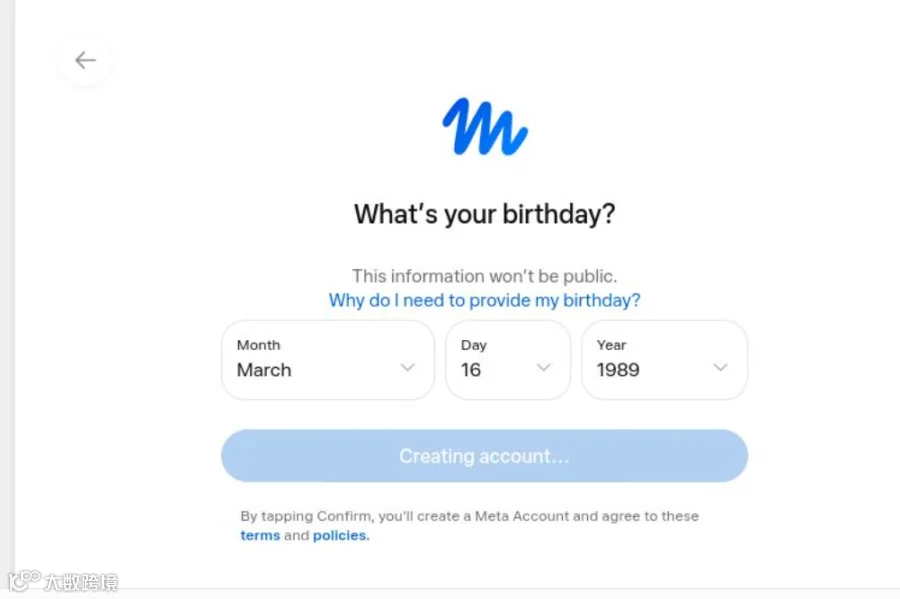
4. 填生日,创建账户
选好月、日、年点确认,页面显示「Creating account…」——这一步实际是在创建一个 Meta 账户。
5. 须知页拉到底,点 Get started
「A few things to know」会告诉你:Muse 能替你执行操作、关掉 App 也会继续工作、付款发邮件这类操作要你审批。拉到底点 Get started 就行。

图:须知页拉到最下面,点 Get started 继续
6. 绑卡验证年龄(只验证,不扣款)
可以选信用卡,也可以关联 Instagram / Facebook,我选的信用卡:卡号、有效期、CVV 照实填;国家保持默认的美国,不用改;邮编填真实美国邮编。提交后约 1 分钟通过。
避坑:这一步只是验证年龄,不是订阅付费。部分银行会显示一笔 1 美元左右的小额预授权,验证结束自动退回,看到了不用慌。
7. 看到主界面,激活完成
验证通过就进入主界面:右侧显示「Connected」,左边它会跟你打招呼、问你想给它起什么名字。到这里账号就激活好了——我从打开远程浏览器到这个界面,没用完 10 分钟。

图:右侧显示 Connected 即激活成功,可以开始用了
你卡在哪一步了?是收不到验证码,还是绑卡没通过?留言说下现象。
◆ ◆ ◆
四、10 分钟额度,4 个省时间的习惯
免费版每天 10 分钟是整个账号的总额度,不是每个会话 10 分钟。记住四条:
① 先备齐材料再开会话,卡、邮编、邮箱登录状态都提前就绪;
② 超时设成 10 分钟,避免查验证码时被自动关闭、白白重来;
③ 一次只开一个会话,多开会同时烧额度;
④ 用完了等第二天,北京时间早上 8 点重置——中途断掉一般也不怕,账号多半已经建好了,第二天登录接着走就行。
五、激活后 48 小时内,别忘了兑换邀请码
新用户加入后 48 小时内兑换邀请码,双方各得 10 亿个 Muse token。免费版用量按周限额,多这 10 亿能宽裕不少。兑换方法:点左下角菜单进「设置」→「通用」→「兑现邀请码」,填入 17YDEA,成功会有提示,用量页也能看到额度变化。
几个高频问题,一次答完
真的完全免费吗?是的。Cloudflare 免费版不用绑卡;Muse 注册和基础使用不收费;绑卡只验证年龄不扣款。
需要代理 IP 吗?不需要。远程浏览器跑在 Cloudflare 海外机房,你的电脑不用挂任何代理。
已经加过 waitlist 还能救吗?原来那个邮箱基本废了。换一个从没在 Muse 用过的邮箱(企业邮箱也行),或美区 Google Voice 号码,重新走一遍流程。
◆ ◆ ◆
写在最后
整个流程我实测走通:0 元、10 分钟、不用代理。最容易翻车的就是第一步——手快点了 Join waitlist,邮箱直接作废。按上面的顺序走,一遍过。
下一步:注册卡住了,加我微信 suninian(备注「公众号」),说下你卡在哪一步。
跨境极客 Charlie,专注独立站流量增长(sufob.com 站长)
加我微信 suninian,备注「公众号」,交流独立站技术问题
© 跨境极客 Charlie 原创,转载请注明出处。案例已脱敏,数据为实测。