



每到月底整理店铺数据时,你是不是总被密密麻麻的表格搞得头晕眼花?上个月小林的服装店活动复盘,光核对销售额就花了3小时。但隔壁奶茶店的老张,用Excel半小时就整理出了会员复购率和热销时段。其实只要掌握几个核心技巧,零基础也能快速完成数据分析。
第一步:数据清洗,让表格"听话"
拿到原始数据先别急着分析,杂乱的数据就像没整理的仓库——找什么都费劲。点击【数据】-【删除重复值】,1秒清除重复订单;用【Ctrl+\】快速定位空白单元格,批量填充"未填写"。遇到"2023年5月"和"2023/5/1"混搭的日期格式,用【分列】功能统一成标准格式,后续计算才不会出错。

第二步:基础分析,发现隐藏金矿
销售额总和别再用计算器了,选中数据区域右下角自动显示平均值、计数、求和。想快速知道连衣裙在华北区的销售占比?用SUMIFS函数:
=SUMIFS(销售额区域,商品类别区域,"连衣裙",地区区域,"华北")
对比不同门店业绩时,按住【Shift+Ctrl+L】开启筛选,点击门店名称前的漏斗图标,各店数据即刻分明。
第三步:数据透视表,开启上帝视角
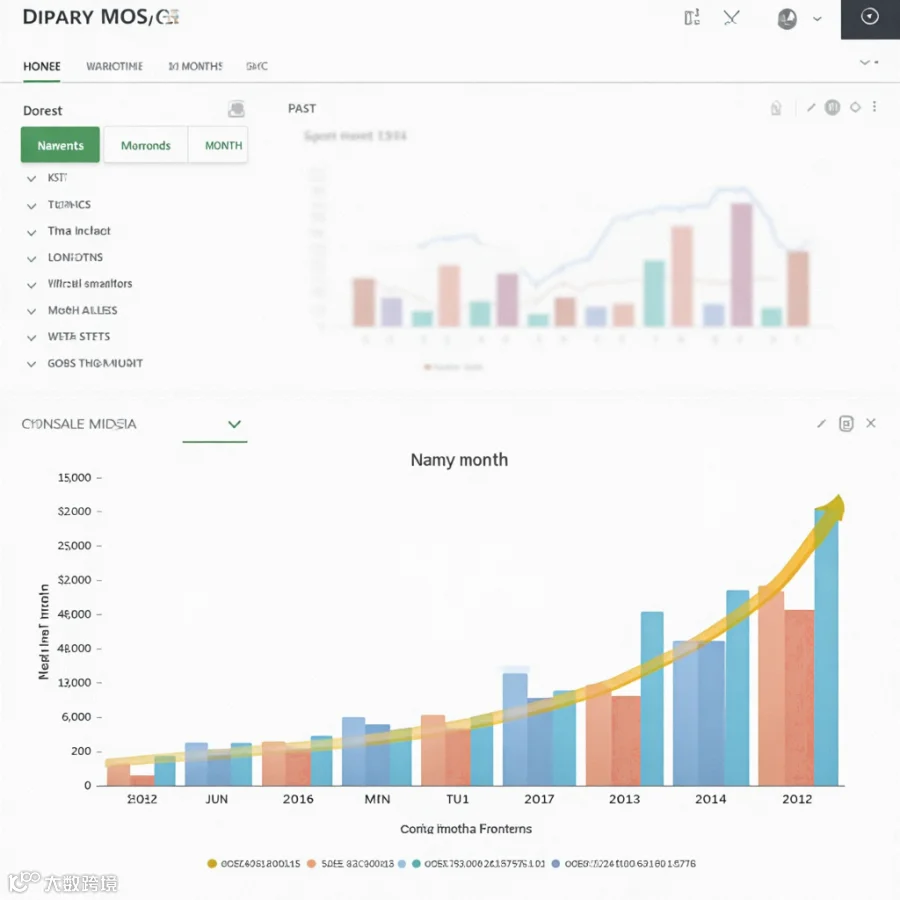
这才是Excel的终极武器。全选数据后点击【插入】-【数据透视表】,把"日期"拖到行区域,"销售额"拖到值区域,右键选择"按月份分组",全年销售趋势跃然眼前。想知道哪些商品组合常被一起购买?把"商品名称"同时拖入行和列区域,交叉分析立即呈现关联规律。
第四步:可视化,让数据会说话

选中透视表数据,按【Alt+F1】秒生成柱状图。右键图表选择"添加趋势线",能预判下个月销量走势。要给老板演示区域对比?用【条件格式】-【数据条】,让数字直接变身进度条。更高级的可以用切片器制作动态看板:点击透视表-【分析】-【插入切片器】,选"月份"和"门店",汇报时点击就能实时切换数据维度。
最后的小心机:设置自动化
每次都要重复操作?把常用公式区域设置为【表格】(Ctrl+T),新增数据会自动扩展计算范围。在【文件】-【选项】-【快速访问工具栏】添加"刷新透视表"按钮,下次更新数据只需点一次。设置好模板后,以后导入新数据,5分钟就能完成全套分析。
现在打开你的销售数据表试试看?从混乱到清晰,或许只需要一次正确的数据透视。当别人还在手动筛选时,你早已用函数和图表挖出了爆款规律。记住,数据不会说谎,但需要正确的打开方式。