


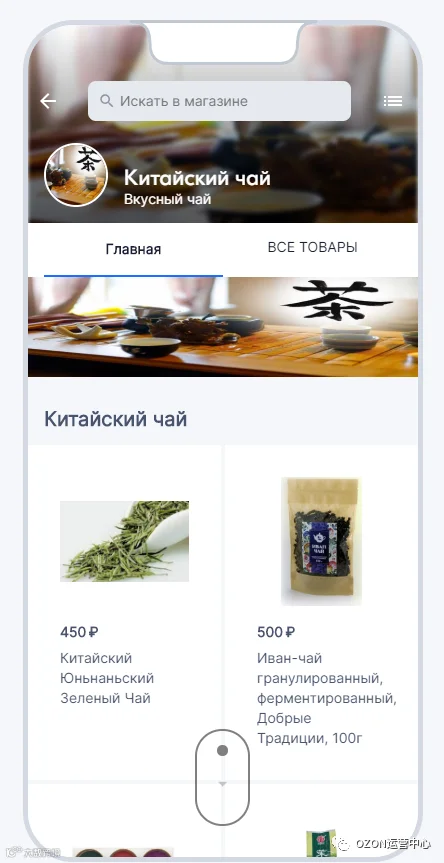
为了提高店铺对顾客的吸力,我们还是非常鼓励OZON卖家们设计自己的店铺头像。店铺的头像将被展示在产品页面、店铺页面以及收藏店铺的页面,可以突出店铺的核心特点。

如果有需要,还可以在店铺的头像当中添加公司或者品牌的LOGO。或者在店铺页面当中添加字较大字体,并且能有很好地从背景图区中分出来的文字。

今天本帅编跟大家分享的就是如何在OZON卖家平台设置头像、背景图以及横幅的制作。
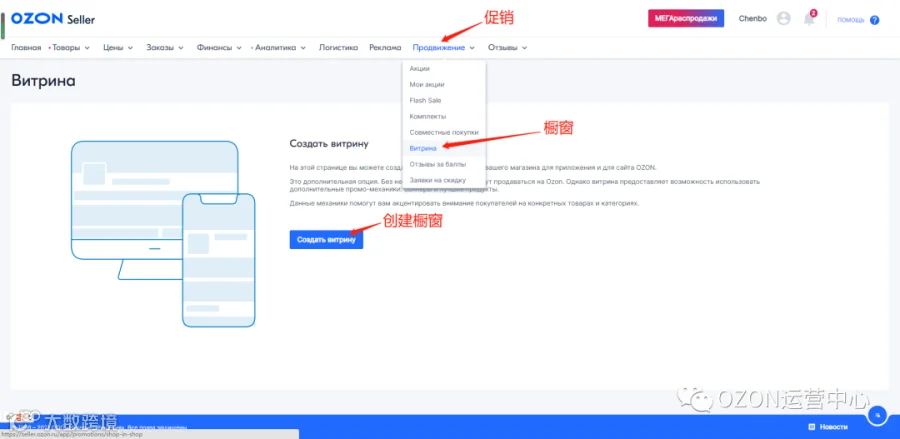
先打开我们的OZON卖家平台,找到“促销” — “橱窗” — “创建橱窗”。由于谷歌翻译的问题,会把“促销”翻译成“晋升”,“橱窗”翻译成“展示柜”,这些都不重要,让我们点进去。
进去之后最上面是填写店铺的名称(不超过21个字符),英语或者俄语都可以,也可以写品牌的名称。然后下面是填写店铺的介绍(不超过25个字符),可以写出这个店铺的一些特点,例如:我们有多少个产品,我们专门服务于哪类人等等。
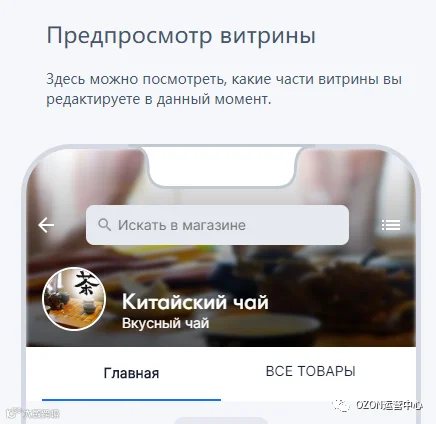
输入完之后,在右侧立马显示所填写的名称和内容,预览在手机上的效果。

接下来开始设置店铺的头像,点击“上传文件”上传自己设计好的图片。
这里需要注意的是,图片的长宽像素大小必须是200*200,并且为PNG或者JPEG的格式。如果像素大小不正确的,系统会以红字提示你的图片上传错误,你现在的图片大小为多少。

在这里我们就需要借助工具,提前调整好图片的像素大小,在进行上传。
压缩图片的工具有很多,大家可以自行搜索,在这里小编就放一个免费的图片压缩工具,链接如下。如果小伙伴们有更好的图片压缩工具,也可以在群里或者评论中进行分享。
https://www.iloveimg.com/zh-cn
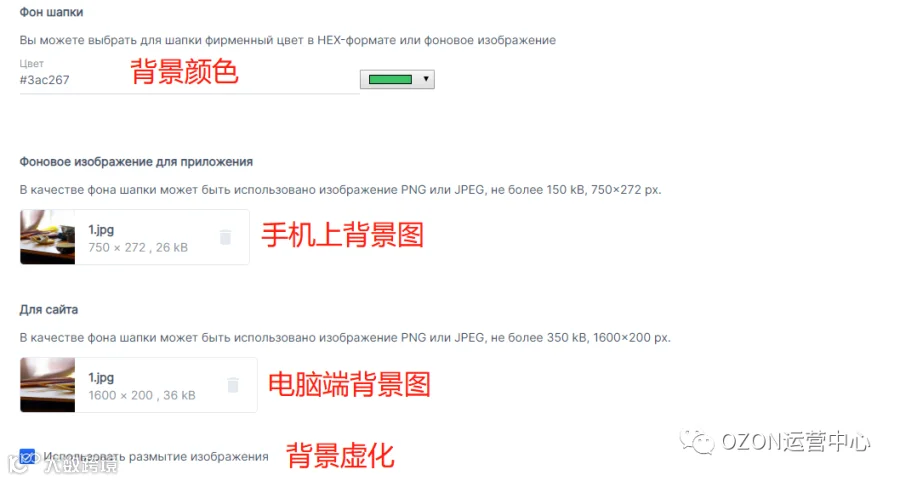
下面是可以选择背景图的颜色,可以是品牌的代表性颜色,如果有自己设计的背景图案即可忽略。
接下来上传手机上显示的背景图,图片格式同样是PNG或者JPEG,像素要求必须是750*272,大小不超过150kb,可以用上述方法把图片进行调整。
最后一个是电脑网站上显示的背景图,格式同上,像素必须1600*200,大小不超过350kb。同时可以根据自己的需求,点击最后一个选项“使用图像模糊”进行虚化。
店铺名称、店铺介绍还有头像、背景图全部设置好后,我们就可以在页面的右侧进行预览,根据自己的需求可以再进行调整。
全部确定好之后点击最下方的“保存”,然后顶端就会出现正在审核,审核过后就会显示店铺名称及头像和背景图。

如果你想让你的店铺页面做的更好,我们可以在左侧第二栏进行下一步“橱窗设计”,在这里我们可以添加横幅,设置促销品,还有可以添加新产品、高性价比产品等。

我们先添加“横幅”,如果点击横幅,就可以直接转到我们想要展示的商品。

添加网站的横幅,要求为JPG格式,大小不超过350kb,像素大小为宽1300-1415,高为300。然后添加手机横幅,格式为JPG,大小不超过75kb,像素大小为宽750,高192-480。如何改变图片像素的大小,上文有写到。
然后下面是选择是关联产品还是类别,这里我们关联一个产品,点击横幅就可以转到这个产品。

接下来还可以添加促销的产品展示,填写这类产品的名称,点击“选择产品“进行添加。
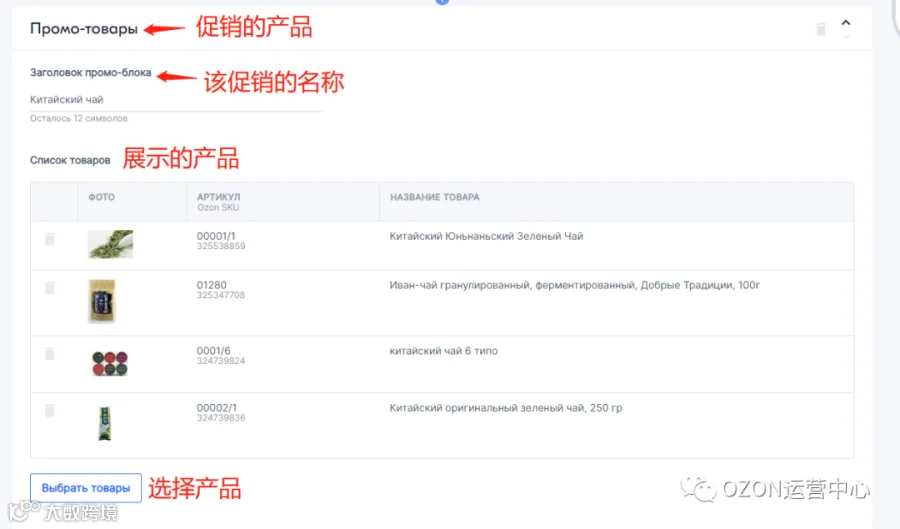
全部设置好之后我们就可以在页面的右侧进行预览。确定页面展示无误之后,点击最下面的“保存”。
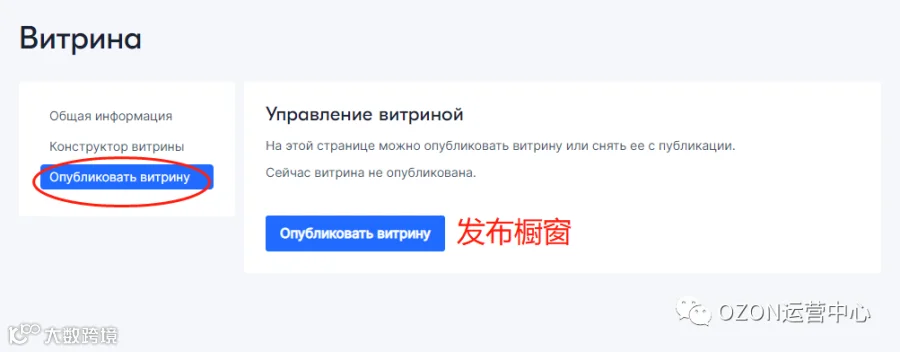
最后在左侧第三栏点击“发布橱窗”会显示前面所设置的内容,再点一下就会取消展示橱柜。
好的,今天的分享就到这里啦,是不是非常滴简单,希望这篇文章能给我们广大的OZON新手们一些帮助!
