


本文介绍如何在Excel中绘制嵌套堆积柱形图。该图表通过堆积柱形展示每月实际达成值,并以后侧虚线框柱形展示总目标,清晰呈现多季度实际值与目标值的横向对比。

操作步骤详解
1. 准备数据
打开Excel软件,录入示例数据,包含某公司四季度各月销售额及设定的季度总目标值。

2. 插入基础图表
选中所有数据,点击菜单栏【插入】→【柱形图】→【簇状柱形图】。


此时生成的默认普通柱形图并非最终效果,需进一步调整。

3. 切换行列与设置坐标轴
选中图表,点击【图表设计】→【切换行/列】,调整数据显示方向。

切换后的效果如下:
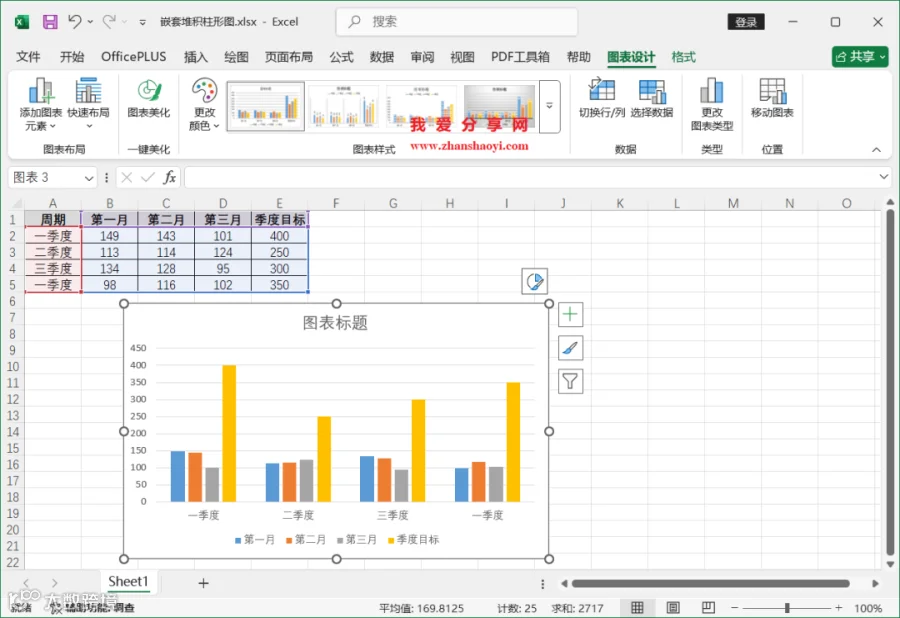
在图表空白处右击,选择【更改图表类型】。
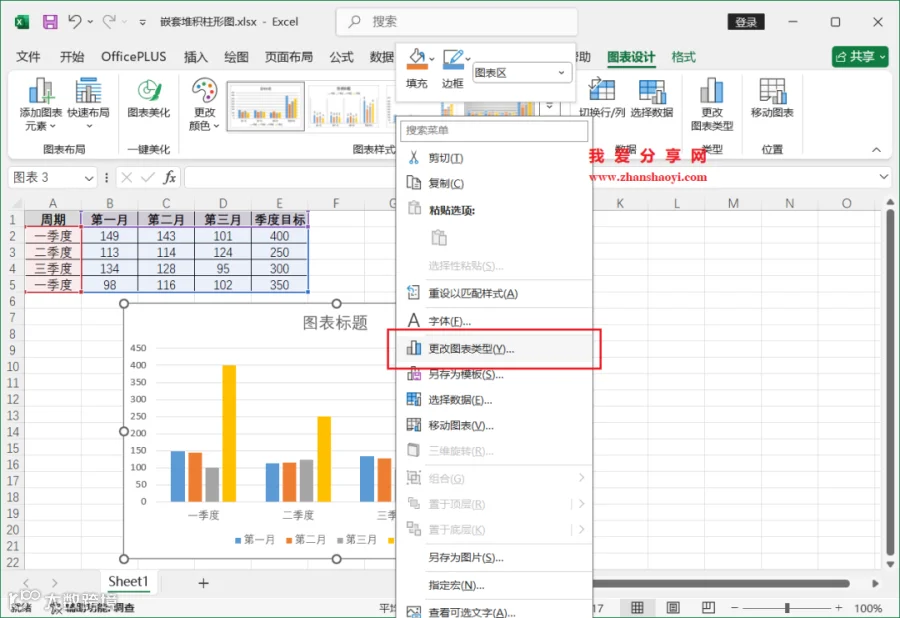
进入组合图设置界面,将“第一月”、“第二月”、“第三月”系列放置在次坐标轴,点击确定。此举旨在防止月份柱形被季度目标柱形遮挡。

设置嵌套视觉效果
4. 调整间隙宽度
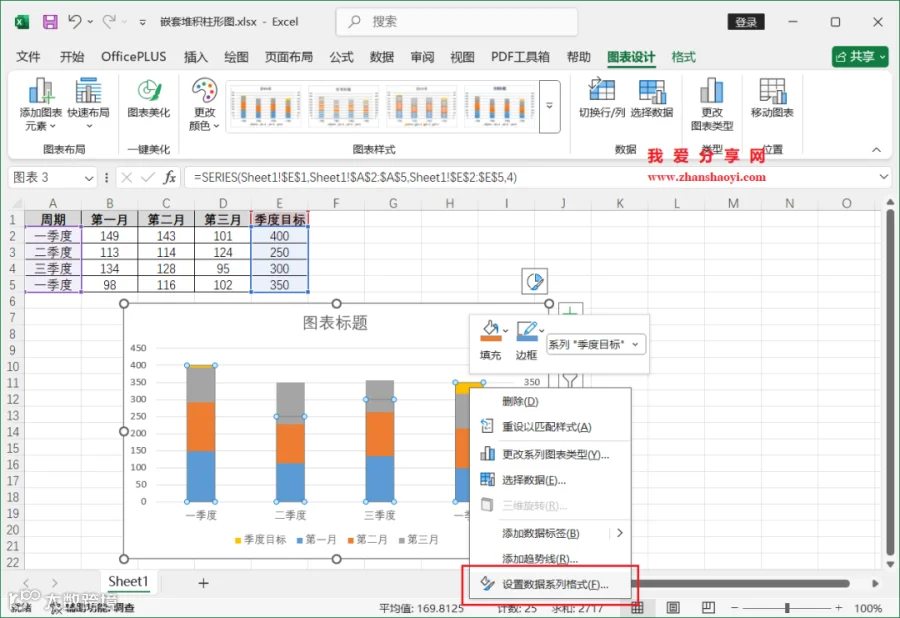
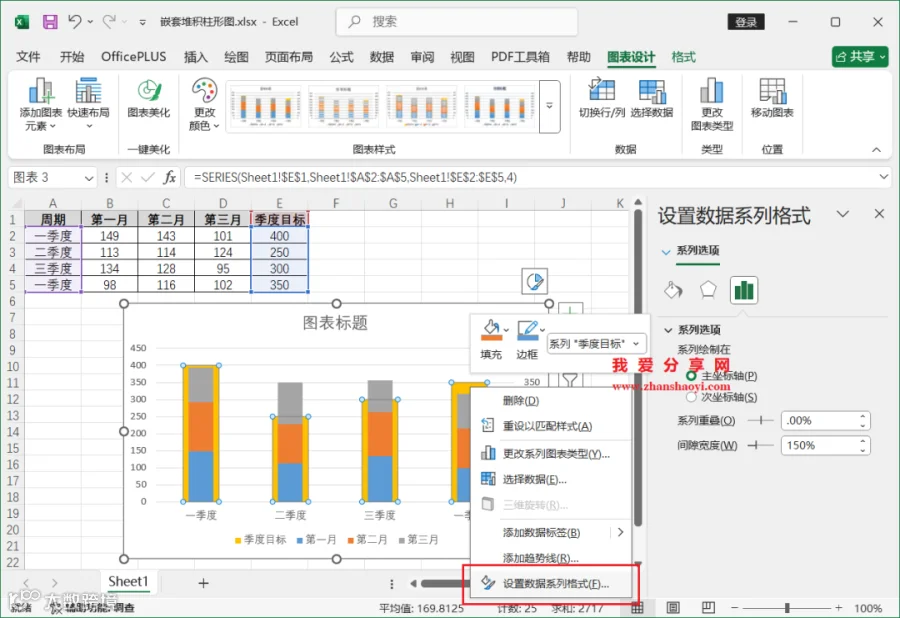
右击“季度目标”系列(黄色柱形),选择【设置数据系列格式】,将间隙宽度调整为150%,以增加柱形宽度。

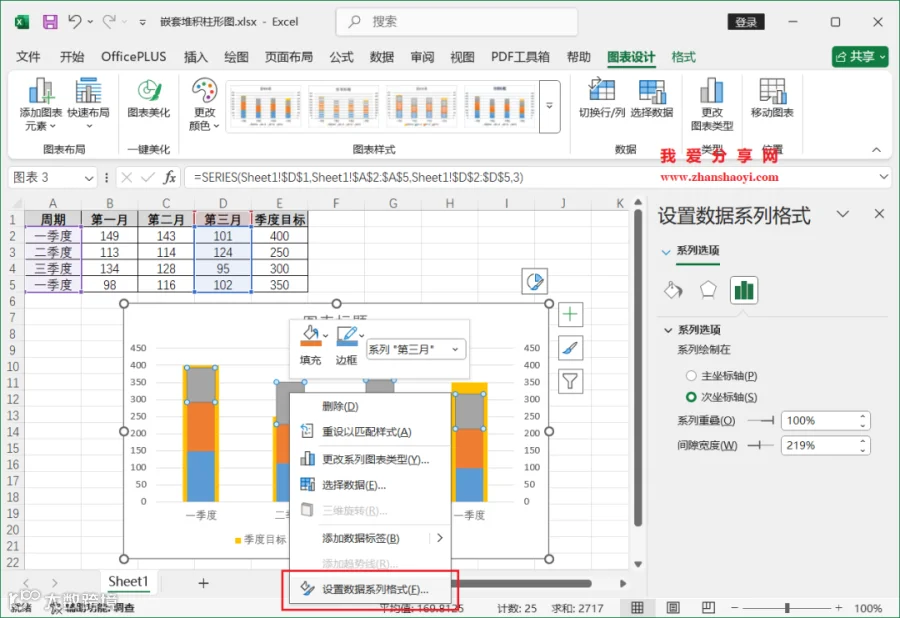
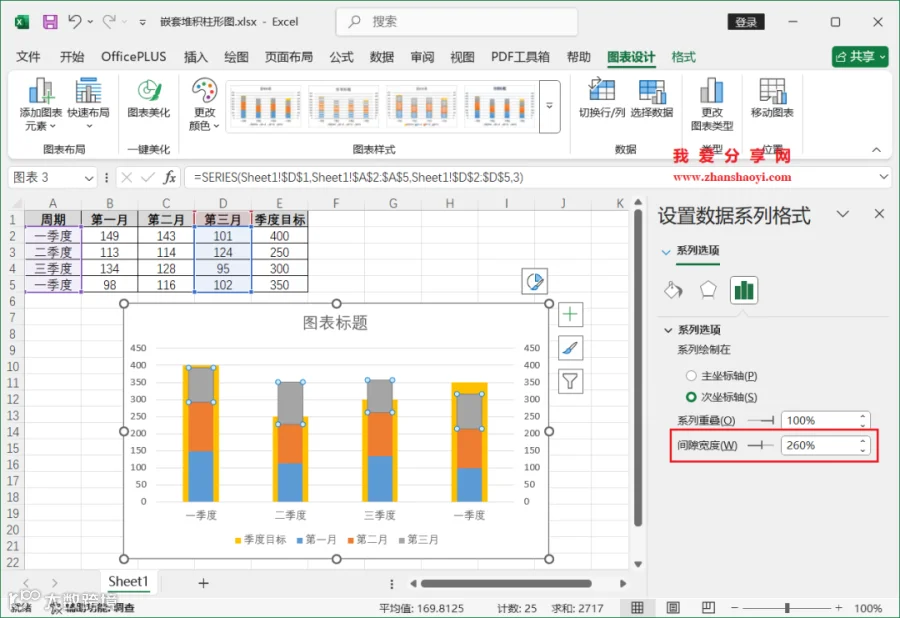
接着右击“第三月”系列,选择【设置数据系列格式】,将间隙宽度调整为260%,缩小柱形宽度。此时,月份柱形将嵌套显示在季度目标柱形内部。
美化图表样式
5. 修改填充与边框
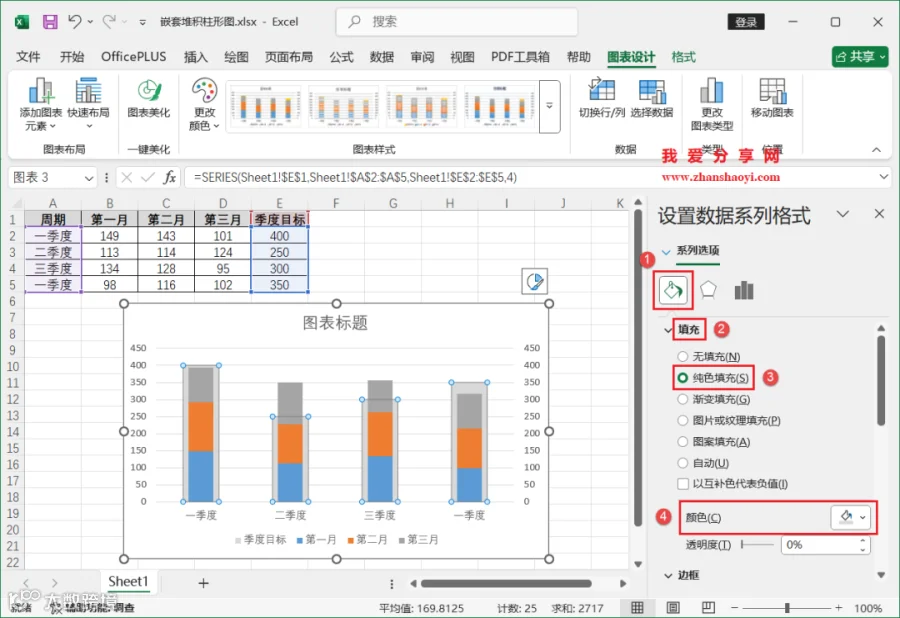
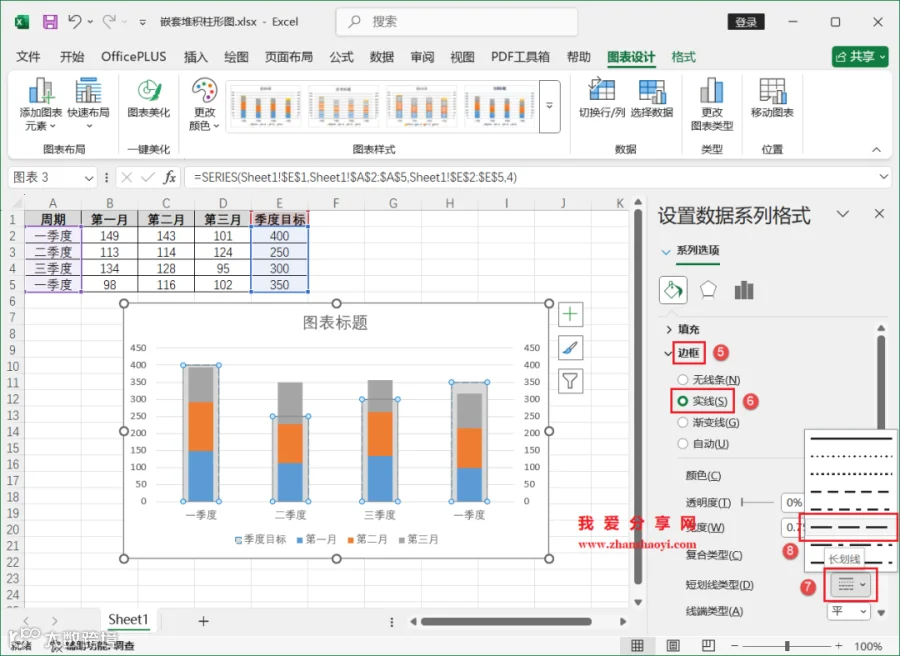
右击季度系列柱形,选择【设置数据系列格式】。勾选【纯色填充】,颜色设为浅灰色;勾选【实线】边框,颜色设为红色,短划线类型设置为【长划线】,以形成虚线框效果。
6. 完善细节
最后,修改图表标题,调整图例位置,添加堆积柱形的数据标签并优化配色。注意:季度目标值建议通过插入文本框手动添加,避免直接开启数据标签导致与堆积柱形标签重叠。

