在Excel中利用现代动态数组函数(特别是 SCAN 和 LAMBDA)进行数据填充与平均分
 浅谈出口账务和excel函数
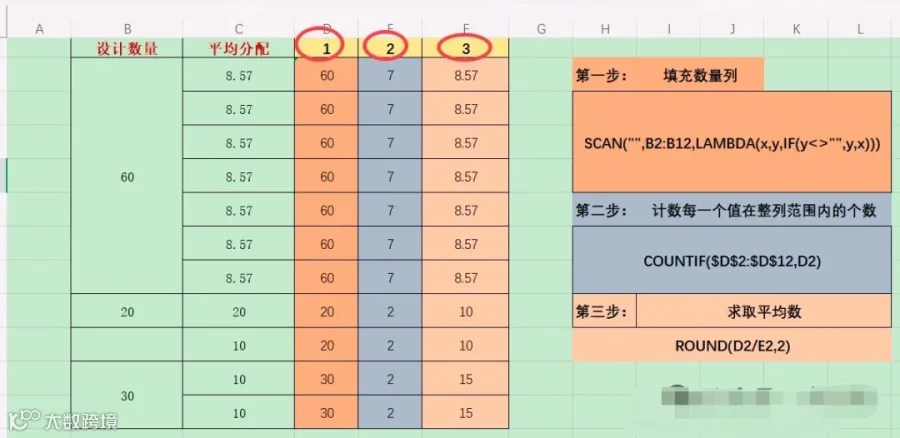
图片的左侧是数据表和计算过程,右侧是分三个步骤的公式逻辑拆解
将“设计数量”(如60、20、30)按某种规则平均分配。实际上,这是一种将合并单元格或分组总量,均摊到各个明细行的算法。
· 公式:=SCAN("",B2:B12,LAMBDA(x,y,IF(y<>"",y,x)))
· 左侧B列(设计数量)实际上是合并单元格(60对应7行,20对应2行,30对应2行),这在数据透视或后续计算中很不方便。
· x 代表上一个累加值,y 代表当前单元格的值。
· 逻辑是:如果当前单元格 y 不为空(即遇到新的总数如60),就取这个新值;如果为空(合并单元格下方的空白行),就沿用上一个值 x。
· 效果:将合并单元格“炸开”,向下填充为每一行都有具体数值(D列:60,60...20,20,30,30)。
· 公式:=COUNTIF($D$2:$D$12,D2)
· 计算每个填充后的数值(如60)在整列D中出现的次数。
· 60出现了7次,所以E列为7;20出现了2次,E列为2;30出现了2次,E列为2。
· 这一步是为了求出每个总数需要被平均分配成几份。
· 用填充后的总数(D列)除以出现的次数(E列),得出平均分配的结果。
· 例如:60 / 7 = 8.5714...,保留两位小数后为 8.57。
· 这个结果对应了表头左侧C列标示的“平均分配”的实际数值。
1. 新旧结合:这个案例打破了传统的Excel操作思维(以前可能需要手动复制粘贴或者写复杂的VBA),利用 SCAN 函数的特性巧妙地解决了向下填充空白(合并单元格展开)的问题。
2. 规避合并单元格弊端:合并单元格是Excel数据处理的“毒瘤”,这个公式非常优雅地将其转化为规范化的明细数据,再通过 COUNTIF 和除法完成最终的分摊计算。
3. 业务应用场景:这种逻辑非常适合财务费用分摊、库存均摊、或者是按组分配资源的场景。
SCAN 是 Office 365 或 Excel 2021 引入的新函数。如果使用的是老版本Excel,这一步通常需要用 IF + 绝对引用结合辅助列(如 =IF(B2<>"",B2,D1))来实现。