

大数跨境

高效转换文本

高效转换文本 法律圈的翻译匠
2026-10-09
5
导读:如果一份Word文档涵盖文字、表格、图表和文本框等内容,则出于检查原文与译文一致性的目的,两份文件需要分别转换
如果一份Word文档涵盖文字、表格、图表和文本框等内容,则出于检查原文与译文一致性的目的,两份文件需要分别转换为文本,此外,内容呈现顺序也需保持一致。

在这种情况下,首先需要了解各个部分的特性。表格在结构上被视为正文的一部分,具有严密的行列规则,转换为文本后会保留行列逻辑,且不会破坏原有的阅读顺序;文本框和图表属于浮动对象,独立于正文,转换为文本后容易破坏原有的阅读顺序。因此,各部分内容需依据自身特性进行转换。


文本框转换


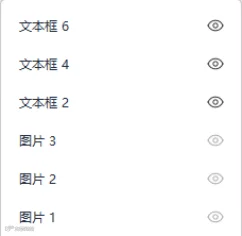
就文本框而言,转换为文本时的先后顺序取决于其在底层的创建顺序,所以,需确保原文与译文的文本框创建顺序一致,创建顺序可通过“选择窗格”查看。转换步骤具体见下文:

01
点击“开始”选项;


02
点击“选择”下拉菜单“选择窗格(J)”,文档右侧即可显示文件中的全部文本框,如图所示:


03
选中上图所有文本框;


04
点击“清除格式”按钮,即清除所有文本框的格式,目的是保证所有文本框中的内容保持统一格式;


05
选中其中一个文本框,比如选中“文本框2”,如图所示:


06
点击“选择”下拉菜单“选择格式相似的文本(S)”,即选择与“文本框2”格式相似的文本;


07
点击“复制”和“粘贴”即可。


图表转换


由于图表本质上嵌入了Excel数据源,转换图表其实就是将Excel中的数据转换为文本,具体步骤如下所示:


01
右键点击图表;


02
点击“编辑数据(E)”


03
全选Excel数据;


04
点击“复制”;点击右键,选择“选择性粘贴”选项下的“无格式文本”即可。


表格转换


至于表格转换,如果需转换的表格数量不多,可逐一通过“表格工具”中的“转换文本”选项完成,转换生成的文本段落会精确替代原表格所在的位置,成为正文的一部分;但是,一旦数量过多,逐一转换过于耗时,连同正文一起转换更为便捷,具体步骤如下所示:


01
点击“开始”选项;


02
点击“选择”下拉菜单“全选(A)”,即选中文档中的所有文本(包括正文和表格);


03
点击“复制”;点击右键,选择“选择性粘贴”选项下的“无格式文本”即可。


结合上述转换方式,针对全文转换提供以下两种思路:


思路一:在原文档中转换


在原文档内逐一转换表格、文本框、图表,转换后的文本位于原表格、文本框、图表所在位置,适用于数量较少的情况。具体操作见下表:


思路二:在新文档中转换


文本框和图表转换为文本后,将相关内容依次粘贴至新建文档中;正文连同表格一起以无格式文本形式粘贴至上述内容之后。这种方式适用于表格数量较多的情况。具体操作见下表:
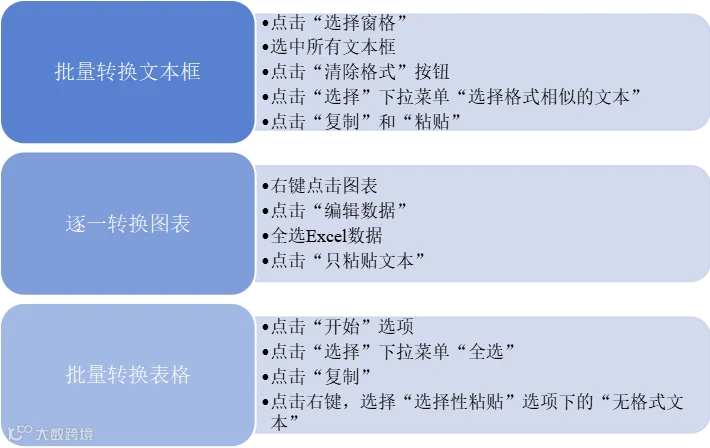


两种思路的不同点主要集中于对表格和文本框的处理,具体操作可根据实际情况选择。


END


往期推荐

巧用企业微信共享文档,解决翻译术语统一难问题

翻译公证文件中的“押记项”处理技巧:从手动录入到高效格式化的实战经验

三大妙招助力数字检查

【声明】内容源于网络
0
0
法律圈的翻译匠
16年旗渡,6年译问。 翻译匠主要内容来自译问网,译问网主要内容来自旗渡团队的翻译实务。译问网累积近万个小知识点,每月仍有近百篇小文章上线。 旗渡基本业务是法律金融翻译,正在发展出海语言服务,比如语言合规、网站国际化、双语简报、舆情分析等。
内容 1444
粉丝 0
法律圈的翻译匠 16年旗渡,6年译问。 翻译匠主要内容来自译问网,译问网主要内容来自旗渡团队的翻译实务。译问网累积近万个小知识点,每月仍有近百篇小文章上线。 旗渡基本业务是法律金融翻译,正在发展出海语言服务,比如语言合规、网站国际化、双语简报、舆情分析等。
总阅读3.6k
粉丝0
内容1.4k

