


ChatGPT前阵子更新了Mac系统的桌面APP,今天才发现。因为Mac的 App Store并没有更新,甚至上面都找不到对应的APP……
App Store啊,我怎么说你好呢……
第一步:下载ChatGPT应用
首先,你需要从官方网站下载ChatGPT的MacOS版本。以下是具体步骤:
1. 打开你的浏览器,访问OpenAI的官方网站(https://www.openai.com)。
2. 在网站首页或导航栏中找到“下载”或“产品”选项,点击进入下载页面。
3. 在下载页面中,找到适用于MacOS的安装包,点击下载按钮。

对于Windows 用户,还要继续等待,Mac系统要求:
macOS 14 和 Apple Silicon(M1 或更高版本)

至于你想要的功能嘛,就那样吧……就先上线,后续再更新

第二步:安装ChatGPT应用
下载完成后,你可以开始安装ChatGPT应用。具体步骤如下:
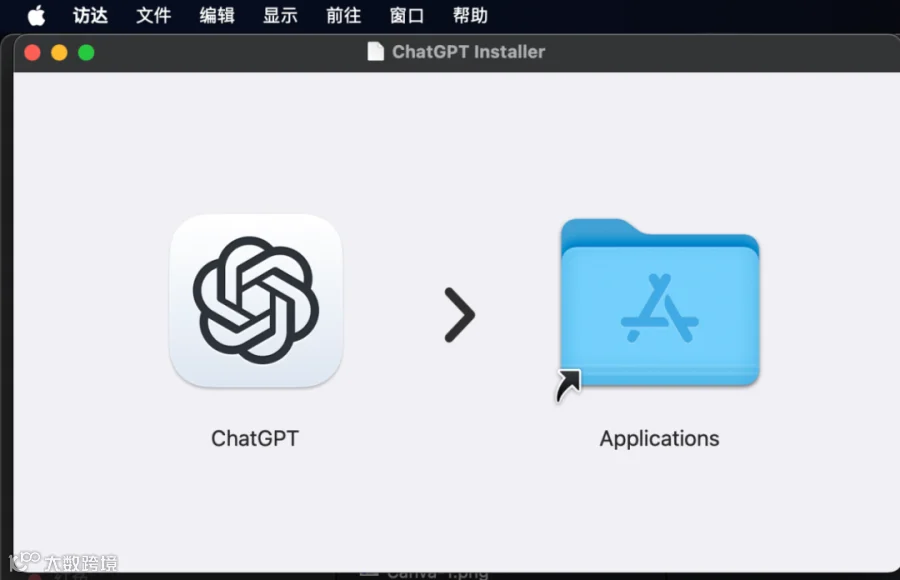
1. 找到刚刚下载的安装包(通常会保存在“下载”文件夹中),双击打开它。
2. 你会看到一个弹出窗口,提示你将ChatGPT应用拖动到“应用程序”文件夹中。按照提示操作,将ChatGPT拖动到“应用程序”文件夹中。
3. 安装完成后,你可以在“应用程序”文件夹中找到ChatGPT应用,双击打开它。
第三步:首次启动和登录
首次启动ChatGPT应用时,你可能需要进行一些初始设置和登录操作:
1. 双击打开ChatGPT应用,等待其加载。
2. 应用启动后,你会看到一个登录界面。如果你已经有OpenAI账户,输入你的账户信息进行登录。如果没有账户,你需要先注册一个OpenAI账户。
3. 登录成功后,你可以开始使用ChatGPT应用了。

第四步:配置和使用ChatGPT
成功登录后,你可以根据自己的需求配置ChatGPT应用。
以下是一些常见的配置选项:
1. 语言设置:
你可以在设置中选择应用的界面语言以及ChatGPT的对话语言。
2. 主题设置:
根据个人喜好,选择浅色或深色主题。
3. 功能配置:
根据需要,启用或禁用特定的功能,例如自动保存对话记录、语音输入等。
配置完成后,你可以开始使用ChatGPT来完成各种任务。
无论是撰写文章、回答问题,还是生成代码,ChatGPT都能为你提供高效的帮助。

好用

常见问题解答
1. 应用无法打开,怎么办?
如果安装后ChatGPT应用无法打开,可能是因为你的MacOS安全设置阻止了未知来源的应用。你可以尝试以下解决方案:
1.打开“系统偏好设置”。
2.选择“安全性与隐私”。
3.在“通用”选项卡中,点击“允许”按钮,允许从OpenAI下载的应用运行。
2. 如何更新ChatGPT应用?
为了确保你使用的是最新版本的ChatGPT应用,定期检查更新是必要的。你可以在应用的设置中找到“检查更新”选项,点击后如果有新版本,会自动下载并安装。