搜索
首页
大数快讯
大数活动
服务超市
报告
跨企查
广告开户
APP
产业带
导航
知识体系
工具箱
产业园
更多
百科
找货源
跨境招聘
DeepSeek
首页
>
Ps“花字”技巧
>
Ps“花字”技巧
泸西一扇门
2020-12-02
1
导读:封面中美美的“花字”看着十分漂亮,用在产品宣传图中也是非常吸引眼球,那么这些“花字”是怎么做的呢,今天就由威
封面中美美的“花字”看着十分漂亮,用在产品宣传图中也是非常吸引眼球,那么这些“花字”是怎么做的呢,今天就由威尔斯来给大家分享一下如何做出漂亮的“花字”。话不多说,我们先看看效果图。
怎么样,是不是很好看呢,废话不多说,教程开始。
首先我们需要准备好装有Ps的电脑。
再准备一张喜欢的背景图。
我选择的是这张粉粉的碎花图。
好的,我们接下来打开ps新建项目或者直接打开图片都可以。
打开以后我们用左边
工具
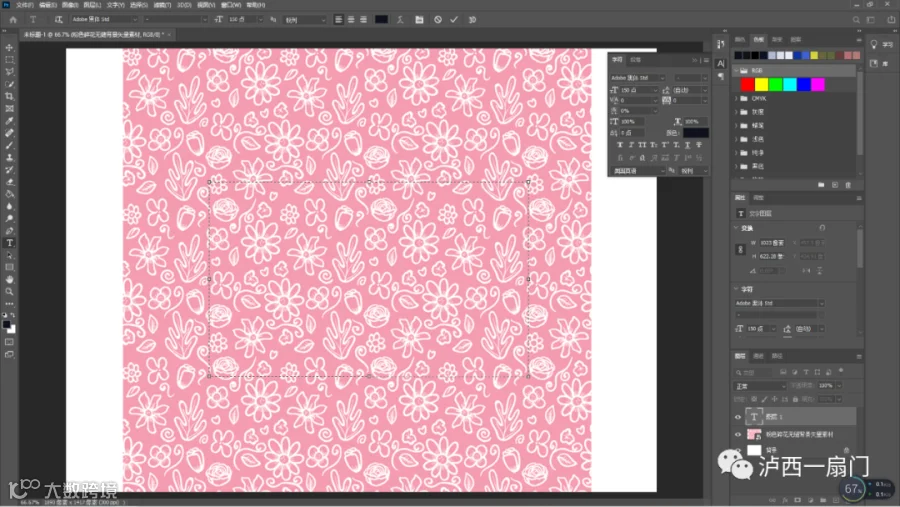
栏中的文字工具在图中框出想要输入文字的位置。
我就用美字给大家演示,记得把文字放在想要的位置哦!
接下来我们要把图片所在的图层放到文字图层上方,操作方法就是按住鼠标左键将图片图层拖至文字图层上方即可
不用担心文字丢失了,其实文字只是被图片遮住了而已。
接下来,
就是重点了,
我们需要按着Alt键然后点击图片图层与文字图层中间的一条线,如下图所示
当我们点击之后就可以放开Alt键了,美美的花字就这么做出来了。
是不是很简单呢!
关注泸西一扇门公众号,我们会继续推送更多ps技巧
以及更多好玩有趣的内容。
我是威尔斯,咱们下期再见!
【声明】内容源于网络
0
0
泸西一扇门
1234
内容
130
粉丝
0
关注
在线咨询
泸西一扇门
1234
总阅读
23
粉丝
0
内容
130









 泸西一扇门
泸西一扇门