


之前总觉得,用 Lovart 不就是输个指令等图嘛 —— 要张海报就写 “做张护肤品促销海报”,缺个 Logo 就输 “设计简约风咖啡店 Logo”,生成不满意就删了重输,折腾半天也没觉得比手动设计快多少。直到最近跟做设计的朋友喝咖啡,看他用 Lovart 半小时搞定了我以前要花 3 小时才做完的系列物料,才惊觉自己把这工具用得太 “浅” 了。

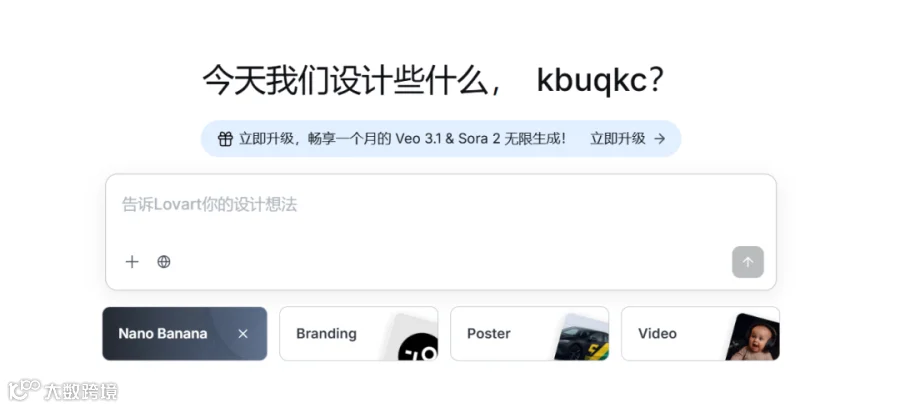
那些能省出大把时间的功能,其实就藏在界面的小角落,我却一直把它当普通画图软件用,白白浪费了 AI 带来的效率红利。今天就跟大家唠唠,那些我最近才摸透的 “宝藏用法”,学会了不仅能少加班,还能避免很多无效操作,帮你把设计效率拉满。
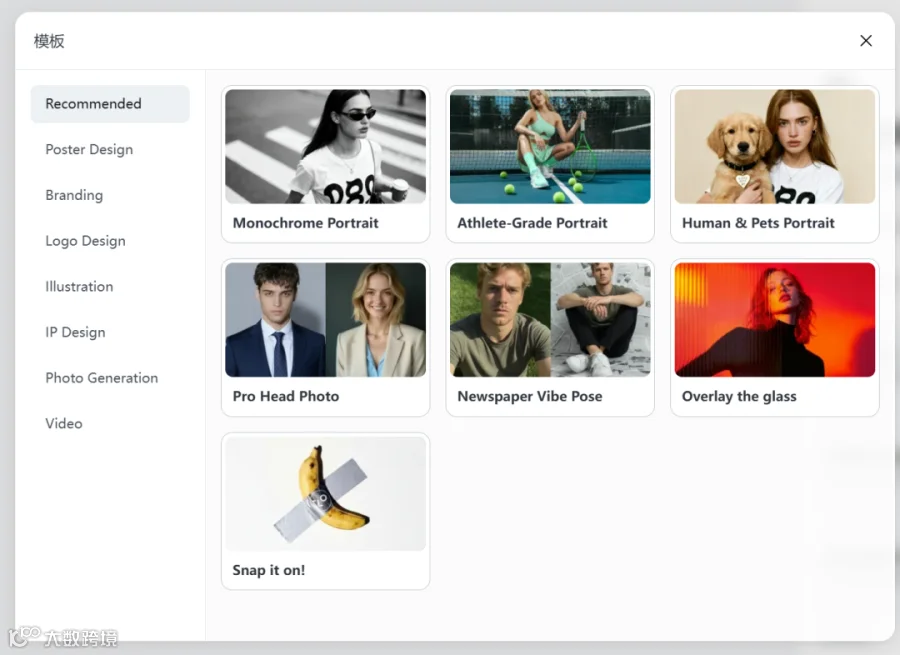
先说个最让我惊喜的—— 风格预设。之前每次做品牌日常海报,都得在指令框里写满一长串风格描述:“要 ins 风,主色调用莫兰迪粉,字体选无衬线的思源黑体,元素只能加简约线条和品牌 Logo,不能有复杂花纹”,结果 AI 还是经常跑偏,要么字体用成了衬线体,要么色调偏成了亮粉色,来回修改十几次,原本该 5 分钟搞定的事,硬生生拖成了 1 小时。

后来朋友拿我电脑演示,说“你这是在跟 AI‘猜谜’,不如直接把常用风格存成预设”。他点开 Lovart 左侧菜单栏的 “预设管理”,新建了 “品牌日常海报 - 简约风”,把色调、字体、元素禁忌一一填进去保存。下次我要做同类型海报,只需要在指令里写 “调用‘品牌日常海报 - 简约风’,内容是‘新品面膜买一送一’,添加产品实拍图”,AI 首次生成的 3 个方案里,有 2 个直接符合品牌调性,稍微调整细节就能用,5 分钟就能出初稿,再也不用跟 AI 反复 “掰头” 审美。
而且这个预设还能随时修改,比如临近春节要做节日海报,我就在原有预设基础上,加了“点缀红色灯笼元素、标题用烫金效果” 的补充条件,存成 “节日限定版”,后续生成的物料既能保持品牌统一风格,又有节日氛围,省了重新梳理风格的时间。
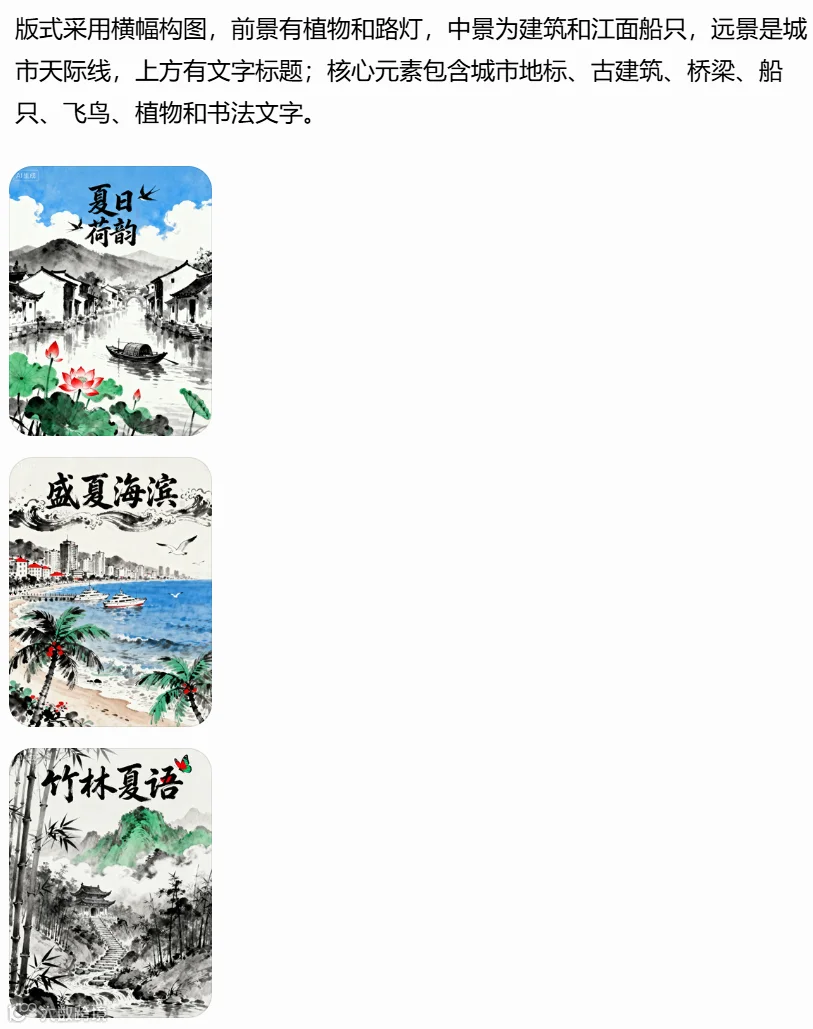
还有参考图分析,这功能直接解决了我跟客户沟通的“老大难” 问题。之前客户发张参考图,只说 “我要这种感觉的活动海报”,我盯着图看半天,到底是喜欢它的复古版式?还是暖黄色的配色?又或者是手绘风格的插画元素?猜来猜去做了 3 版方案,客户还是说 “不对,不是这种感觉”,光沟通就耗掉大半天。

现在我学会了“让 AI 帮我读客户的心思”—— 把客户给的参考图上传到 Lovart 的 “参考分析” 模块,再补个指令 “分析这张图的风格、配色、版式、核心元素,基于这些特点生成 3 张活动海报,主题是‘夏季景色”。
没过两分钟,AI 就给出了分析结果:“风格为中国风插画,配色以黑白为主色调,点缀少量红色和绿色;版式采用横幅构图,前景有植物和路灯,中景为建筑和江面船只,远景是城市天际线,上方有文字标题;核心元素包含城市地标、古建筑、桥梁、船只、飞鸟、植物和书法文字”,生成的 3 张方案里,有 1 张直接被客户选中,连修改意见都没提,沟通次数比以前少了一半,再也不用跟客户 “互相猜谜”。
批量改稿这个功能,更是帮我躲过了好几次“熬夜改稿” 的坑。上个月我帮一家电商做商品详情图,20 张图都设计完了,客户突然说 “标题字体要统一换成思源黑体,之前的宋体太厚重了”。我当时心里一沉 —— 要是手动改,每张图都要打开文件、选中文本、更换字体、调整排版、保存导出,20 张图没 1 小时根本下不来,说不定还会漏掉几张。
结果我随手点开 Lovart 的 “批量操作” 功能,选中所有 20 张商品图,输了句指令 “统一将所有图片的标题字体换成思源黑体,字体大小保持不变,排版位置不变”,然后就去倒了杯水。等我回来一看,20 张图已经全部改完了,耗时才 2 分 40 秒,而且没有一张出错。我当时就觉得 “这功能简直是救星”,要是早知道,以前也不用为了批量改个小细节熬夜了。
对了,多格式导出这个“小细节”,也帮我省了不少麻烦。以前设计完一张图,要给印刷店发 PDF 格式,发朋友圈用 JPG 格式,做公众号头图要 PNG 透明背景格式,每次都得先导出一个格式,再用 PS 或其他工具转换,不仅麻烦,有时候转换完画质还会受损 —— 比如 JPG 转 PNG 后,边缘会出现模糊的白边,还得手动修复。
现在用 Lovart,设计完直接点 “导出”,在弹出的格式选择框里,把 “PDF(CMYK 模式,适合印刷)”“JPG(高清,适合社交平台)”“PNG(透明背景,适合电子物料)” 三个选项都勾上,再选好保存路径,点击 “导出”,系统就会自动生成三种格式的文件,而且画质完全不会受损。上次我做活动邀请函,一次导出三种格式,给印刷店发了 PDF,朋友圈发了 JPG,公众号用了 PNG,全程没用到其他工具,前后只用了 1 分钟,再也不用跟格式转换 “较劲”。
最后说下团队共享库,我们小组现在做项目全靠它“续命”。以前我们做品牌项目,素材都散在各自的电脑里 —— 我电脑里存的是 Logo 旧版本,同事电脑里是更新后的新版本;设计模板有人存在 D 盘,有人存在桌面,每次要找素材都得在群里问 “最新的 Logo 在哪?”“上次的设计模板谁有?”,光核对素材版本就浪费不少时间。
后来我们把 Lovart 的 “团队共享库” 用了起来 —— 创建了一个 “品牌项目共享库”,把最新版的 Logo 源文件、标准配色方案、常用设计模板、字体文件都上传进去,还设置了 “修改权限”:只有设计师能修改素材,运营和市场同事只能查看和下载。
现在不管是设计师做图,还是运营要拿素材做推文,都直接从共享库里取,再也不用在群里问“最新版本在哪”。而且素材更新后,所有人看到的都是最新版 —— 比如我把 Logo 更新成 2.0 版,同事打开共享库看到的就是 2.0 版,不会再用错旧版本。上次我们做品牌年度推广项目,光在素材同步上就省了至少 3 小时,协作比以前顺畅多了。

其实用下来我发现,很多人觉得“Lovart 没那么好用”,不是工具本身不行,而是没摸清它的 “隐藏技能”—— 它不只是个 “AI 画图工具”,更是能帮你搞定风格对齐、客户沟通、批量改稿、格式导出、团队协作的 “全流程效率助手”。
之前我只用到了它 10% 的功能,总觉得效率没提升多少;现在把这些 “宝藏用法” 用起来,每天做设计的时间比以前少了 1/3,下班能早半小时,还不用为了改稿熬夜。
如果你也觉得“用 Lovart 没那么顺手”,不妨试试这些用法 —— 先从创建一个 “常用风格预设” 开始,再慢慢解锁参考图分析、批量改稿,说不定你会发现,原来 AI 设计工具能这么好用。下次做设计时,别再只输一句 “做张海报” 就等图了,多花 1 分钟研究下这些功能,效率可能会翻倍哦!
作者简介: 上海外国语学校MBA企业导师、 紫通会跨境电商俱乐部联合创始人、 慧猴亚马逊智能广告系统创始人、企业心智领导力教练、亚马逊官方广告讲师
END

长按扫码加入共同讨论:亚马逊相关话题
☛关注我不迷路