


01
—
购买国外虚拟主机VPS
推荐以下两款:
https://www.vultr.com/?ref=9571815
https://www.interserver.net/r/919167
接下来以Interserver为例开始讲解:选用的系统和版本如下图,因为我用这个版本一直非常的稳定,当然了,大家可以根据自己的喜好选择系统和版本。
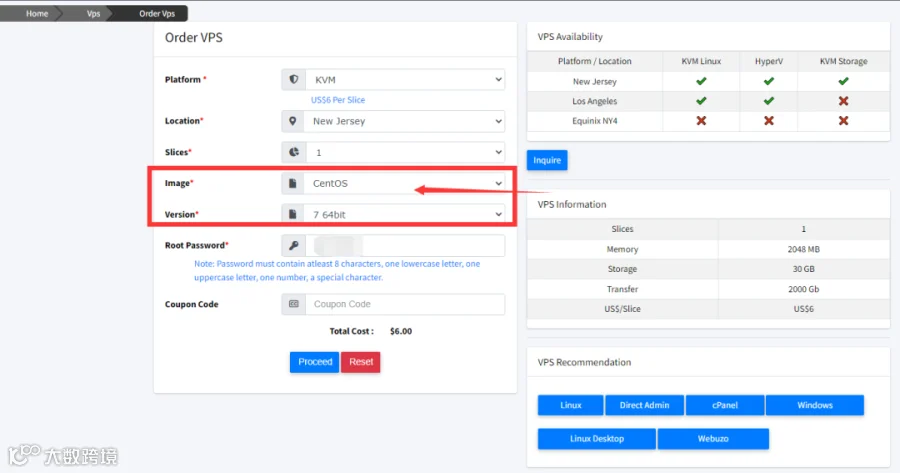
温馨提示:这里有个root密码,先记下来(也可以修改成自己的密码),等会儿配置要用到。
02
—
下载并安装Xshell工具
Windows:https://www.xshell.com/zh/free-for-home-school/
MAC:http://www.hostbuf.com/downloads/finalshell_install.pkg
03
—
登录VPS
a)新建
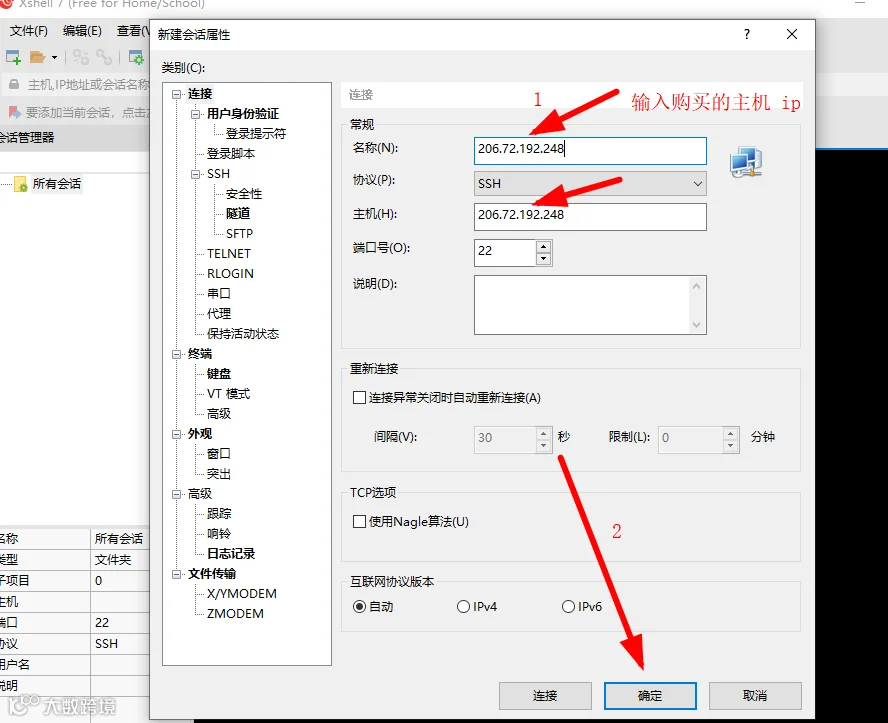
b)取消掉对钩以后,然后点击,确定。

c)连接:输入刚保存的root密码,左下角选择记住密码

04
—
升级系统并开启BBR+FQ
根据购买vps的系统,选择不同的执行命令
Centos 系统:
yum install wget curl -y
Ubuntu/Debian 系统:
apt-getinstalwget curl-V

Complete! 显示安装完成
继续输入以下的命令,并回车,这里是下载并自动执行一键脚本
wget -O tcp.sh "https://git.io/coolspeeda" && chmod +x tcp.sh && ./tcp.sh
然后,脚本会自动安装,这时候我们耐心等待脚本执行完成。然后在输入数字的后面,输入数字 1 并且回车。
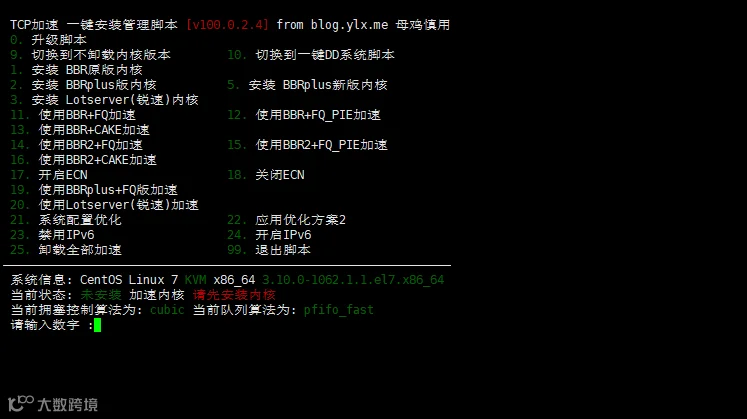
如果出现 内核不支持的情况,可以更换其他版本。就是重新 复制粘贴 上面的命令, 然后重新到这个输入数字的地方,选择数字 5 ,就会正常。
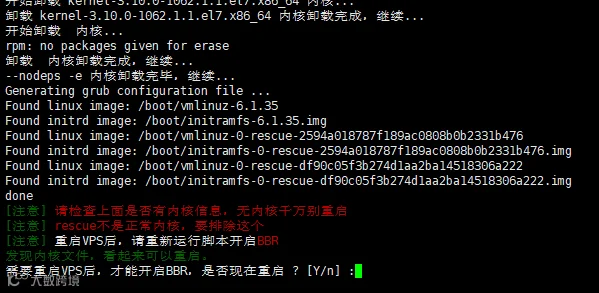
安装成功后,输入Y,这时候,VPS就会重启。
05
—
安装宝塔
重新链接vps,打开网址 https://www.hostcli.com 这个网址就是开心版的。
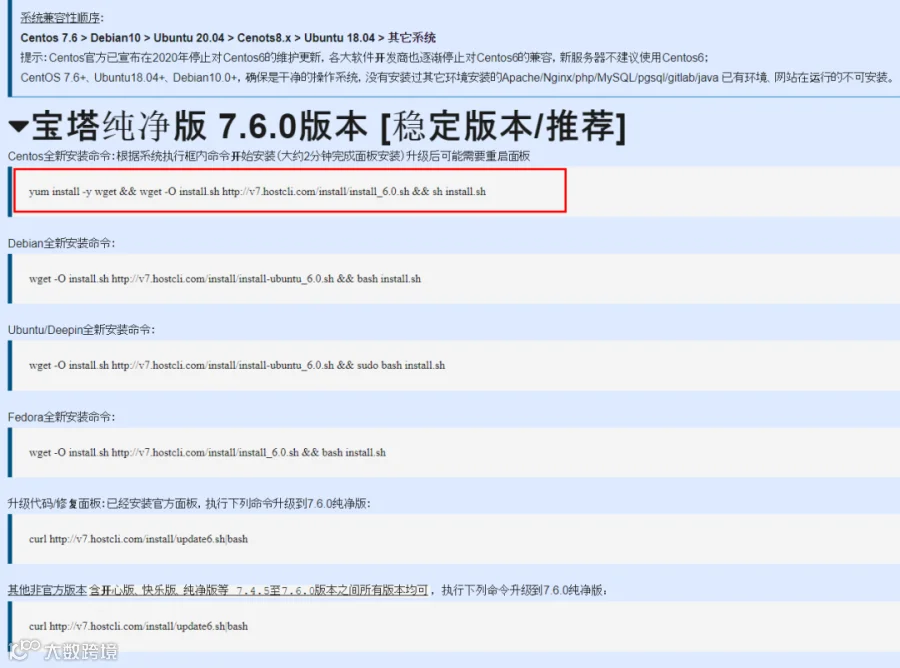
复制这段代码
yum install -y wget && wget -O install.sh http://v7.hostcli.com/install/install_6.0.sh && sh install.sh

输入 小写的 y 等待安装完成。
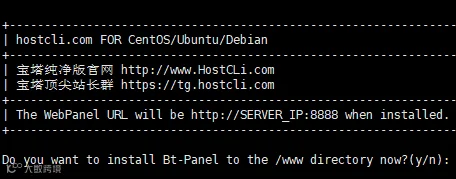
安装完成后,会出现后台的面板地址,和账号名,密码,将这些信息单独保存

到这里,在VPS当中 宝塔的安装就完成了。
我们把上面的面板地址复制一下,到浏览器里打开,并输入用户名和密码
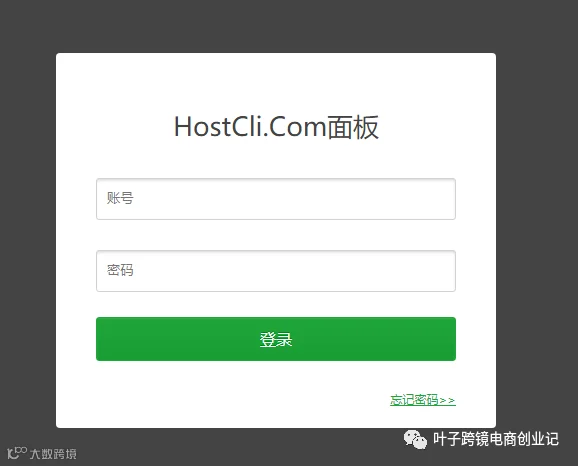
就可以看到下面的页面,我们选择 “ 推荐的插件“ ,点击一键安装

出现安装的界面,也不要做其他操作。这个时候就等待所有的插件自动安装完毕即可,防止后续宝塔面板出现各种意外情况。这个安装过程可能要10分钟到20分钟,期间不要做任何操作,等待即可。

安装完成。