点击上方蓝字「羽飞智能」关注我们
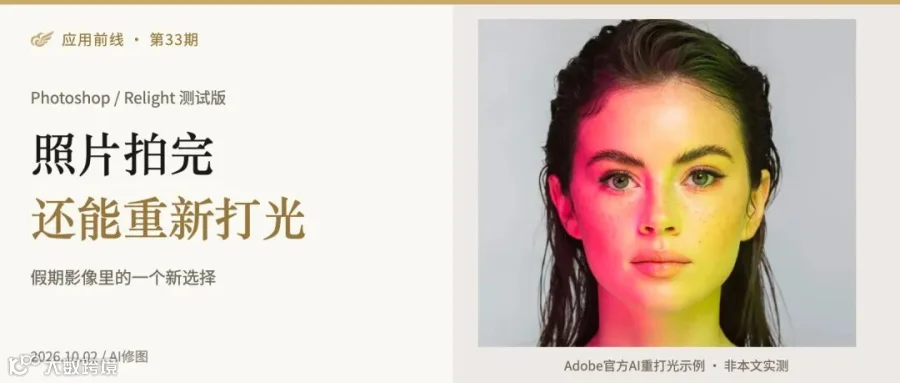
应用前线 · 第33期|2026年10月2日
国庆出游,拍照总会碰上光线不凑巧:人站在背光处,脸上暗了一块;喜欢的角度,偏偏太阳在另一边。回到电脑前,除了调亮一点,现在还有一种更直接的尝试——在照片里重新安排光源。
9月28日,Adobe在Photoshop桌面测试版中推出Relight。它用生成式AI重建光照,最多加入3个可交互的光源,位置、强弱、颜色和扩散程度都能调整。
把灯挪一挪,画面的气氛跟着变
官方示例选用同一张人像:一个画面是默认白光,另一个加入两道彩色光。光落在脸部和头发上,整张照片的气氛随之改变。两张都是功能预览,不是“原片与成片”的对比。
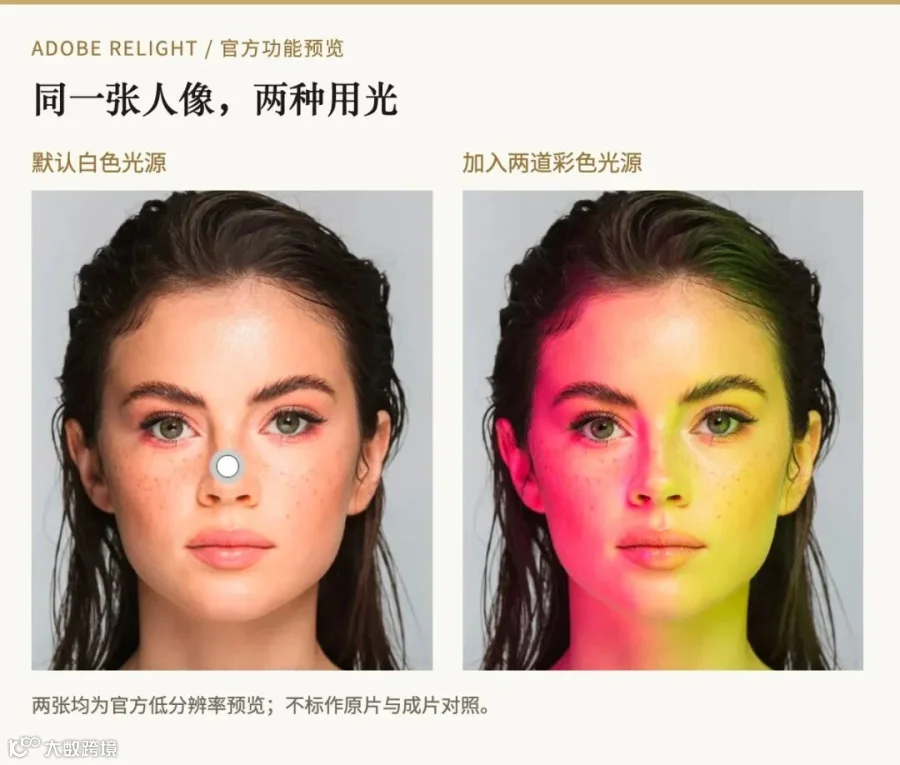
Adobe官方预览:左为默认白光,右为两道彩色光;均非本文实测。
这种可见的调整,很适合用来讨论“想要怎样的照片”。偏自然的旅行人像,和准备做成创意封面的肖像,本来就可以有不同的用光。这里的用途是编辑设想,不能把示例效果当成每张照片都能达到的结果。
比起一次生成后只挑“好看的一张”,把光当成可以移动的对象,能让修改意图表达得更具体:脸侧希望亮一点,另一侧要留住阴影,颜色不要抢走人物的注意力。
只是偏暗,可以先从普通调光开始
Adobe现有的Light调整图层提供曝光、对比度、高光、阴影、白色和黑色控制,能够非破坏地修改,也可配合蒙版限制调整范围。它与这次的生成式Relight是不同工具,名字接近,用法要分开。
如果照片的构图、表情和现场气氛都合意,只想让暗部看得清楚,先尝试常规调整会更直观。Adobe的阴影/高光帮助文档也列出了处理背光和局部暗部的方法;该命令直接作用于图像层,操作前应保留原图副本。
想尝试新的光照方向、为创意画面换一种氛围,再考虑AI重打光。比如给同一张肖像探索不同封面风格,可以把新光照当作一个设计版本,和原片分别保留。
想试一张,先认清入口和预览
按Adobe公布的步骤,需在联网的桌面测试版中,选中受支持且未锁定的图层,经“Layer → New Relight layer”进入。系统会创建独立的Relight图层,原始像素仍保留。本文按官方文档整理,未在软件中实测。
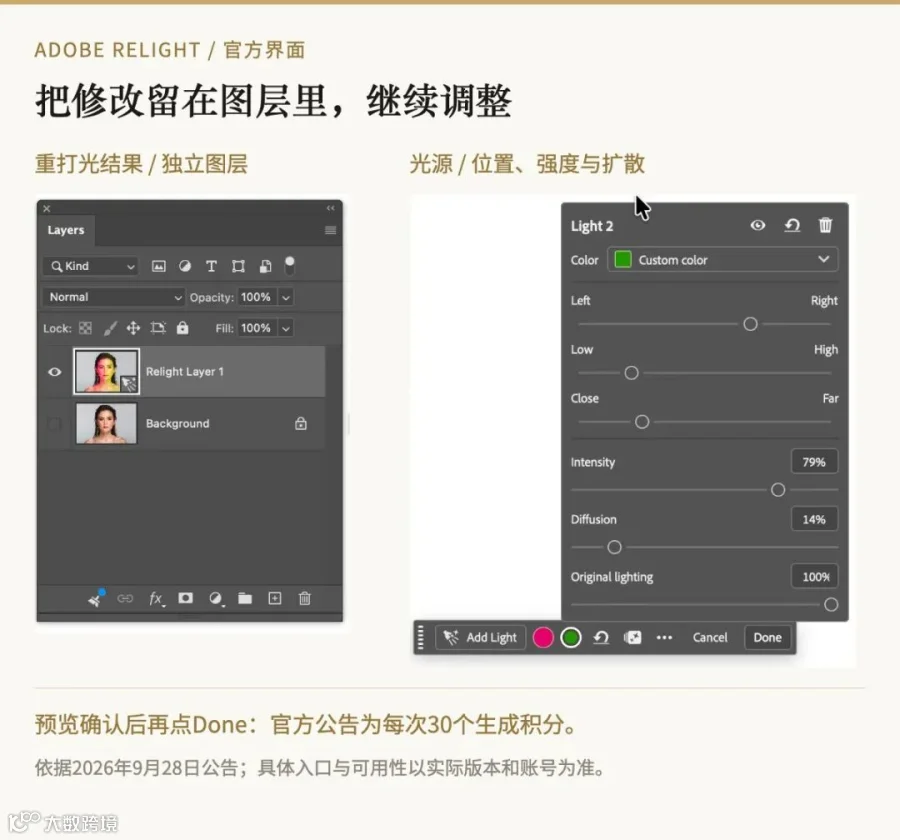
Adobe官方界面:重打光结果单独成层,光源参数可调;中文为编辑说明。
调光时显示低分辨率预览,点击Done才生成与输入图像同分辨率的结果。按9月28日公告,每次点击Done消耗30个生成积分。先看清预览,再提交生成,避免把每次尝试都当成免费操作。
测试版的入口和可用性可能受具体版本及账号权限影响。公告页中已有相关反馈,Adobe仍在回应;不能据此保证所有账号立即可用,也不把这篇当成购买建议。
修完之后,再看一眼“像不像当时”
本文建议把原片和结果并排看:脸部的小特征是否还在,发丝边缘是否自然,衣服、首饰和背景上的光是否协调。先比较主体,再退远看整体,比只盯着“更亮了没有”更有帮助。
准备作为旅行记录分享时,也可以问一句:这次调整保留了当时的气氛吗?如果已经做成明显的创意光效,配一句说明,观看的人就知道它是后期创作。
照片好不好看,仍然和取舍有关。新的AI工具让光照多了一种修改方式;至于那天的夕阳、同行人的表情,有时保留一点不完美,反而更像这趟旅行。
来源:Adobe官方社区2026年9月28日Relight公告、Adobe Light与阴影/高光帮助文档。配图为官方功能示例;用途与检查建议为本文编辑判断,未进行效果实测。