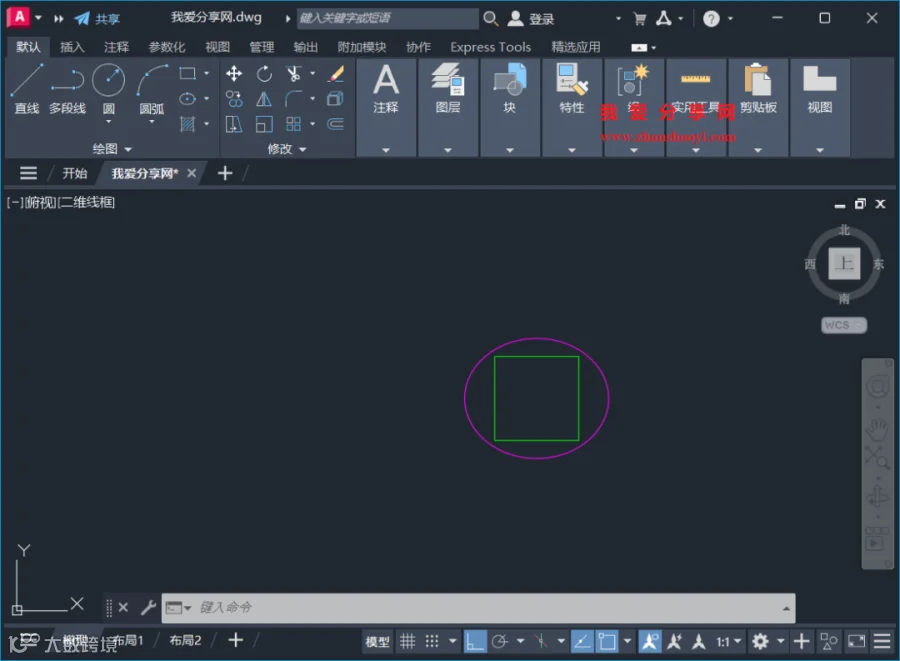
在使用CAD绘图时,精准对齐图形是基础需求。传统绘制中心辅助线的方法不仅耗时,还影响绘图效率。本文分享在CAD中利用“几何中心”捕捉功能,快速实现两个图形中心点对齐的高效技巧。
操作步骤详解
1. 准备示例图形
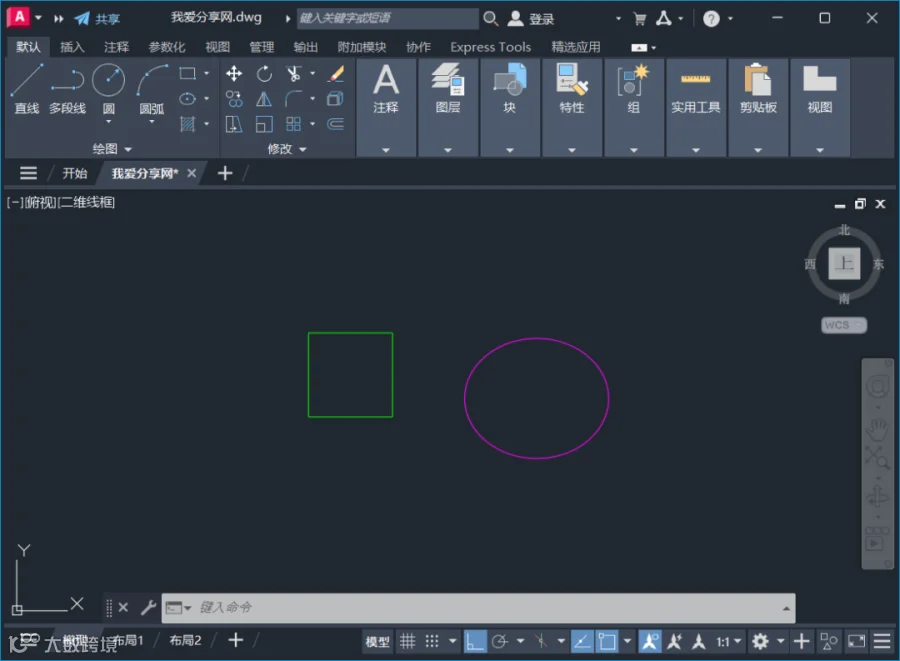
打开AutoCAD软件,载入包含矩形和椭圆形的示例图纸,作为本次操作的对象。
一、设置对象捕捉
2. 进入草图设置
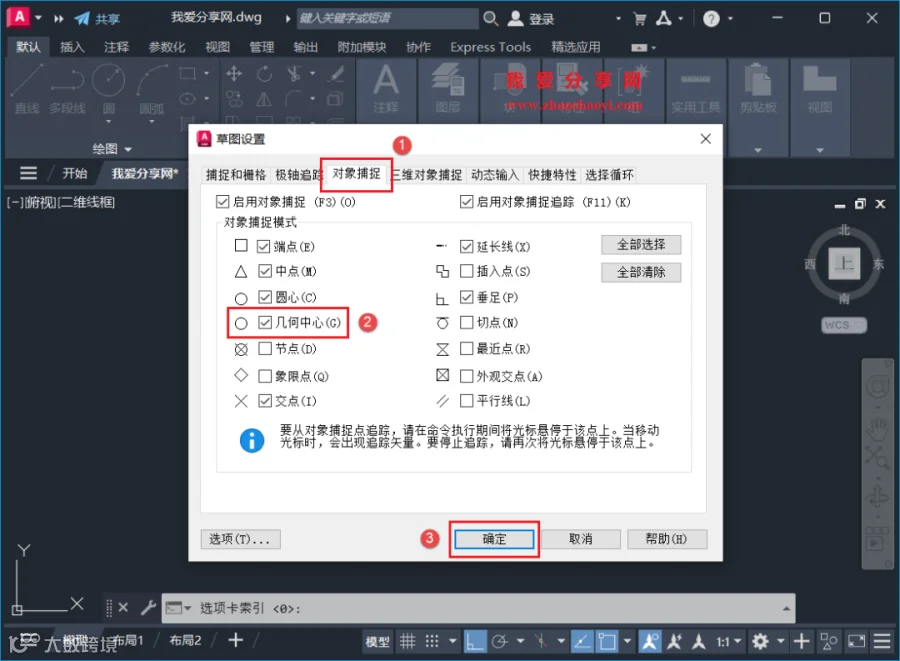
在底部状态栏的【对象捕捉】按钮上点击鼠标右键,选择【对象捕捉设置】选项。

3. 启用几何中心捕捉
在弹出的对话框中,切换至【对象捕捉】选项卡,勾选【几何中心】复选框,随后点击【确定】保存设置。
4. 指定移动基点
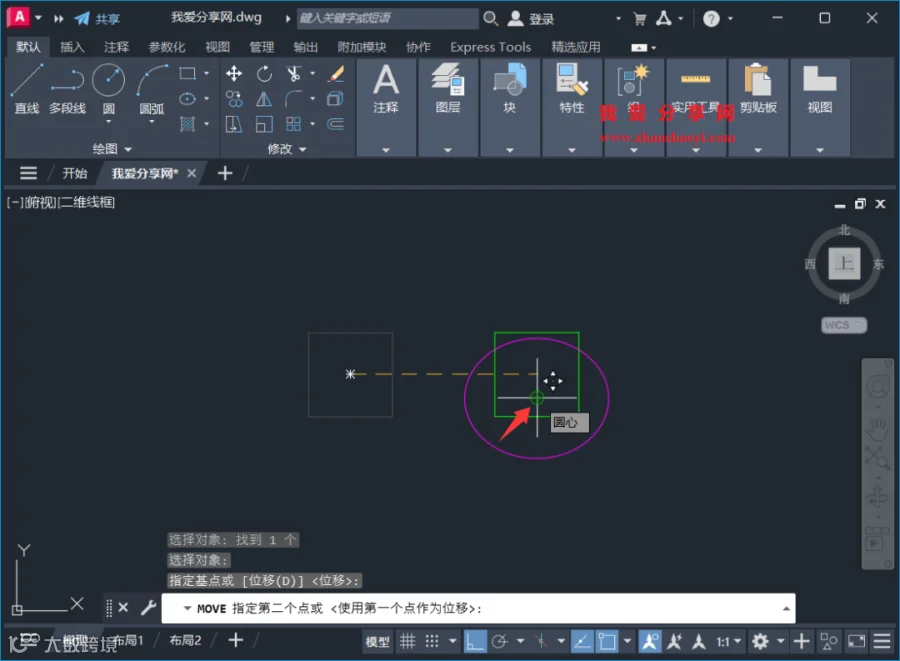
点击工具栏中的【移动】命令,选中矩形图形。将鼠标移至矩形中心附近,系统会自动识别并显示几何中心标记,点击该点作为移动的基点。


二、图形中心对齐
5. 定位目标中心
将矩形移动至椭圆形附近,当鼠标靠近椭圆中心时,系统同样会显示其几何中心标记。点击椭圆的中心点作为目标点,即可完成两个图形的中心对齐。
6. 完成效果
如下图所示,矩形与椭圆形已完美实现中心点对齐。此方法无需绘制额外辅助线,显著提升了绘图精度与效率。