


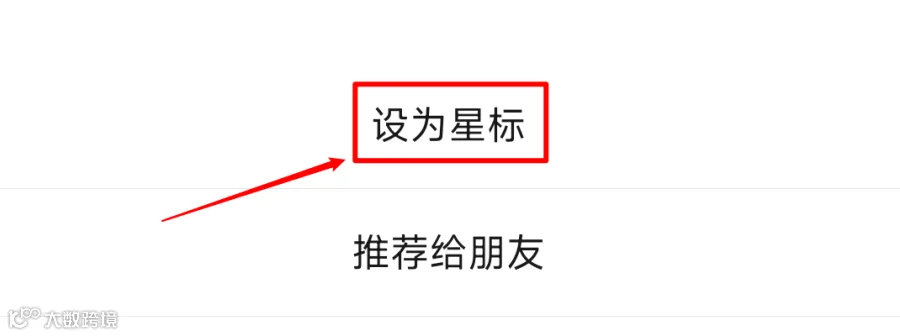
关注+星标 获取资源不迷路

软件下载
【腾讯文档】Adobe XD
https://docs.qq.com/doc/DQmVEc0JBcnlIUVVU
【腾讯文档】Adobe XD
https://docs.qq.com/doc/DQmVEc0JBcnlIUVVU
软件介绍
LaTeX是一种基于ΤΕΧ的排版系统,利用这种格式可以充分发挥由TeX所提供的强大功能,它非常适用于生成高印刷质量的科技和数学类文档。 这个系统同样适用于生成从简单的信件到完整书籍的所有其他种类的文档。
软件安装
链接:https://pan.xunlei.com/s/VNjLOKOdrZ2BpPmkaZpx4tzdA1
提取码:tb9f
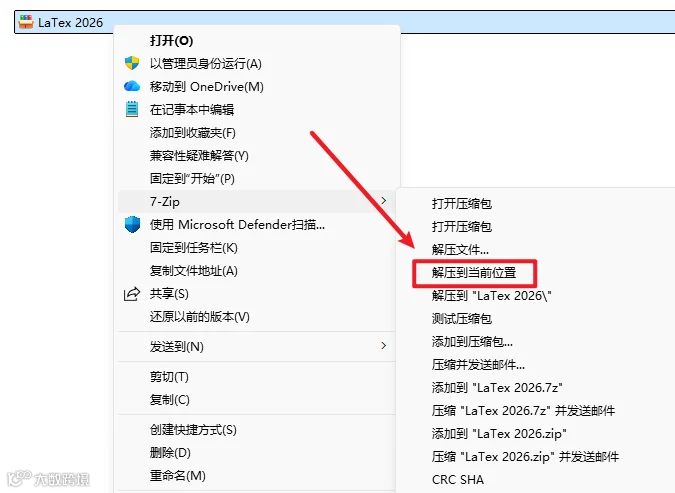
1.选中下载的安装包,然后右键选择“解压到当前位置”
2.打开刚刚解压的文件夹,选中“texlive2026”文件,右键选择“装载”

3.找到并选中“install-tl-windows.bat”文件,右键选择“以管理员身份运行”

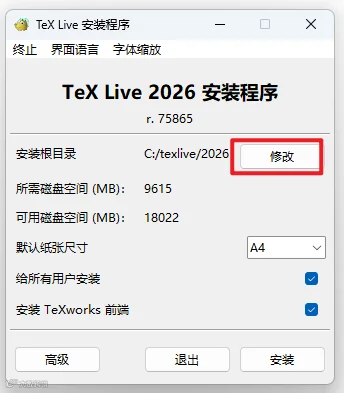
4.点击“修改”
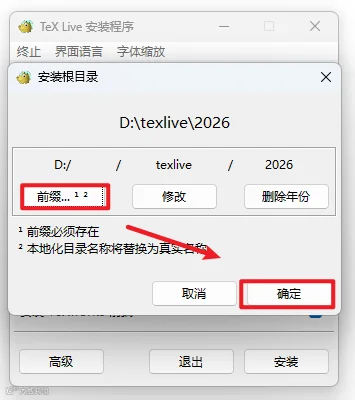
5.点击“前缀...“,设置软件的安装路径,安装路径不要有中文和空格,点击“确定“
6.点击“安装”
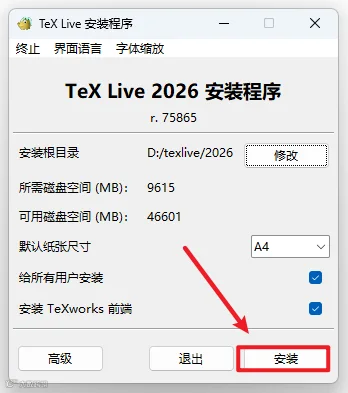
7.软件正在安装,安装时间比较长,请耐心等待

8.点击“关闭“

9.返回安装文件夹,选中“texstudio-4.9.2-win-qt6-signed”文件,右键选择“以管理员身份运行”

10.点击“下一步“
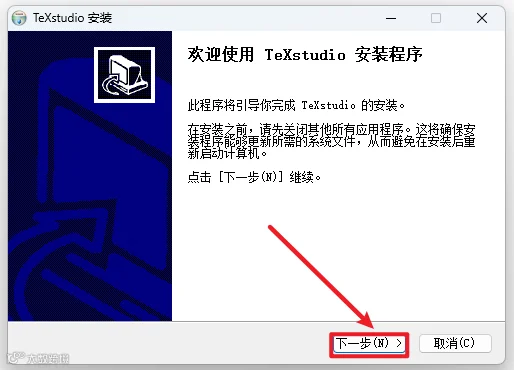
11.选择软件安装路径,安装路径不要出现中文,点击“下一步”

12.正在安装中
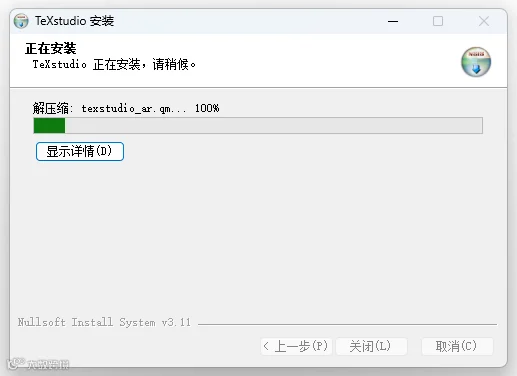
13.安装完成,点击“关闭“

14.在开始菜单中找到软件图标,拖拽到桌面上即可创建桌面快捷方式
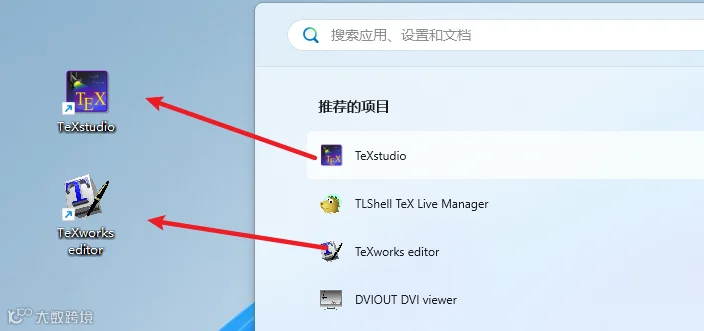
15.双击运行“TeXWorks”软件

16.安装结束

链接:https://pan.xunlei.com/s/VNjLOKOdrZ2BpPmkaZpx4tzdA1
提取码:tb9f

公众号:默默软件安装
长按二维码关注我们
声明