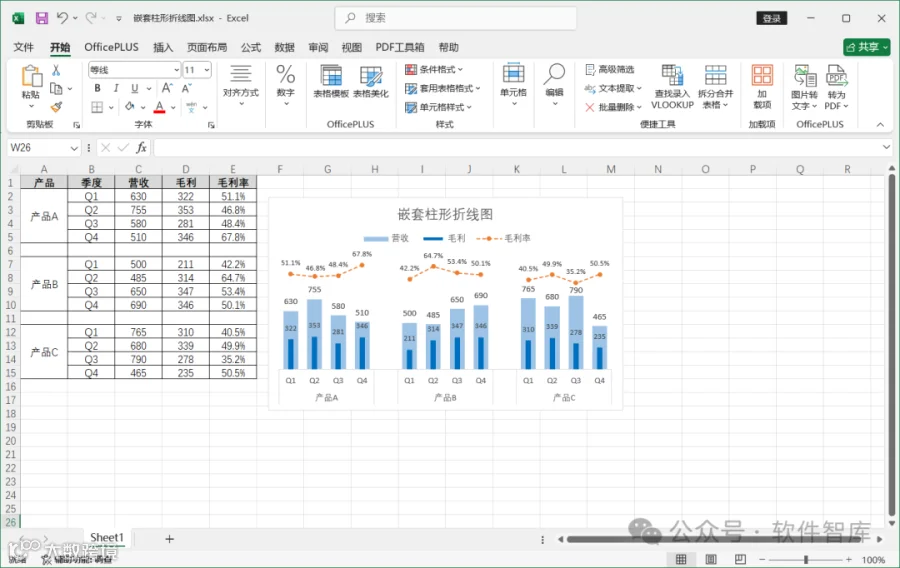
Excel绘制三指标柱形折线组合图
本文将分享在Excel中绘制柱形折线组合图的技巧,通过可视化呈现营收、毛利及毛利率三个关键指标。其中,柱形图用于反映营收与毛利两个系列数据,折线图则展示毛利率的分布情况。
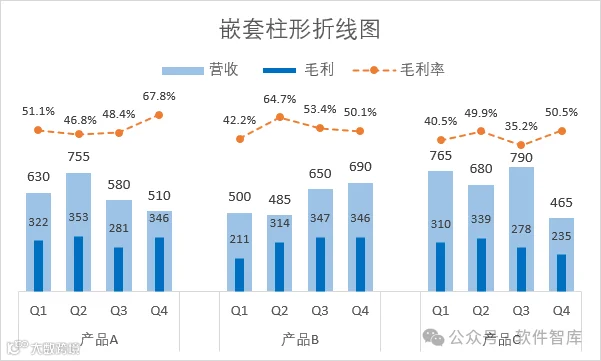
详细操作步骤
1. 数据准备与录入
首先打开Excel软件,在单元格中输入示例数据,包括某公司三种产品四个季度的营收与利润数据。
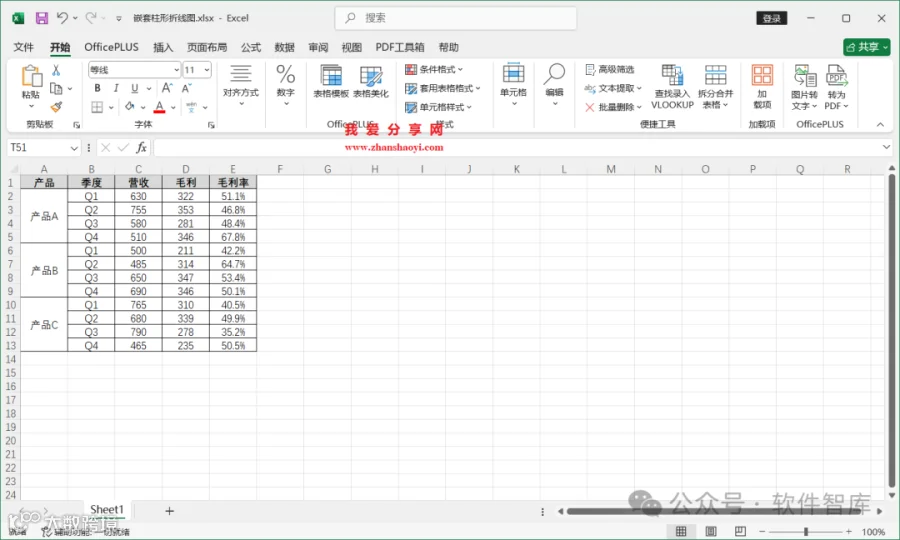
为了实现图表间隔效果,在每个产品数据之间增加一个空白行,并在A列对应的空行单元格中输入空格。

2. 插入组合图表
选中所有数据区域,点击菜单栏中的【插入】,在图表栏中选择【推荐的图表】。

在弹出的对话框中,切换至【所有图表】选项卡,选择左侧的【组合图】。具体设置如下:
- 营收与毛利:图表类型设置为“簇状柱形图”;
- 毛利率:图表类型设置为“带数据标记的折线图”,并勾选“次坐标轴”。
设置完成后点击【确定】。
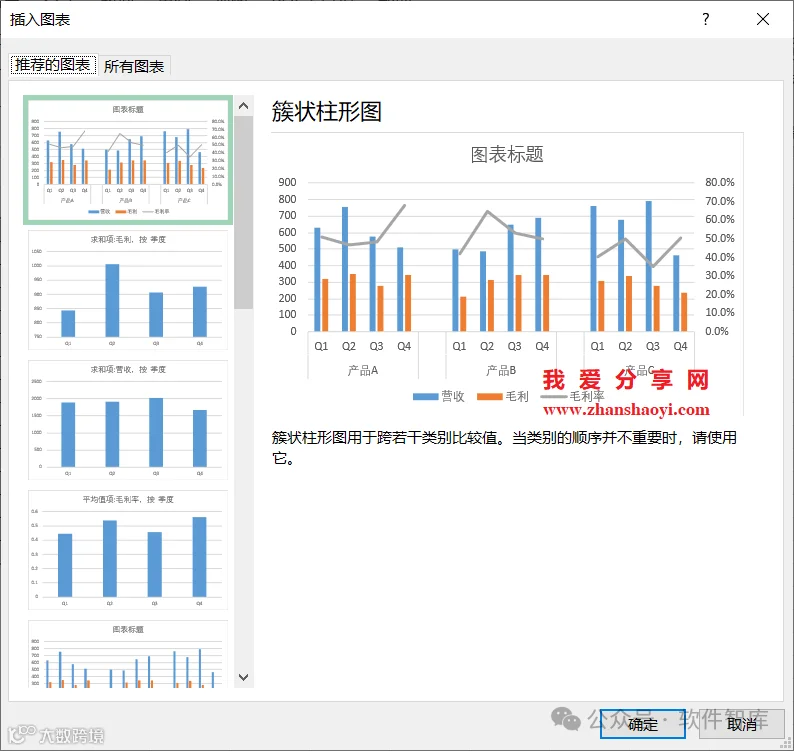

此时生成的默认组合图效果如下:

3. 调整坐标轴实现图文分离
为了使图表更加清晰,需通过调整主次坐标轴的刻度值,将柱形图与折线图在视觉上分离。
鼠标右击主纵坐标轴,选择【设置坐标轴格式】,将最大值调整为1200,使柱形图位置下移。
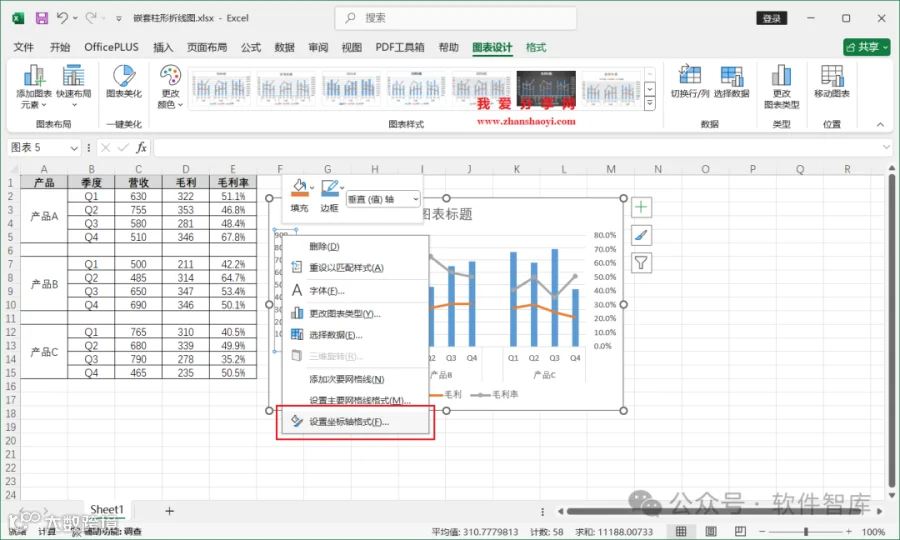

接着点击次纵坐标轴,将其最小值调整为-1.2,使折线图位置上移。

4. 优化柱形宽度与嵌套效果
鼠标右击任意柱形,选择【设置数据系列格式】。将“系列重叠”设置为100%,“间隙宽度”设置为60%。


为了实现小柱形嵌套在大柱形内的视觉效果,需先选中毛利折线,点击菜单栏【图表设计】→【添加图表元素】→【线条】→【垂直线】。

随后右击折线,选择【设置数据系列格式】,勾选【无线条】以隐藏原折线。


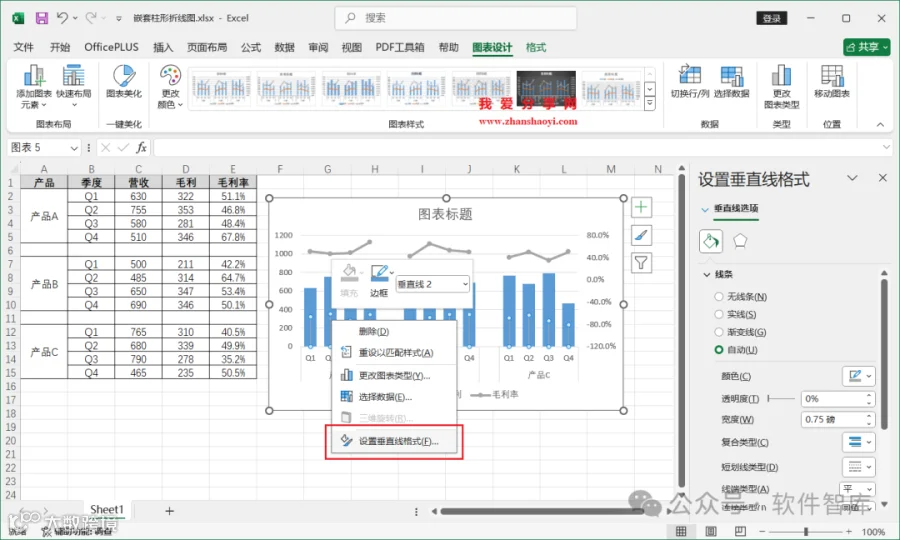
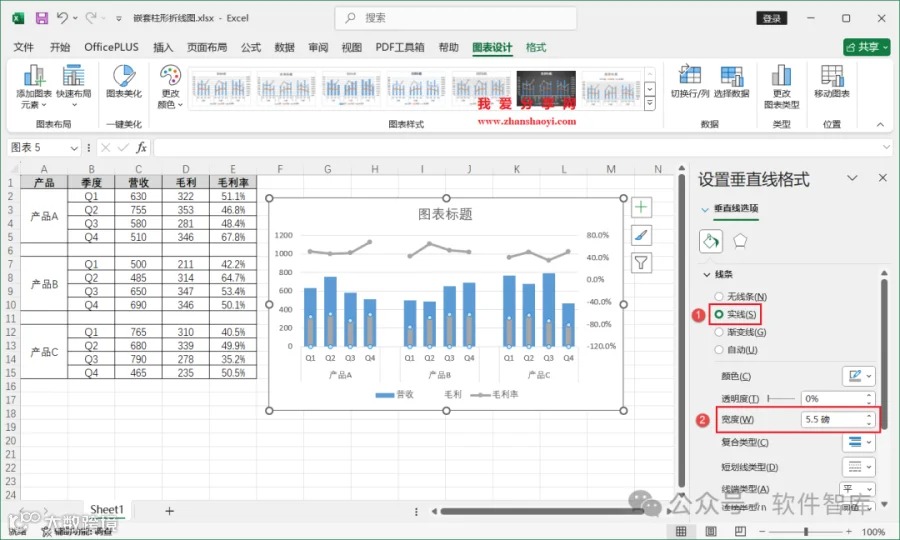
最后,右击添加的垂直线,选择【设置垂直线格式】,将线条宽度调整为5.5磅(可根据实际视觉效果微调),即可实现嵌套效果。
5. 完善图例与美化
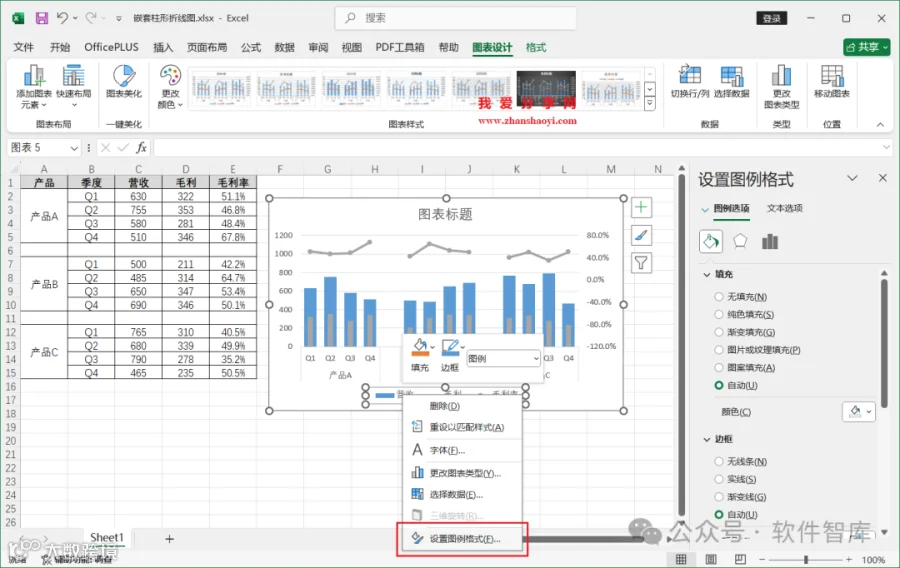
右击图例,选择【设置图例格式】,勾选位置为【靠上】。
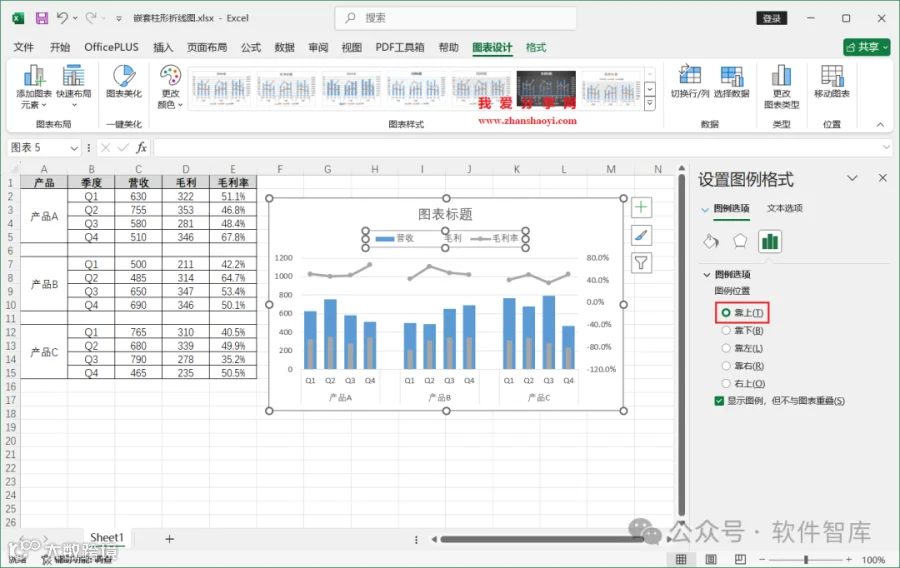
根据需要插入辅助柱形块或进行其他细节调整。

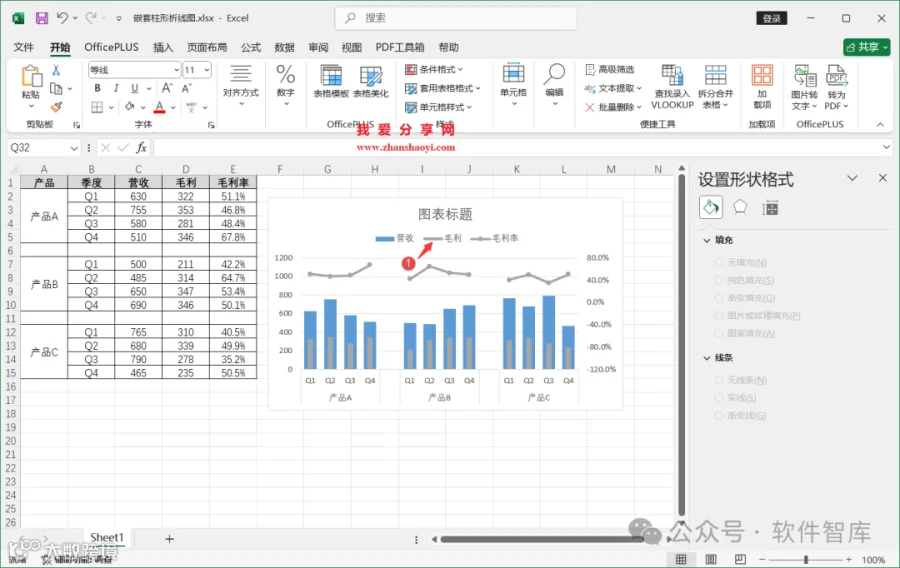
最后对图表进行整体美化,包括修改标题、调整柱形填充色及折线线型等,最终完成嵌套柱形折线图的制作。