


前两天,腾讯刚用【企鹅微单】帮大家找活。
这两天又没闲着,继续给做副业的人补装备。
做副业有个很现实的问题:
真有人想找你合作了,你总得有个像样的地方,把自己和能提供的服务展示清楚。
最好看完以后,还能直接找你聊。
发微信,太私人。发一堆作品链接,太散。自己搭网站,又嫌麻烦。
结果腾讯最近直接把这套东西当福利送了。它叫 Knocket。
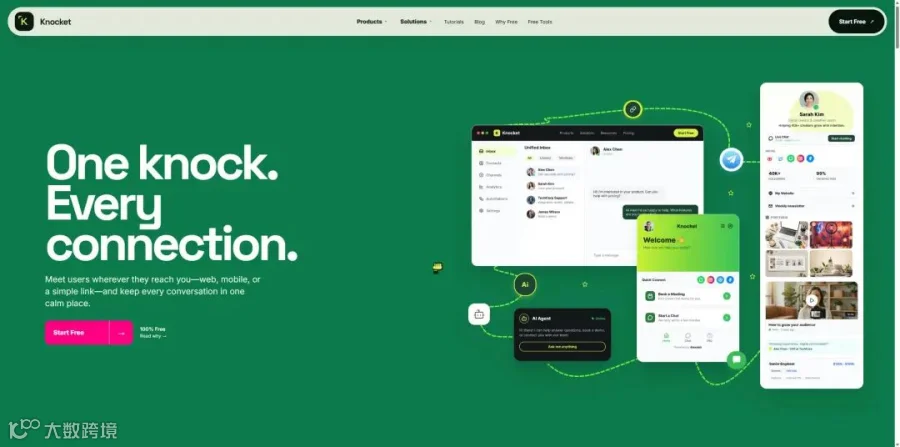
给你一个自己的网站,能放介绍、作品和服务,别人看完,直接就在页面里找你聊天。
人不在电脑旁,手机能回。实在顾不上,还能让 AI 先顶上。
更关键的是:
页面、实时聊天、消息后台这些核心功能,官方目前承诺永久免费。
杰哥已经从头到尾跑了一遍。网站搭了,消息通了,手机回复也测了。
下面直接上操作步骤,照着做就行。
●一、先把自己的“副业门面”搭起来
1. 先把基础信息配好
第一次进入 Knocket,会让你做几个简单设置。
主要就是:
主题颜色、Logo、欢迎语,以及是否开启会议预约。

这一页不用折腾太久,因为后面都还能继续改。
按照自己的情况简单配一下,然后进入工作台。
接下来点击左侧:
联系页面(Contact Page)

这里有两种方式:一种直接套现成模板;另一种让 AI 帮你生成。
我更推荐 AI。
2. 一句话,把网站生成出来
进入 AI 生成以后,直接告诉它你是谁、做什么、页面里想放什么。
比如我做 AI 内容,可以直接输入:
我是一名 AI 内容创作者,主要分享 AI 工具和科技产品,希望生成一个简洁的中文个人网站,包含个人介绍、作品展示、商务合作和在线沟通入口。
点击生成,等几秒,页面就出来了。
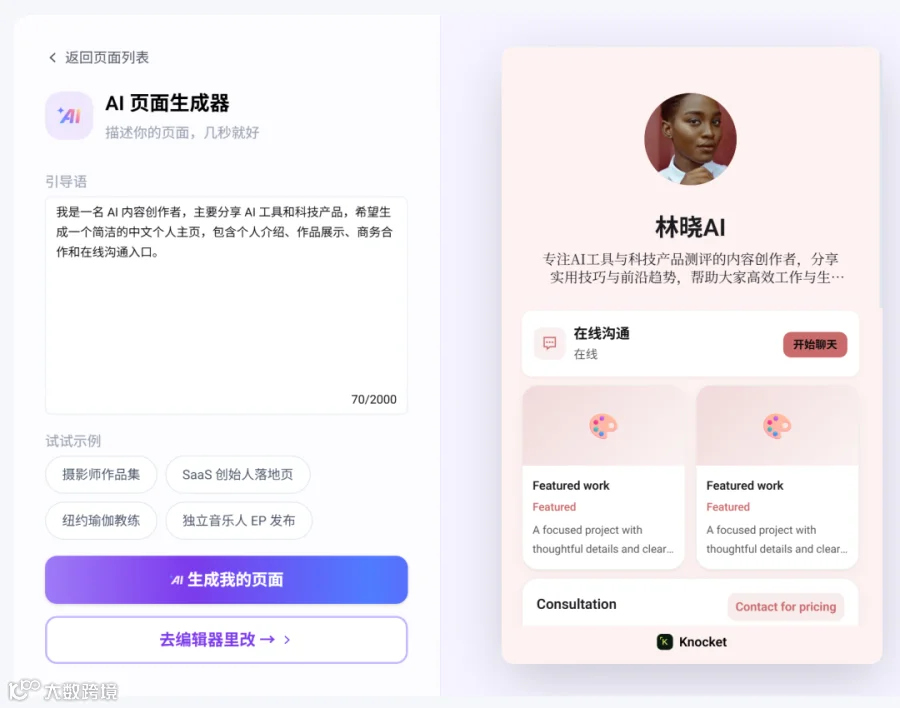
头像丑、名字不好听 

 都先别急。
都先别急。
后面全都能改
这一步最重要的,就是先把网站骨架搭出来。
如果不想让 AI 生成,也可以直接套官方模板。
目前已经准备好了多套页面,选一个有眼缘的就行。

3. 改好内容,直接发布上线
页面生成以后,进入编辑器。
头像、个人介绍、作品、服务、社交账号、预约入口,都可以继续调整。
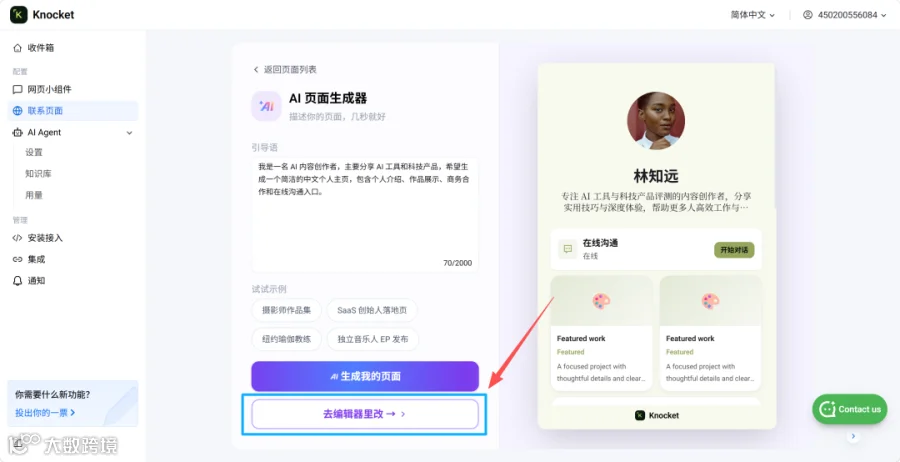
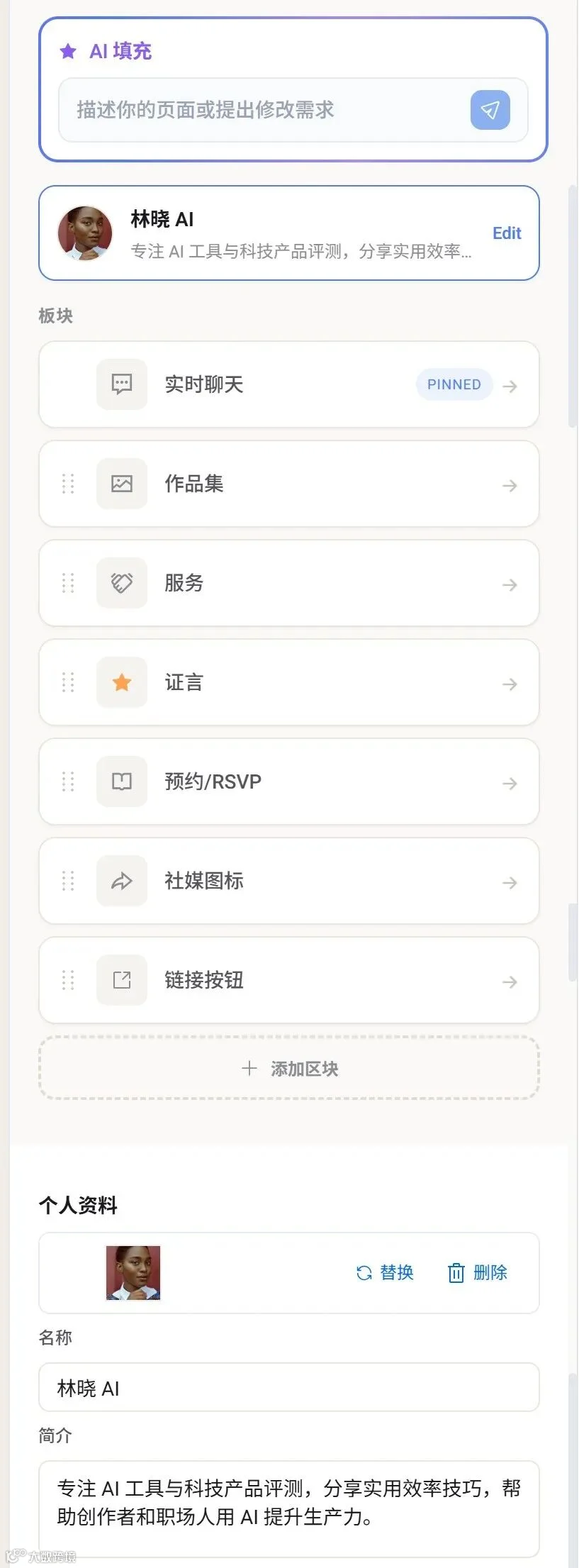
不需要的模块删掉,缺什么继续加。
做设计的,多放作品。
做咨询的,把服务写清楚。
做自媒体的,把商务合作和账号入口放进去。
全部处理好以后,点击右上角:Save 保存。

然后回到左侧:联系页面
这里会看到 Knocket 给你的公开网址,类似:knocket.ai/你的地址

点击发布。几秒后,页面就正式上线了。
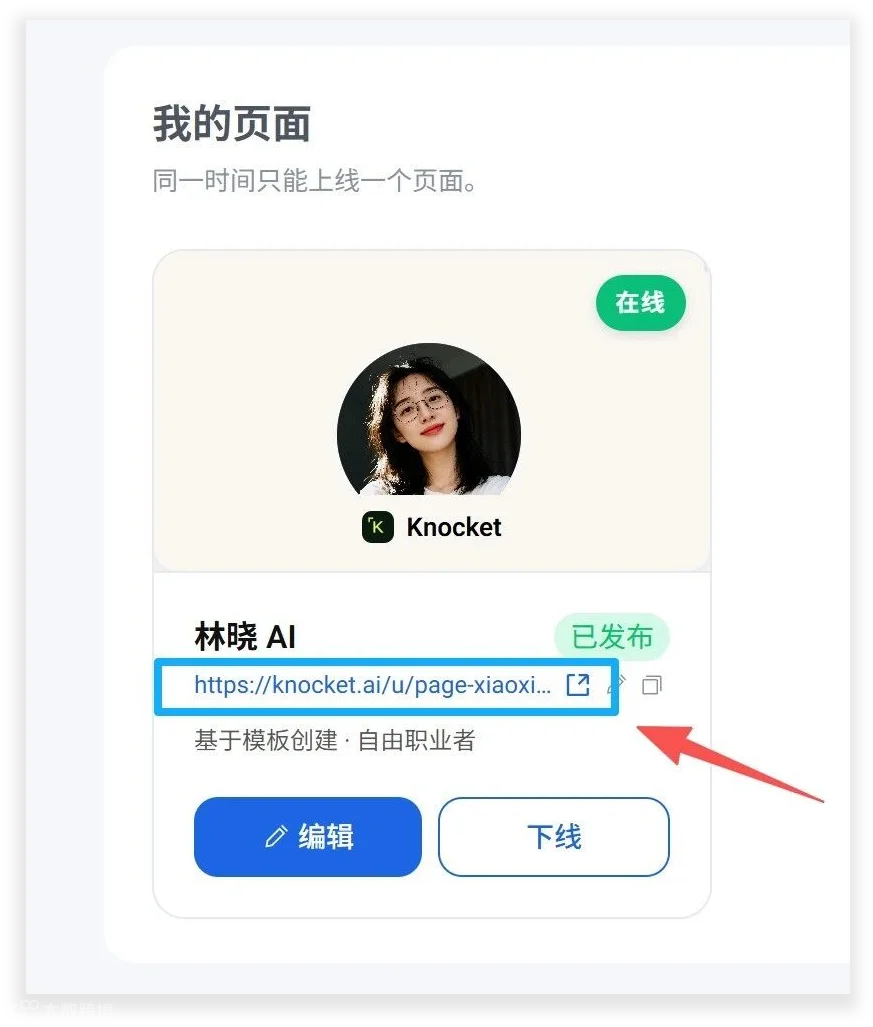
点击上面的链接,就能打开自己的网站啦。

你不用自己买服务器,也不用研究怎么把网站挂到网上。
所以如果只是想做个人主页、作品集、服务介绍或者简单产品页,到这里其实已经够用了。
把网址放到公众号、简历、社交账号或者个人签名里。
别人点开就能看到你是谁、干什么、能提供什么服务。
要做副业,就该有点做副业的样子。
●二、真正重要的是:有人来了,你得接得住
如果 Knocket 只是免费帮你做个网站,其实还不足以让我专门写一篇。
我觉得它真正实用的地方,是把“展示自己”和“直接沟通”接到了一起。
1. 页面本身就能直接聊天
Knocket 做出来的页面,本身就带实时聊天。
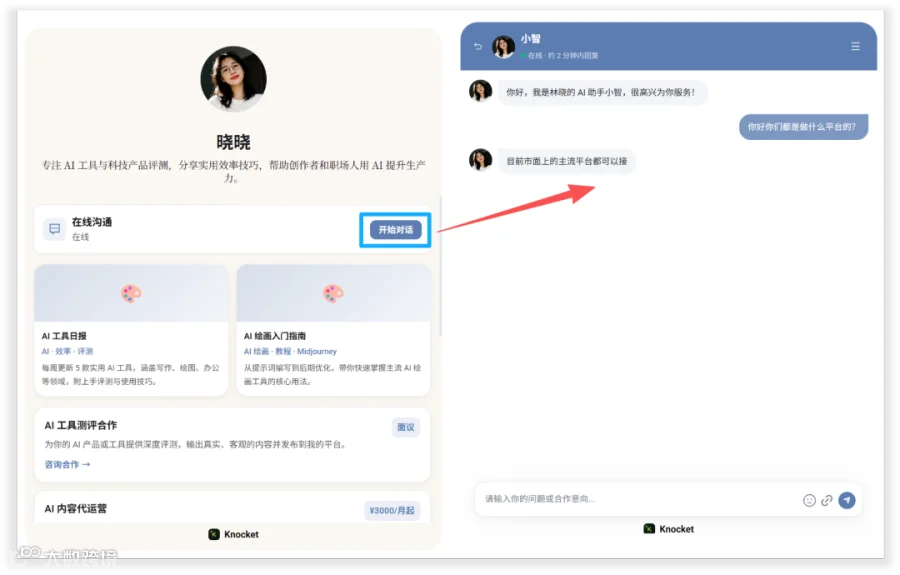
别人看完你的介绍,想问:
“怎么合作?”“多少钱?”“这个服务怎么做?”
不用退出网页找微信,也不用注册 Knocket。
点开就能聊。
我测了一下。访客这一侧发消息,另一边打开 Knocket 工作台,消息马上就进来了。

后台回复以后,网页这边也马上能收到。
整个流程就是:
看介绍 → 感兴趣 → 直接问 → 你直接回。
这才是我觉得它特别适合副业、接单、自由职业者的地方。
好不容易有人找上门,别再卡在“怎么联系你”这一步。
2. 不在电脑旁,手机也能回
我又专门拿手机测了一遍。
Knocket 不需要额外安装 App,直接用手机浏览器打开工作台就行。

页面会自动适配手机屏幕。
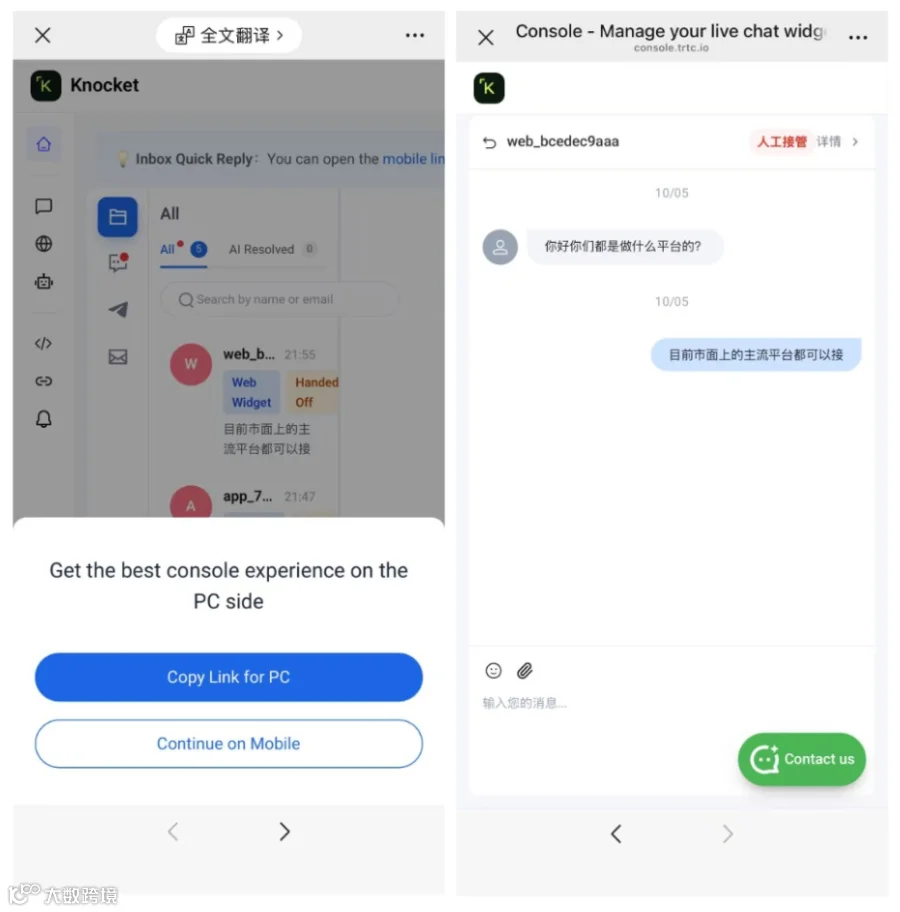
进入消息后台以后,看消息、回复,都能正常用。
所以平时不用一直守着电脑。
有人突然来咨询,直接:
掏出手机 → 打开后台 → 回复。
3. 有自己的网站?把在线沟通接进去
看后台左侧菜单,点击网页小组件(Web Widget)
它干的事情很直接:
给你现有的网站右下角,加一个实时聊天按钮。
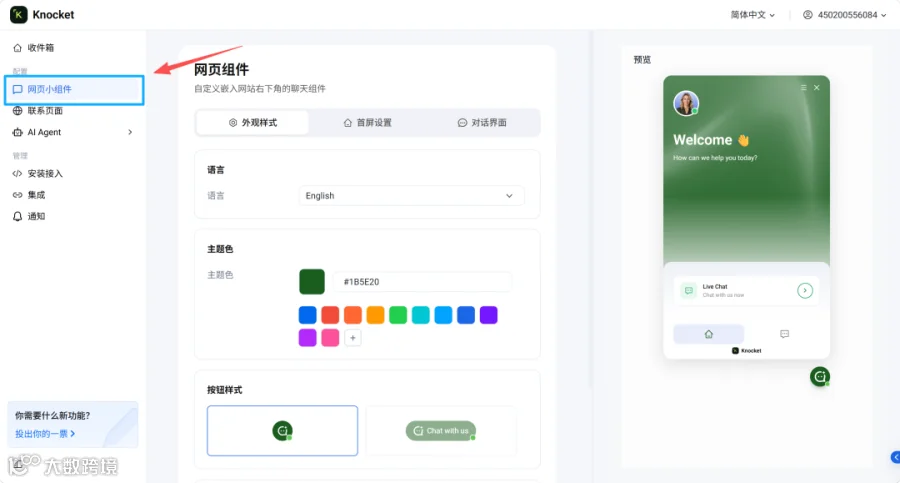
语言、主题颜色、Logo、按钮样式、欢迎语,都可以自己设置。
右边还能实时预览,第一次用别搞太复杂,Logo 放上,颜色选好。
欢迎语写一句:
“你好,有什么问题直接问我。”
基本就够了。
全部配置好以后,还是同样在左侧菜单栏上点击:安装接入
Knocket 会生成一小段代码。

会改网站的,直接按照说明加进去。
不会的话,不要怕,直接交给 AI,我也这么干的。
把代码和网页一起丢给 AI,提示词直接写:
帮我把这段在线客服代码添加到网页里,原来的页面不要修改。
Codex 咔咔一顿操作,一会就处理好了。

重新打开网站。
右下角的聊天按钮和聊天框就已经出来了。
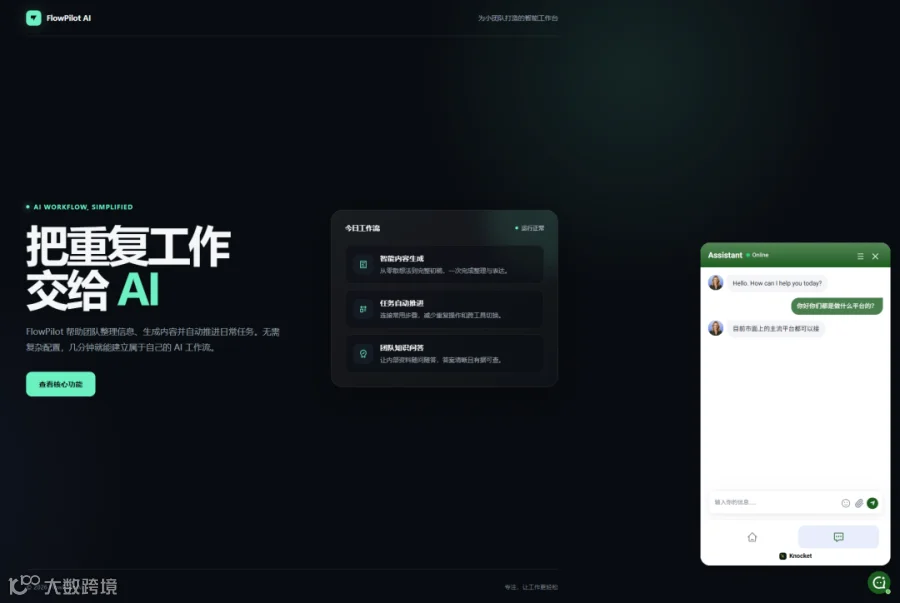
然后继续测:
访客发消息 → 后台收到 → 后台回复 → 网页马上显示。
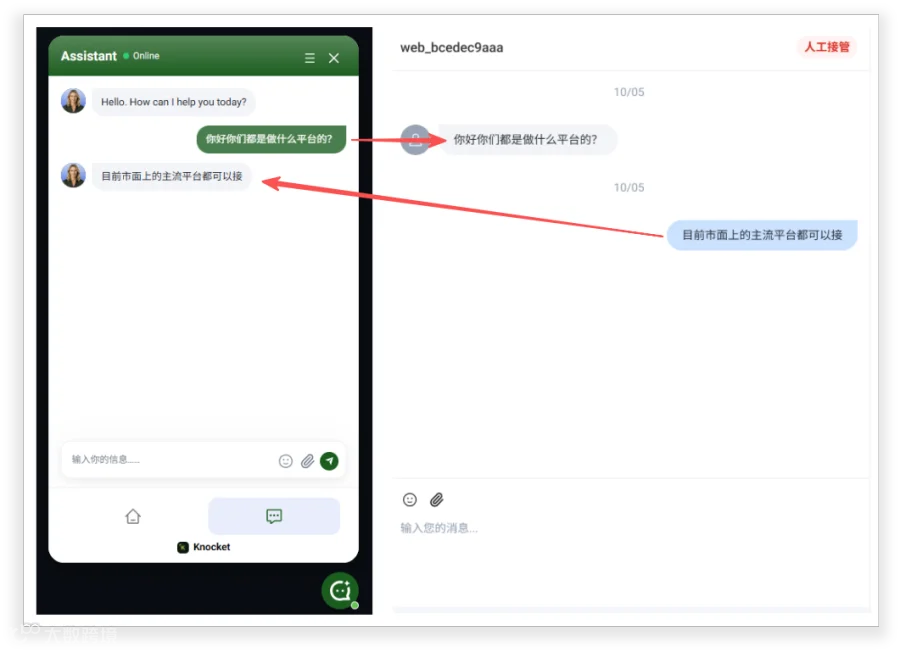
到这里,整条链路就跑通了。
所以 Knocket 可以简单理解成:
没自己的网站,它帮你搭一个。
有网站,直接把实时聊天功能装进去。
是不是超简单。
●三、忙不过来,再让 AI 顶上
做到这里,其实已经是一套完整的人工在线沟通工具了。
如果以后咨询多了,总有人重复问:
“怎么收费?”“有哪些服务?”“怎么合作?”“什么时候回复?”
这时候才轮到 AI 上场。
1. 先决定 AI 什么时候上班
点击左侧:
AI Agent → 设置
支持时间可以选:始终 或 离线时

个人用户我更推荐:离线时。
不忙的时候自己回,忙不开、睡觉了,再让 AI 顶上。
然后给 AI 设置头像、名字和欢迎语,再接入大模型。
这一步可以直接理解成:
给 AI 客服接一个负责回答问题的“大脑”。
2. 再把自己的业务资料喂给它
模型接好以后,进入:知识库
目前可以添加:
常见问题、网页链接、文件。
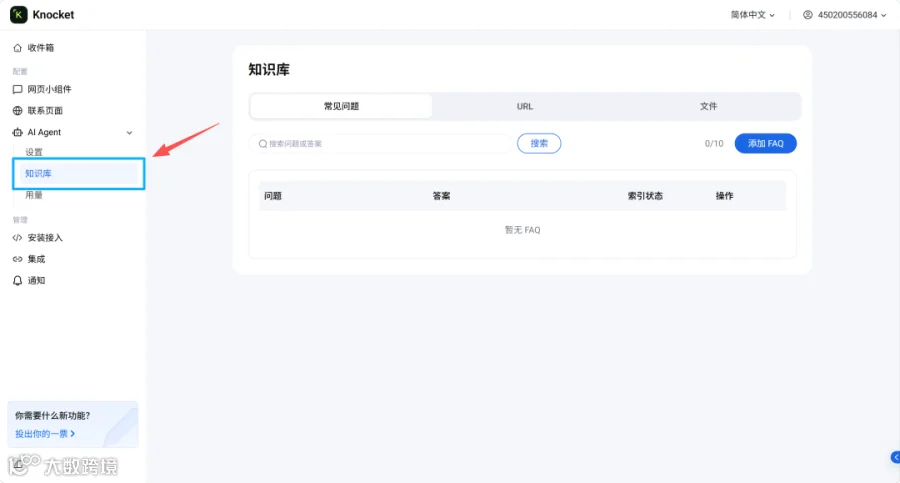
比如把自己的:
产品介绍、价格说明、服务内容、使用教程、常见问题,全部放进去。
资料处理完成以后,AI 就可以根据这些内容回答访客。
最后自己测试几句:
怎么收费?你提供哪些服务?再试一下:转人工。
确认 AI 能回答,也能在需要的时候把对话交回来。
这才算真正跑通。
3. 不需要 AI 的,这一步完全可以跳过
这里单独提醒一句。
如果你只想:做个人网站、收消息、自己回复
前面的功能直接就能用,不需要配置大模型。
只有想让 AI 自动回答问题,才需要接模型。
这里会用到模型服务商提供的:API Key
大模型实际产生的调用费用,需要自己承担。
所以看到 API Key 不用劝退。
可以简单理解:
页面、在线聊天、消息后台,直接用,完全免费。
想让 AI 自动值班,再单独接模型。
●最后总结一下
这次把 Knocket 整套流程跑完以后,我觉得它最适合的还是:
做副业的人、自由职业者、自媒体、个人开发者、OPC,以及刚开始做项目的小团队。
它解决的其实都是很实际的问题:
需要一个地方展示自己。
别人看完以后,可以直接找你聊。
电脑不在身边,手机也能回复。
忙不过来,还能让 AI 先顶上。
更关键的是:
Knocket 官方目前明确写着,核心服务永久免费。
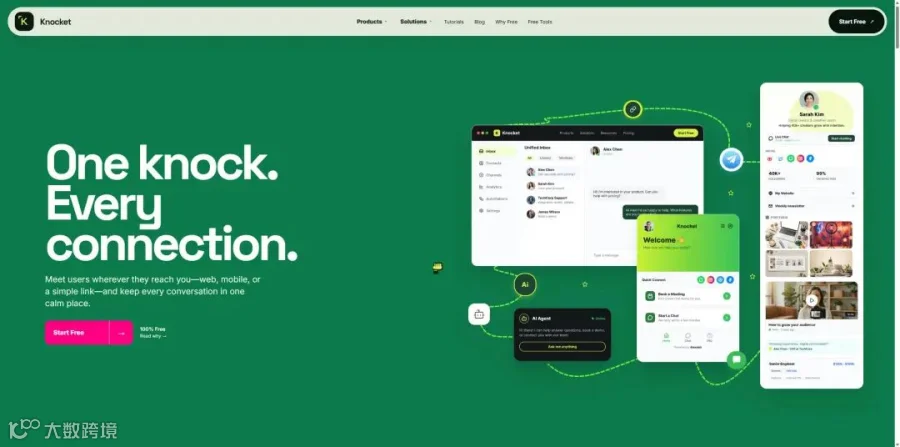
页面、在线聊天、消息后台这些最常用的功能,目前都可以直接用。
相比很多工具“先免费几天,后面开始收费”,这个羊毛确实挺实在。
尤其刚开始做副业、做个人项目的时候,本来单子还没几个,先每个月出一笔使用工具的费用,确实有点冤。
所以这篇教程建议先收藏。
哪天开始接单、做个人网站、上线自己的产品,照着上面的步骤直接搭。
如果身边刚好也有人在折腾副业、接单或者自己的小项目,把这篇转给他,至少这个“线上门面”可以先免费用起来。