AI × HARDWARE · 深度
AI 真的能画 PCB 了
kicad-mcp + freecad-mcp 完整工作流拆解
传统硬件开发的门槛,圈内人有共识:画板要精通EDA,建模要玩转CAD,一个创意项目从想法到打样,新手动辄耗掉一周。但今年情况真的变了——两个开源MCP工具 kicad-mcp和 freecad-mcp,把"自然语言画PCB + AI建模外壳"这条链路完整跑通了。
01 硬件门槛为什么降不下来
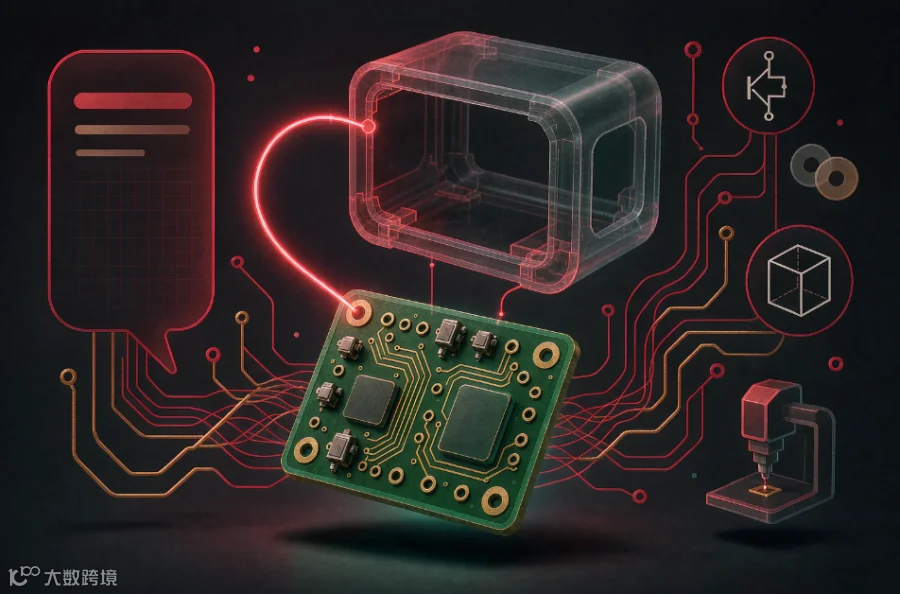
软件创业,一台笔记本就够了;硬件创业,第一道关就是设计能力。
画PCB,你得熟练 KiCad、立创EDA这类专业软件:原理图绘制、元件选型与封装匹配、布局布线、过孔覆铜、ERC/DRC 规则检查,一步都不能省,而且错一步后面全返工。
做外壳,你得会CAD建模:尺寸公差要卡、接口开孔要对位、螺丝柱和卡扣要留,还要考虑装配干涉。板子画完了壳子对不上,前面全白干。
一套流程下来,老手也得反复调整,很多小众创意项目就烂在"画不出来"这一步。
而今年,这套逻辑被两个开源项目改写了。依托 MCP(Model Context Protocol,模型上下文协议)这个 AI 与外部软件通信的标准接口,AI 已经可以"操控"专业设计软件本身——不是给你出教程,而是直接替你操作。
02 kicad-mcp:AI 是怎么"接管"KiCad 的
先说结论:AI画PCB这件事,已经不是演示,而是能落地的流程。
KiCad是电子行业事实上的开源EDA 标杆,而它有个关键特性:整个工程是结构化文件,ERC/DRC 检查工具还能给出明确报错。这两点决定了它特别适合 AI——每一步操作都有抓手,每一步结果都能验证。
kicad-mcp这类开源MCP服务,把KiCad 的能力封装成一组标准工具,暴露给所有支持MCP协议的AI客户端。你用自然语言提需求,AI分析电路逻辑,调用工具去创建和修改原理图、放置元件、走线覆铜,然后跑规则检查、读报错、继续修,最后导出生产文件。
这就是 AI 写代码那套"写代码→跑测试→看报错→接着修"的闭环,原样搬进了硬件设计。
能干的事,比想象的多。以社区活跃的 blwfish/kicad-mcp 为例(GitHub 上还有多个高分分支,工具数量从十几项到上百项不等),核心能力覆盖:
▍选型建库|自动搜索元件符号与封装,解决新手最大的选型适配难题
▍原理图|创建、修改原理图,拉线、加网络标注
▍布局布线|从原理图生成 PCB,摆放旋转元件,添加走线、过孔、覆铜,可调用 FreeRouter 自动布线
▍规则检查|运行 ERC、DRC,读报错自动迭代
▍生产文件|导出 Gerber、钻孔文件、BOM,甚至 PCB 预览图
顺带一提,这个生态已经卷起来了:有的分支把工具拆到了150+项,还有项目做了"生产就绪认证门"——只有 ERC、DRC、布线完成度、板框四道硬关卡全过,才允许AI打包Gerber。工具的成熟度,一年前完全不可想象。
环境准备也不复杂:装好KiCad 和 Python,配上任意支持MCP的AI客户端,再把项目地址交给能操作终端的 AI 编程工具,让它读AGENT-INSTALL.md自己装就行。装完先让AI列出可用工具清单,确认原理图、PCB、DRC、导出四类功能都加载了。
一个提醒:MCP服务有读写本地文件、执行KiCad工具的权限,第一次测试务必在空目录里玩,别直接上重要工程,老工程先备份。
03 freecad-mcp:外壳这一环也补上了
板子能画了,外壳呢?freecad-mcp 把这一环也接上了。
FreeCAD是开源参数化CAD里的老牌选手,能力强,但对新手出了名地不友好。freecad-mcp 的思路和 kicad-mcp 一致:把 FreeCAD 的 Python API 封装成 MCP 工具,让AI直接操控。
它的设计有个很聪明的细节——截图自验证。AI每执行一次建模操作,都能拿到当前 3D视图的截图"看一眼"自己的成果,发现不对就改。相当于让AI长了眼睛。
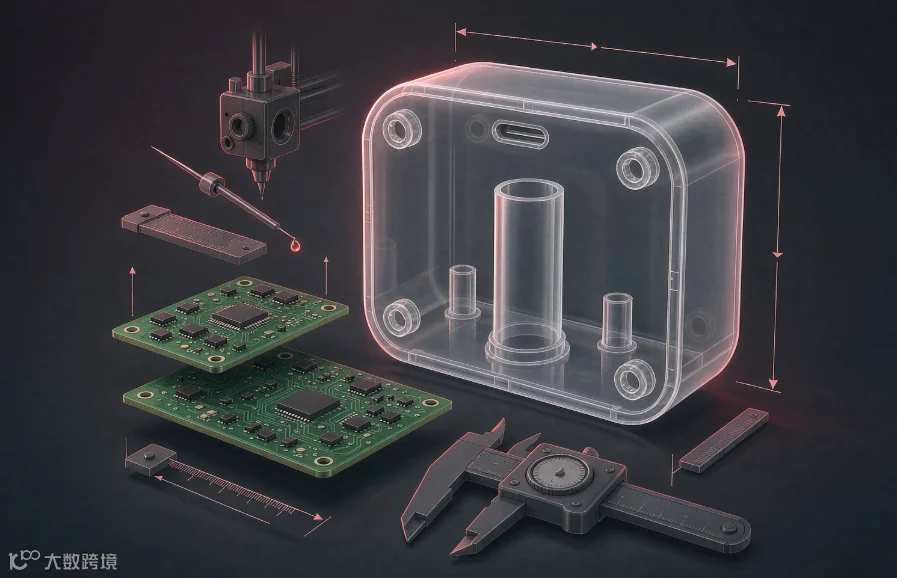
▲ AI 建模外壳示意:开孔、螺柱、定位柱,几句自然语言的事
核心工具十一项左右:创建文档和对象、编辑删除、执行任意 Python 代码、从 FreeCAD 零件库插入标准件、获取视图截图、跑有限元分析。配合参数化建模能力,画一个带 USB-C 开孔、四角螺丝柱、内部定位柱的外壳,就是几句自然语言的事。
导出也不愁:虽然目前没有专门的导出工具按钮,但 AI 可以直接调 FreeCAD 标准 Python API 导 STEP 和 STL——STL 拿去切片打印,STEP 留着后续改模,都是一句话的事。
更意外的是它还能做结构仿真:run_fem_analysis 工具可以直接调 CalculiX 求解器,返回最大 von Mises 应力、最大位移这些真实的工程结果。AI 不只是画个形状,还能初步验证这个壳子受不受得住——放在以前,这是两个软件加半天的活。
公开实测的反馈也很一致:简单几何几乎秒出——盒体、支架、安装板都没问题;复杂零件AI会漏开孔、会"加戏"造出你没要的特征,但你指出错误它就能改。问题在于,你得看得出来哪里错了。
安装上,把插件的 FreeCADMCP 文件夹拷进 FreeCAD 的 Mod 目录,重启后在 MCP Addon 工作台点一下"Start RPC Server",AI 客户端那边配上 uvx freecad-mcp 就通了。嫌每次返回截图费 token,可以加 --only-text-feedback 参数只回文字。
04 新手最优实操:别一上来就"帮我导出 Gerber"
很多人上手第一句话就是"帮我设计块板子,导出Gerber"。能跑,但坑多。分四步走稳得多:
▲ 每一步都先让 AI 交作业,确认后再往下走
第一步原理图核验
让 AI 画完原理图先跑 ERC,重点看芯片供电、USB-C 电阻、去耦电容、引脚连接这几个高频出错点。拿不准的问题列出来人工确认,别让 AI 猜着修。记住一条:ERC 能抓悬空引脚和电源冲突,抓不住"电路本身设计错了"。
第二步布局确认
USB-C 靠板边、稳压电路贴着电源入口、去耦电容紧挨芯片电源脚——先让 AI 只做布局,别急着出 PCB。接口方向、安装孔位置、元件高度这些机械要求,电气规则根本查不出来,必须你看图拍板。
第三步布线与规则检查
线宽给 AI 定死规范:电源线不小于 0.5mm、信号线 0.25mm;底层尽量保住完整地平面,减少多余过孔。覆铜之后跑 DRC 全检,重点盯三类问题:走线绕远、地平面被切割、接口附近拥挤。
第四步导出生产文件
ERC、DRC 全过之后,再导 Gerber、钻孔文件和 BOM。下单前最好丢进独立的 Gerber 查看器,把板框、钻孔、丝印再过一遍。这一步花两分钟,能省一次打样费。
05 边界在哪:AI 是辅助,不是万能
把预期管理好,这工具用起来才不翻车。
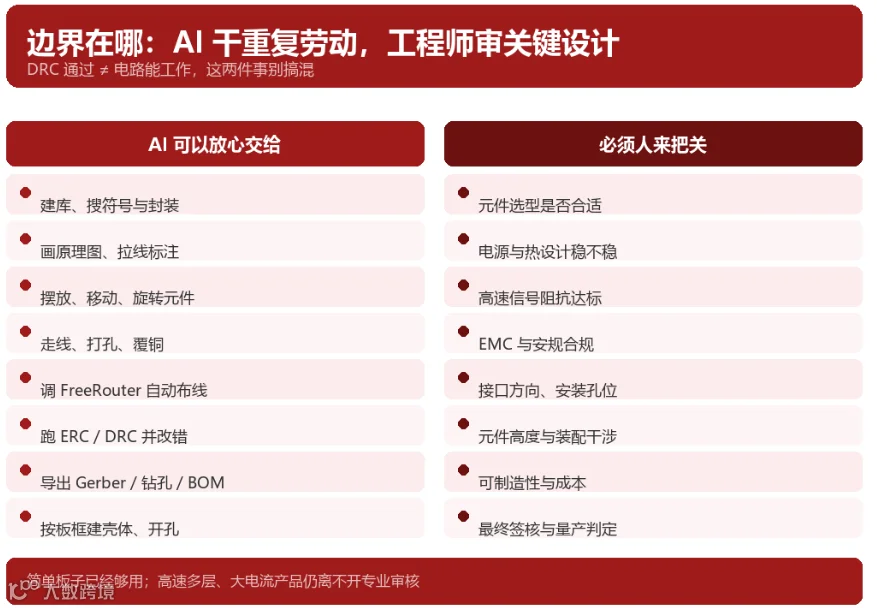
DRC 通过 ≠ 电路能工作。
元件选型合不合适、电源稳不稳、高速信号阻抗达不达标、EMC 和安规过不过——这些工程判断,AI 替不了。
▲ AI 干重复劳动,工程师审关键设计
现阶段合理的分工很清晰:AI 干建库、放置、连线、跑检查、导文件这些重复劳动,工程师审关键设计。核验环节永远要有人,而且这个人最好懂电路。
板块分布上也要实事求是:简单板子——单片机最小系统、传感器板、转接板——现在的 AI 工作流已经完全够用;高速多层、大电流的产品级设计,还是离不开专业工程师的完整审核。外壳建模同理,功能性外壳没问题,精密配合件还得人工收尾。
但方向已经不容误判了。一年前,"AI 画 PCB"还是大厂发布会上的技术演示;今天,它是任何人装两个开源工具就能上手的轻量化生产力。对硬件创客来说,最大的变化不是省了多少时间,而是那个曾经卡死无数创意项目的门槛——"设计能力"——第一次变成了可以绕过去的东西。
AI × HARDWARE · 2026-10-05
信息均来自 GitHub 开源项目文档及公开报道 · 仅供行业交流参考