SolidWorks完成零件绘制与装配后,如何高效检查设计合理性及零件干涉?以下是详细操作指南。
SolidWorks装配体干涉检查操作步骤
1、使用SolidWorks 2023打开示例装配体文件:

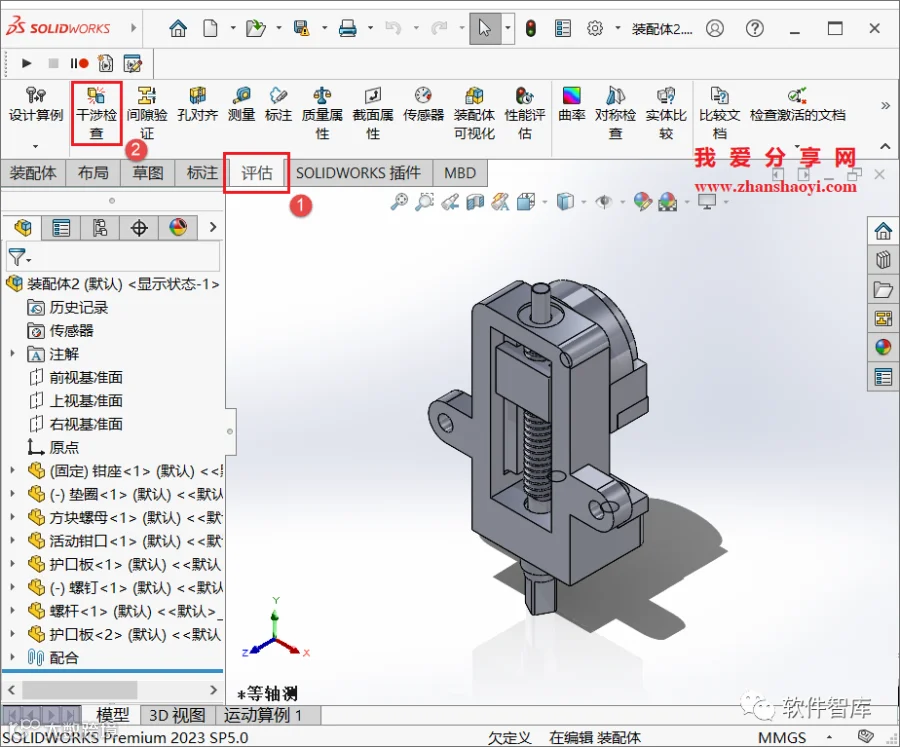
2、点击顶部菜单栏的【评估】选项卡,选择左上方的【干涉检查】功能按钮:
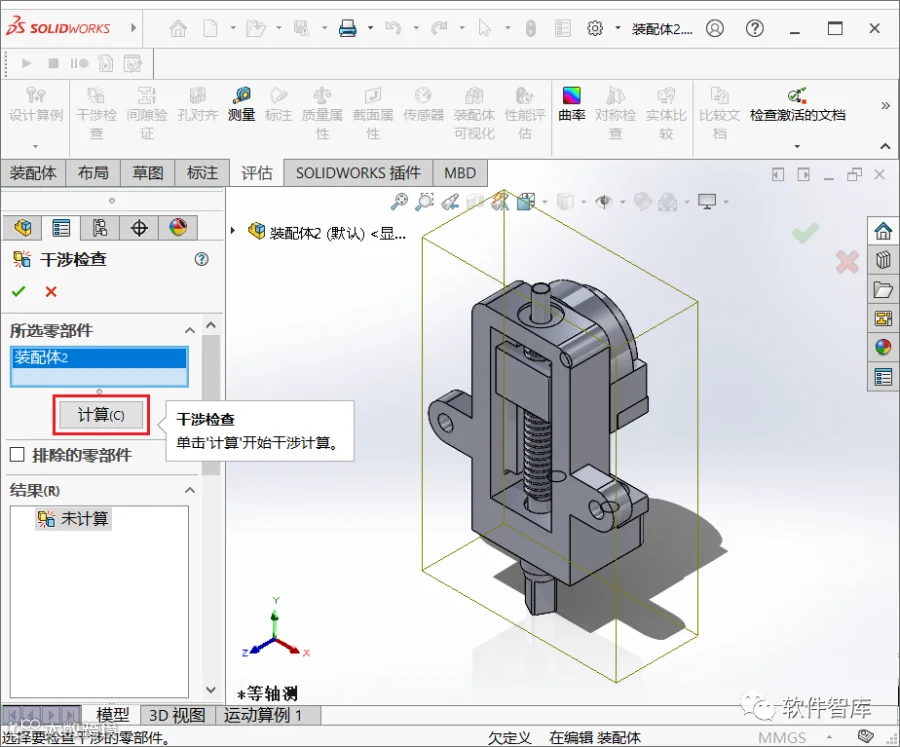
3、在弹出的对话框中,点击【计算】按钮开始检测:
4、检测完成后,干涉结果将显示在左侧列表的「结果」栏中:
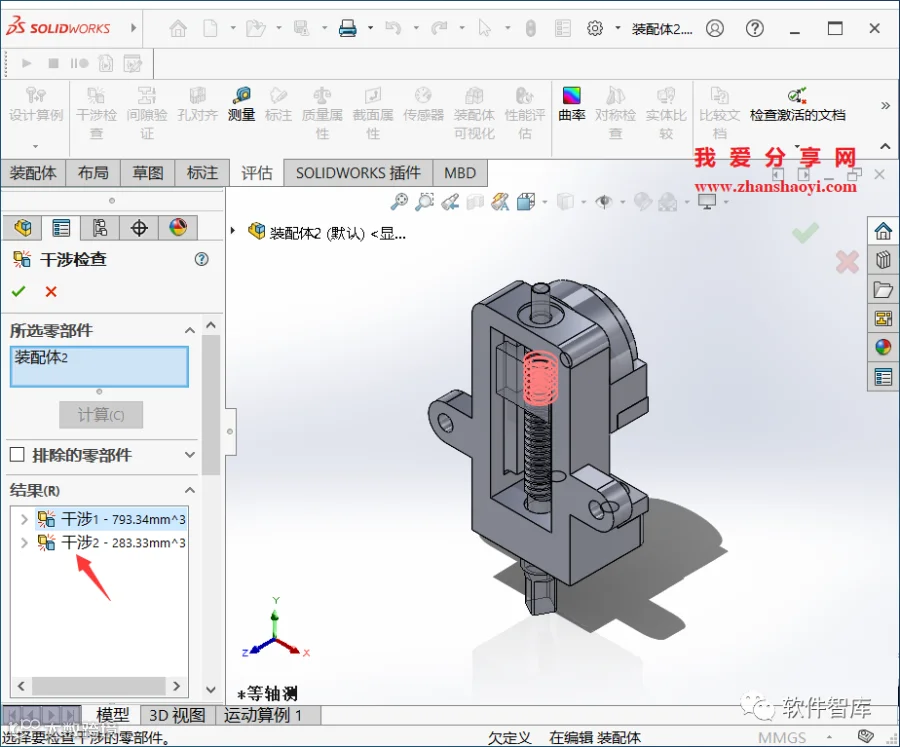
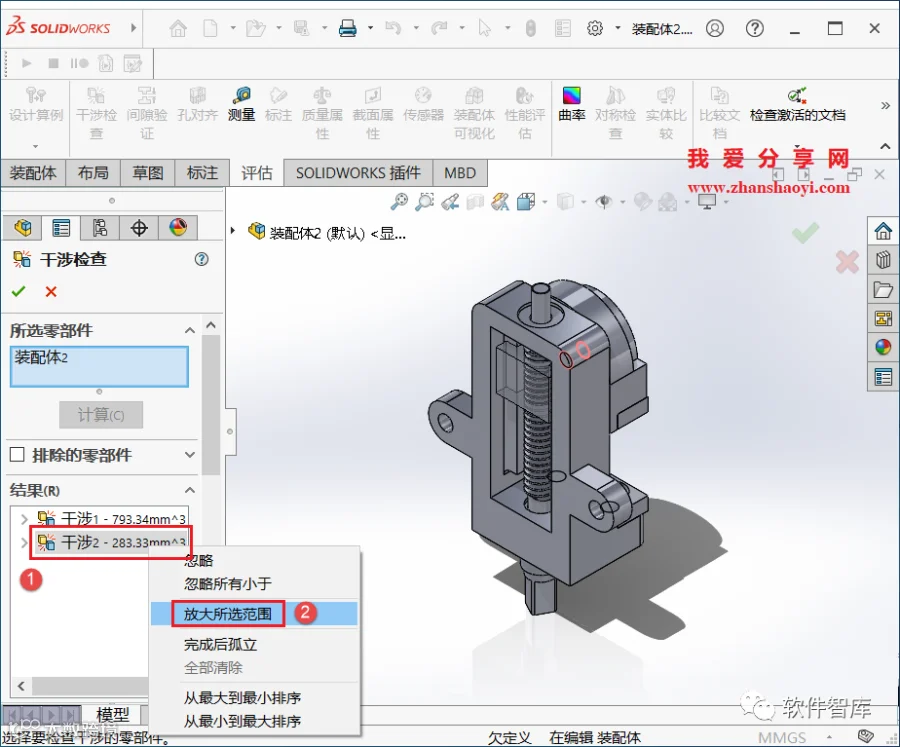
5、鼠标右击具体的干涉项,选择【放大所选范围】,视图将自动聚焦至干涉部位:
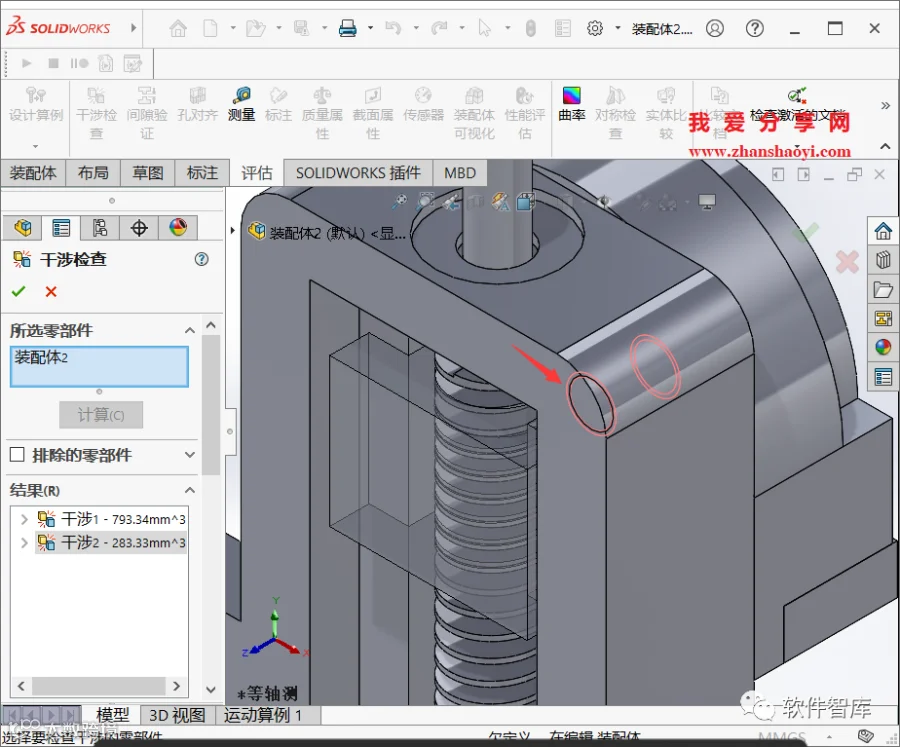
6、放大后的视图清晰展示干涉位置,便于设计师直观查看与修改:
导出干涉报告
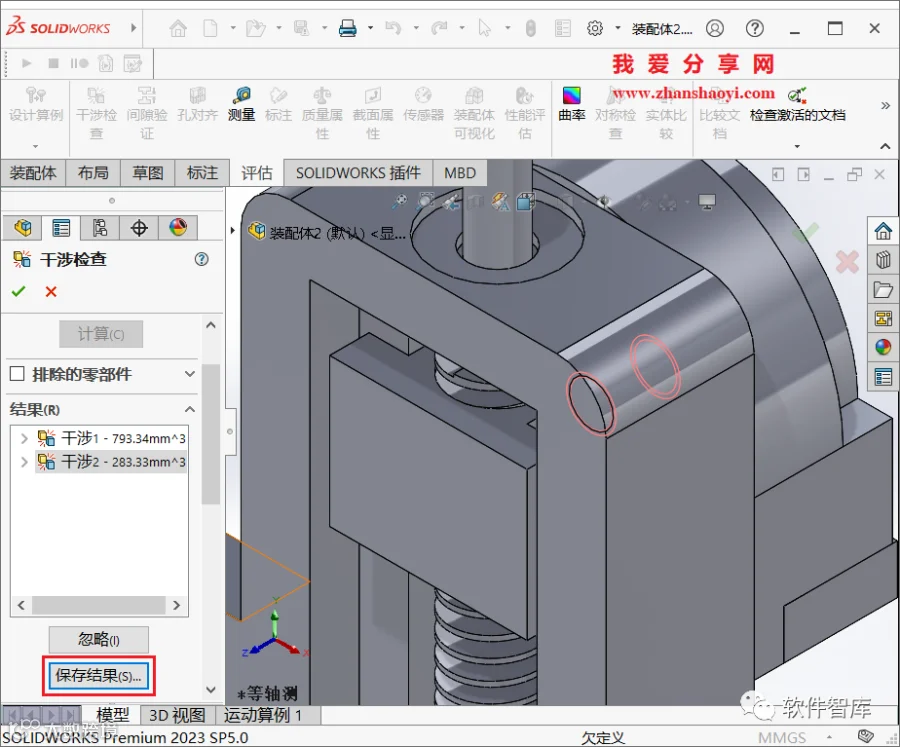
若干涉点较多,可点击【保存结果】按钮,将所有问题导出为Excel表格,以便逐项排查:
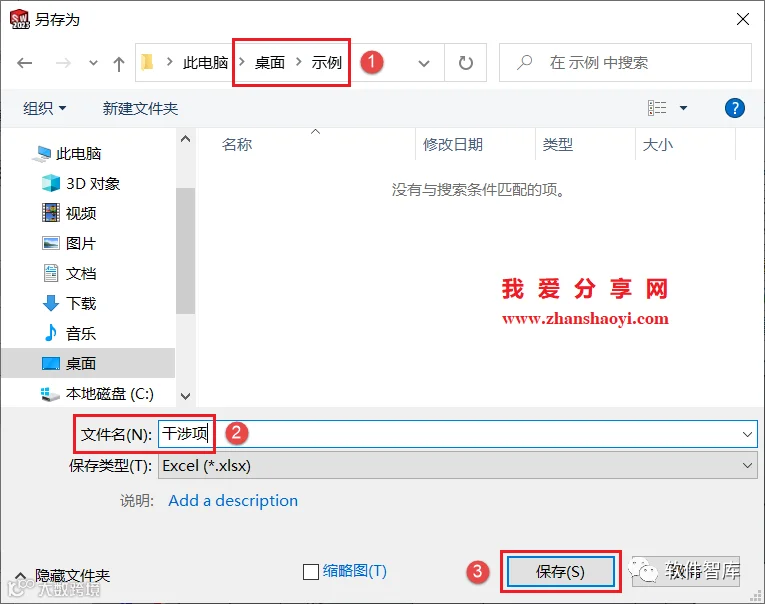
设置保存路径及文件名,点击【保存】:
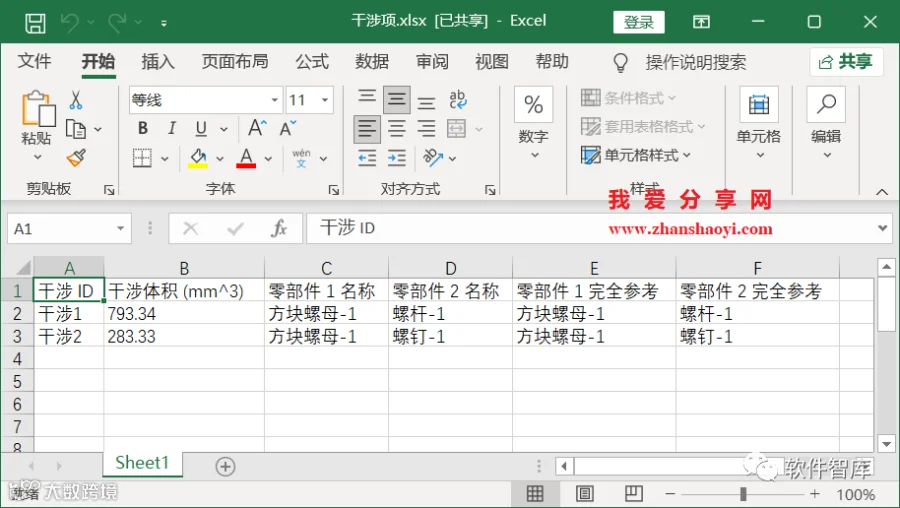
打开生成的Excel文件,装配模型中的所有干涉项目均详细列于表中: