


⭐ 设为星标 · 第一时间收到推送

让 AI 解释一个新概念,它能很快写出定义、原理、应用场景。可你读完,还是说不清它到底怎么工作;让它整理一份方案,句句都顺,却不知道哪一步最容易出问题。
这时,我们通常会继续问:「再简单一点。」「举个例子。」

10 月 2 日,Karpathy 分享了另一组办法:约束文字的写法,画图,做交互网页,甚至生成专门讲给你听的视频。他的出发点是,模型越能自主做事,我们越需要花时间理解和检查它交回来的结果。
做内容时,这个问题更明显:AI 交来一份技术选题资料,你得知道它有没有把原理讲对,才能继续写成文章或脚本。
我们用「AI 先查知识库,再回答问题」这个常被称作 RAG 的过程,看看四种形式各能帮到哪里。下面的提示词是可尝试的模板,配图是教学示意,不是四种工具的实测对比。
文字:先把一句话写明白
Karpathy 的第一个建议有点意外:让模型按 ASD-STE100 来解释。
这是面向英语技术文档的受控语言标准,起初用于帮助读者看懂飞机维修文档。标准包含写作规则和受控词典,对词义、句式和术语的用法都有约束。
Karpathy 说,这种约束让他读起来更舒服。但标准很严格,他有时会要求只做到接近它的程度,比如「80%」。这是他给模型的风格指令,不是合规评分。
他随文附的概览图,把写作规则和词典分成了两部分。中文可以借鉴其中的思路,不能直接套用英语词表。

写中文时,可以借用这些原则:把谁在做事写出来,长句拆开,同一个东西别换着名字叫。
比如「RAG 通过外部知识增强模型的生成能力」,读者可能每个字都认识,仍然不知道发生了什么。换成下面几句就具体多了:
用户提出问题。系统从知识库找出相关资料。系统把问题和资料一起交给模型。模型据此组织回答。资料找错了,回答也可能出错。
这个例子省掉了向量、索引等实现细节,但保留了主要步骤和一个失败原因。查定义、改说明、写操作步骤,通常先把文字改清楚就够用。
💡 PROMPT
Prompt:
用中文向没有技术背景的人解释 RAG,借鉴 ASD-STE100 的清晰表达原则,但不要声称符合该英语标准。每句只讲一个主要意思,写清主体和动作,同一概念用同一术语。先用 5 句说明过程,再用「从公司知识库查资料」举例。保留必要条件和失败情况,不要为了短而删掉关键限制。
如果改完仍然卡住,尤其是几个角色、几条路径混在一起,就该换图了。
图解:把藏在段落里的关系画出来
文字要按顺序读。图可以让你同时看到几个东西之间的关系。
还是刚才的例子:用户、知识库、检索步骤、模型,分别负责什么?资料在哪里进入模型?如果没有找到资料,系统应该怎么办?这些问题在一张流程图里更容易指给别人看。
这张示意图画的是回答阶段,省略了知识库的准备过程。黑色实线表示提问、检索到回答的主流程,虚线把原始问题直接交给模型;下方红色分支是资料不足时建议采取的处理方式。

箭头本身也在表达一个判断。 箭头朝哪边,表示先后还是数据传递,都要说清楚。图画得漂亮,关系也可能画错。
做技术科普、拆业务流程、向同事解释系统结构时,我会优先试图解。但如果你只是要查一个词,或者核对一句原话,文字更省事。
💡 PROMPT
Prompt:
把「AI 先查知识库,再回答问题」画成中文流程图,只讲回答阶段。区分用户、检索步骤、知识库和模型;标明问题与资料分别流向哪里。加上「没有找到足够资料」的分支,说明应提示信息不足。不要画成模型自动学会了整个知识库。图后用 3 句解释箭头含义,并列出图里省略的步骤。不能直接出图时,给出 Mermaid 代码。
图能讲清一条固定流程。但想知道「换个条件会怎样」,静态图就有点吃力了。
网页:让你自己改条件,看结果
Karpathy 建议,可以直接要求模型「用 HTML 输出」。不过,只把一大段文字装进网页,帮助有限。值得做成网页的,是那些需要你动手改变条件的问题。
比如做一个 RAG 教学页:你可以切换「资料齐全」和「资料缺失」,逐步查看系统找到的片段,再看示意答案有什么不同。这样就能讨论一个具体问题:答案出错,是资料没找对,还是模型没有正确使用资料?
下面画的是页面构想:左边切换条件,右边看检索片段和回答。它不是已运行的网页截图。
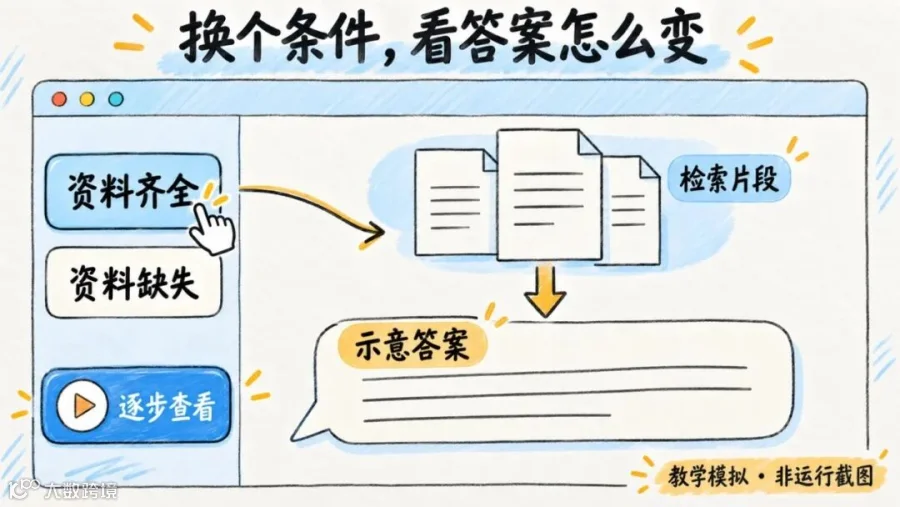
做培训、向客户解释方案、讲一个带变量的概念,网页会比较有用。做预算变化或排期模拟,也可以用类似办法,但计算规则要单独核对。
普通聊天工具未必能帮你保存、预览和运行文件;有代码执行或文件生成功能的工具更适合。拿到 HTML 后,打开看看按钮是否真能改变内容,别只检查第一页好不好看。
💡 PROMPT
Prompt:
生成一个可在浏览器打开的单文件 HTML,用中文讲解 RAG。只使用内置虚构资料,不调用外部接口。提供「资料齐全/资料缺失」切换、逐步播放按钮,以及检索片段和示意答案的对照。明确标注这是教学模拟,没有连接真实知识库,也没有调用真实模型。支持手机阅读,附保存和打开方法,并列出需要我手动检查的交互。
教学网页可能只是在切换预先写好的答案。演示有没有真的调用检索和模型,要让读者知道。
视频:把变化过程按顺序讲给你听
四种形式里,Karpathy 最看好定制讲解视频。他举的方向是类似 3Blue1Brown 的可视化讲解,并提到可以用 ElevenLabs 做旁白,或者寻找利用本地算力的替代方案。
这是他的尝试与期待,没有附带「视频比文字提升多少理解效率」的受控实验。
视频比较适合讲过程:一个问题出现,资料被找出,片段进入模型,答案形成。旁白解释当前这一步,画面只突出当前要看的东西,读者不用自己在几张静态图之间拼接。
这组分镜把同一个过程拆成三个镜头。它是讲解设计示意,不是已经生成的视频帧。
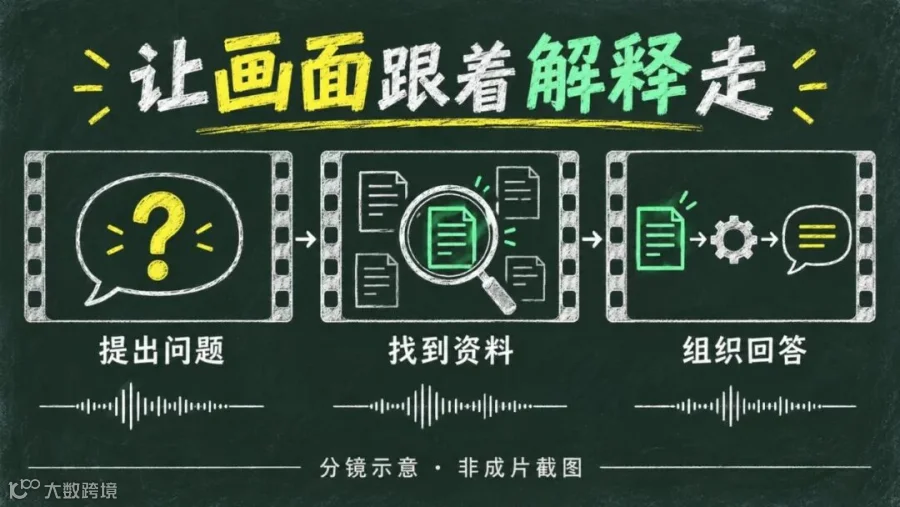
对内容创作者来说,还可以先让 AI 给脚本、分镜和旁白稿,再决定是否制作。先看它有没有把概念讲对,能少做一轮无用的动画。
但视频也有代价。关键一句听漏了,要暂停或回看;查数据、核对引用、复制操作步骤,文字通常更方便。生成成片还需要动画、渲染和配音工具,单独一条提示词不保证聊天窗口能直接交付视频。
💡 PROMPT
Prompt:
为「AI 先查知识库,再回答问题」设计一段 60 秒中文讲解视频。用简洁图形和逐步高亮讲清过程,不复制现成视频素材。先交付脚本、分镜和旁白稿,每个镜头只解释一个重点,并保留「资料找错也会答错」的例子。若当前环境支持渲染,再列出工具与配音选项;若不支持,明确停在方案阶段。不要把分镜写成已完成的视频。
这四种方式不用依次升级。你可以按自己卡住的地方来选:
|
|
|
|---|---|
|
|
|
|
|
|
|
|
|
|
|
|

下次 AI 解释得让你头大,先告诉它你卡在哪,再指定输出形式。换完以后,试着用自己的话解释一个失败情况,再回到原资料核对。能顺着它的解释读下去,还得检查它有没有讲对。