


有时候也不完全是操作的问题。明明平时看了很多论文的图表,但自己准备画的时候却大脑空空,不知道画什么类型的图。
所以,我做了一个 Origin 绘图 Skill。把参考图发给 ChatGPT,它就能尝试在 Origin 中复刻图表;如果同时提供自己的实验数据,也可以用你的数据,参考例图的风格来绘制。
生成的 Origin 文件包含数据和可编辑的图形,后续还可以继续调整。下面就按两种使用场景,介绍具体怎么操作。
一、直接仿图:先把喜欢的图画出来
看到一张喜欢的论文图,想先把它的配色和排版做出来,然后再改成自己的数据,可以用这种方式。
第一步:上传例图,调用 Skill
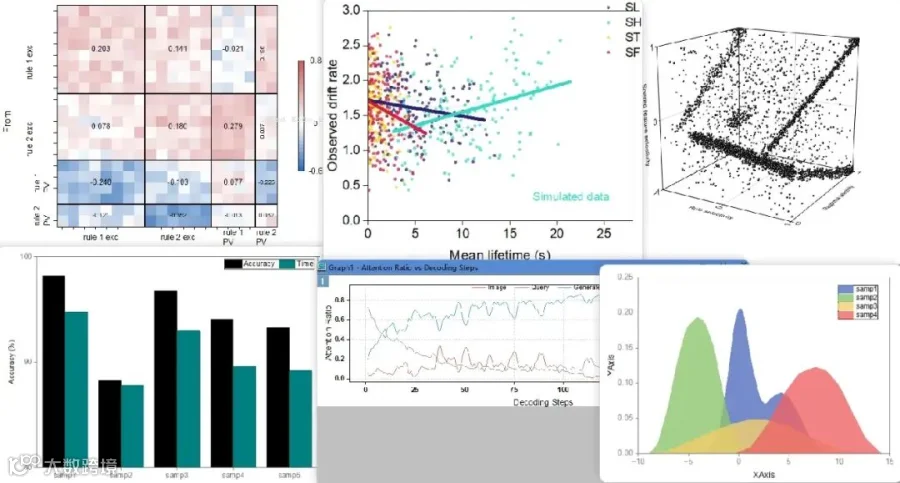
平时看论文,遇到觉得画得不错、或者适合自己任务的图,可以直接截图上传给 Codex。比如像这样的一张多面板图:
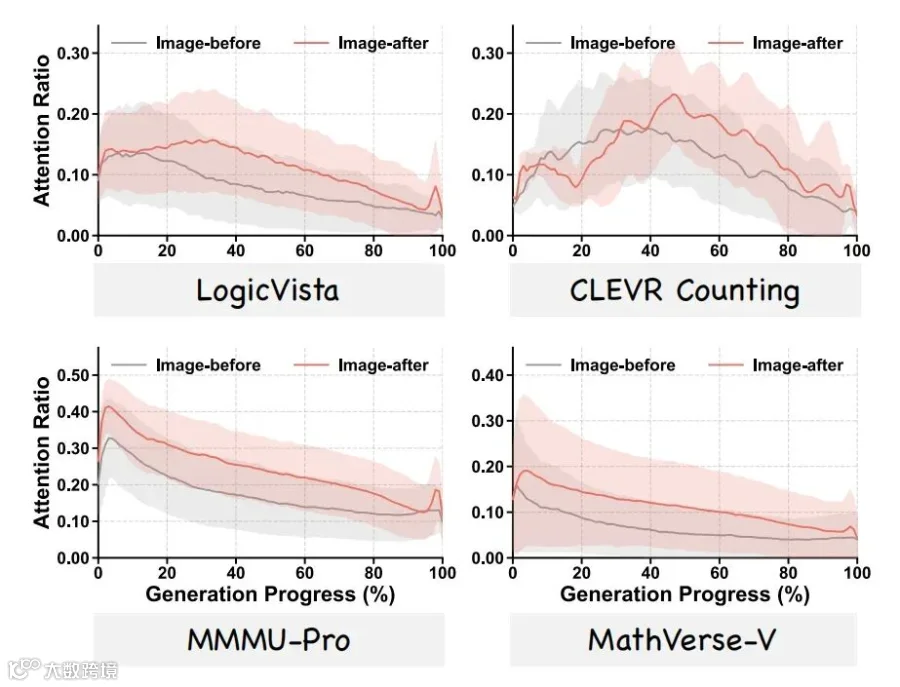
然后输入斜杠“/”,调用 Origin 绘图 Skill,告诉它:
“在 Origin 中复刻这张图,模拟它的数据。
第二步:等待分析和绘制
Skill 会指导 Codex 分析图片中的图型、坐标轴、配色和数据结构,先给出简短的绘图方案,再尝试调用 Origin 完成绘制。
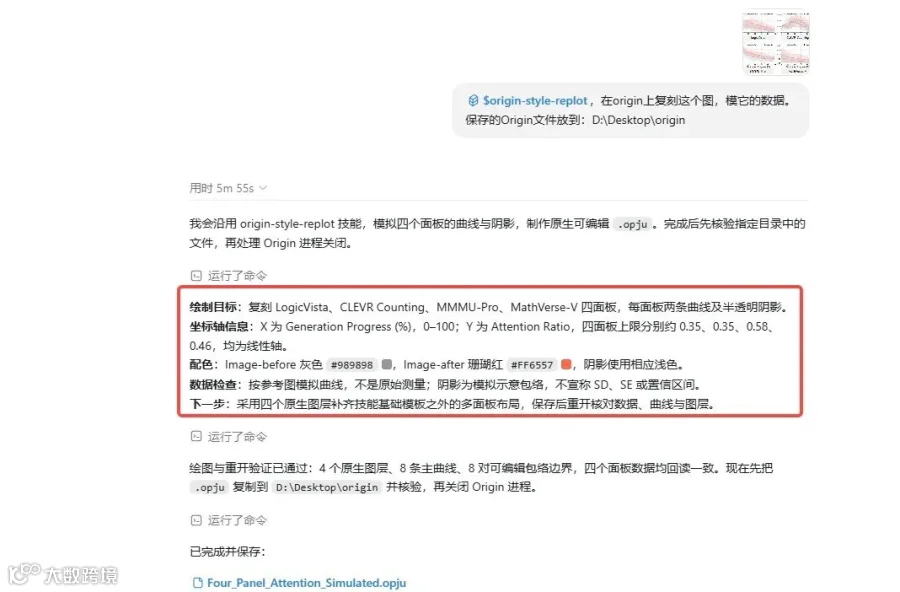
如果图片信息不够,或者图型暂时不支持,Skill 也会说明具体原因。
第三步:在 Origin 中打开,继续修改
完成后,会得到一个 .opju 格式的 Origin 项目文件,里面包含数据和可编辑的图形。
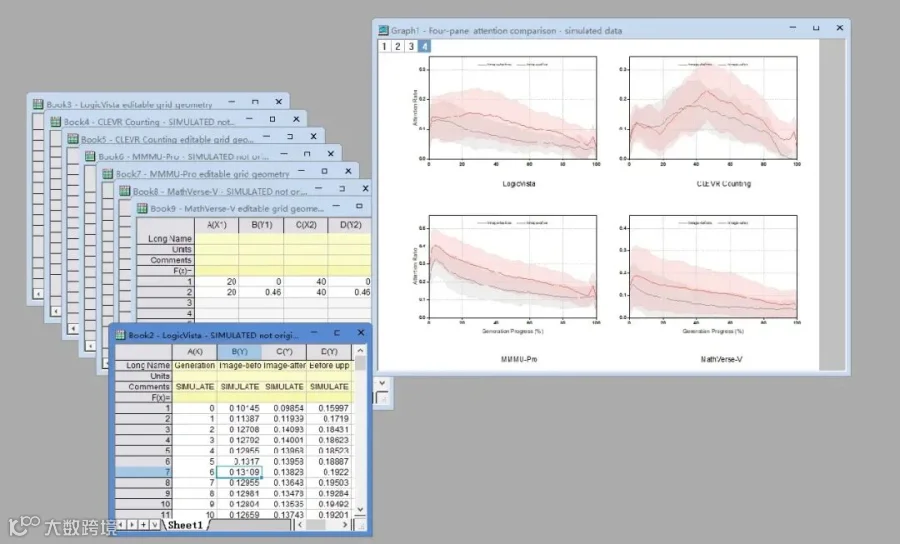
如果想用这套样式展示自己的实验结果,可以在对应工作表中替换数据。只要数据列的对应关系保持正确,图形就能沿用原来的样式,并根据新数据更新。
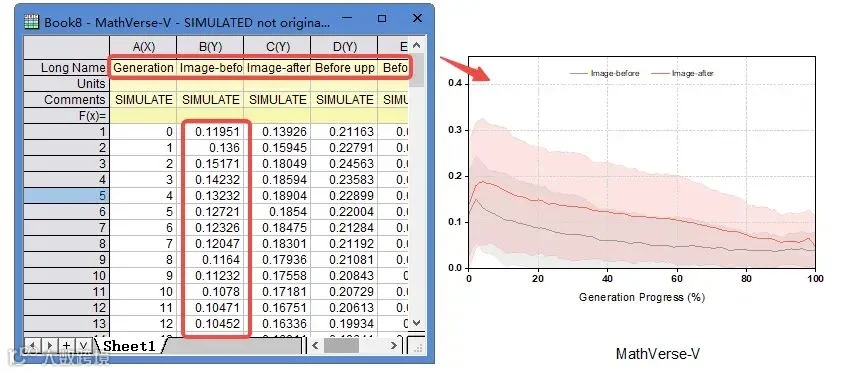
这里展示的是相对复杂的多面板图。实际上只要提供的图像清晰,大部分 Origin 能画的图,这个 Skill 都可以复刻。
二、参考图+数据:用自己的实验结果绘图
另一种更常用的方式,是把实验数据和例图一起提供,让 Skill 用你的数据,参考例图的风格绘制。
第一步:准备实验数据
普通的 Excel 表格就可以,CSV 也支持。整理时注意两点:
1. 第一行写表头,从第二行开始放数据。
表头用中文、英文都可以,尽量写清楚变量和单位,比如“时间(h)”“浓度(mg/L)”。
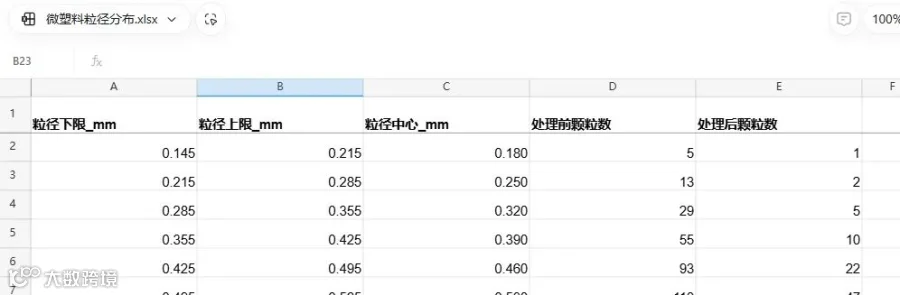
2. 把分类名称填到每一行,不要合并单元格。
我们平时为了方便查看,可能会把同一类别的单元格合并,让分类名称只出现一次。但绘图时,Origin 需要根据每一行的分类标签判断数据属于哪一组。

因此,绘图前我们需要把分类名称填充到每一行,让每一行都是一条完整记录。
第二步:上传例图和数据,调用 Skill
例图的准备方式和前面一样:在论文中看到喜欢的图,截图即可。

把参考图和整理好的数据一起上传给 Codex,调用 Skill,然后告诉它:
“请用我的实验数据,参考这张例图的风格,在 Origin 中绘图。
也可以补充一句:横轴用哪一列、纵轴用哪一列。
这句话不是必须的。 如果出现数据缺失或含义不清等问题,Skill 会指出来,让你确认。

完成后,同样可以用 Origin 打开生成的项目文件,查看数据,并继续修改图中的字体、颜色、线条和坐标轴。

总结
有了这个 Skill,看到论文里喜欢的图,就可以在 Origin 中复刻;准备好自己的实验数据,也可以参考例图的风格绘制。生成的文件保留数据和可编辑的图形,后续还能在 Origin 中继续调整。
Skill 的安装也很简单,准备好 Windows 电脑,并提前安装好 Origin(本文用的是 Origin 2025b)。然后把 ZIP 安装包直接发给 Codex,告诉它:
“帮我安装这个 Skill,并检查、配置所需的运行环境。
其余 Python 依赖可以让 Codex 协助配置,环境检查通过后,就可以按上面的步骤开始绘图了。
想自己试试的同学,可以在后台回复 「B896」,免费获取 Skill 安装包。
B795:可编辑 PPT 生成系统安装包和使用手册
B814:ChatGPT 安装包、使用教程视频
科研小白需安装的 11 个 SKills
B861:英文降 AI 率教程与自查清单
B685:创新点设计与可证伪性检验Skill安装包:paper-novelty-design
B754:drawio绘图软件、skill、插件安装包和使用
往期文章推荐:
GPT-6 + Zotero + Skill ,全自动完成搜索文献和分类管理
GPT-6 + Zotero + Skill,全自动生成文献综述和文章精读报告