推荐公众号奥智生物,分享前沿组学技术、实用生信技能、数据挖掘思路
之前,在一篇 Nature Plants 文章中看到下图这样的大麦穗部顶端分生组织的显微图像,其中的黑白扫描电镜图像部分目标区域有添加色彩,非常漂亮!
那么,如何制作这样的彩色电镜图像呢?接下来就以这篇文章中的图像为例看下如何使用 Photoshop 进行制作吧!
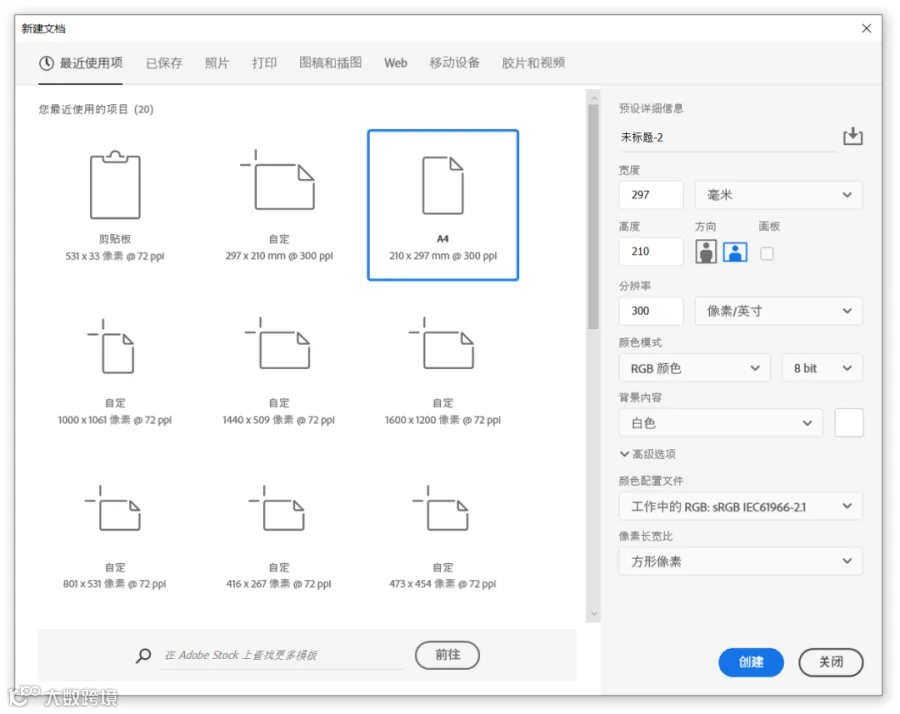
首先通过 文件/新建(Ctrl+N)命令创建空白画布,这里用到的是A4预设,分辨率为300 ppi,画布的方向为横向,如下图。
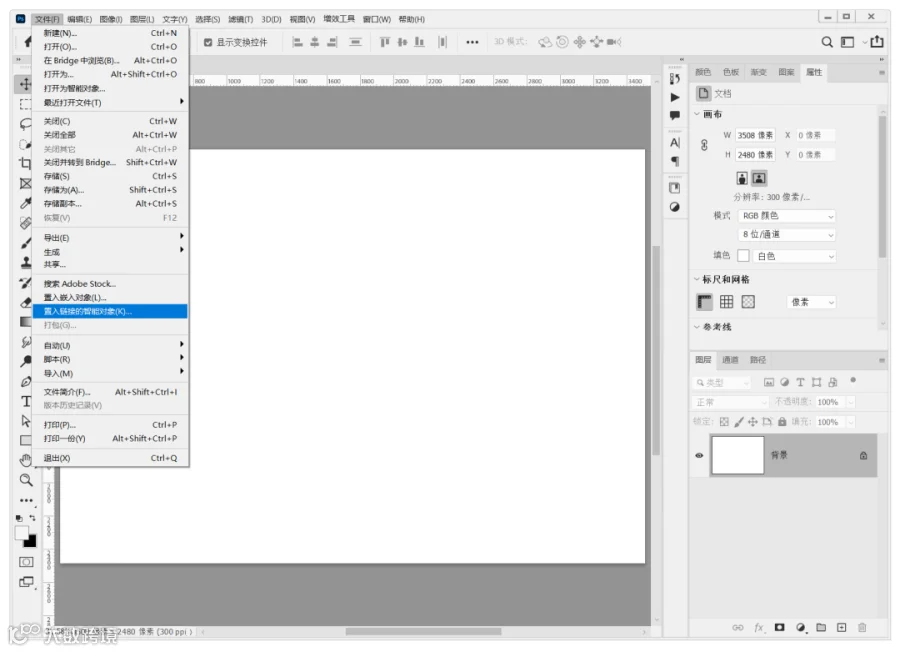
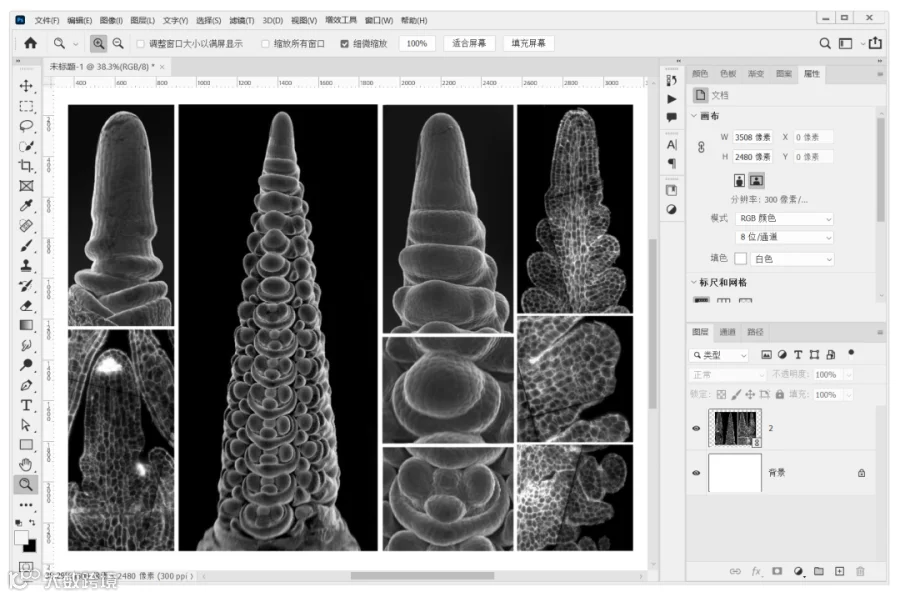
接下来导入显微照片,并进行裁剪和组合。为了保留原图的品质,这里通过 文件/置入链接的智能对象 命令导入到画布中。注意:在使用Photoshop进行图像处理前,一定要对原图进行备份,投稿时期刊编辑可能要求提供原图。我这里偷个懒,直接导入原文章的组合图。
适当调整图像的位置和大小,导入的组合图像效果如下。
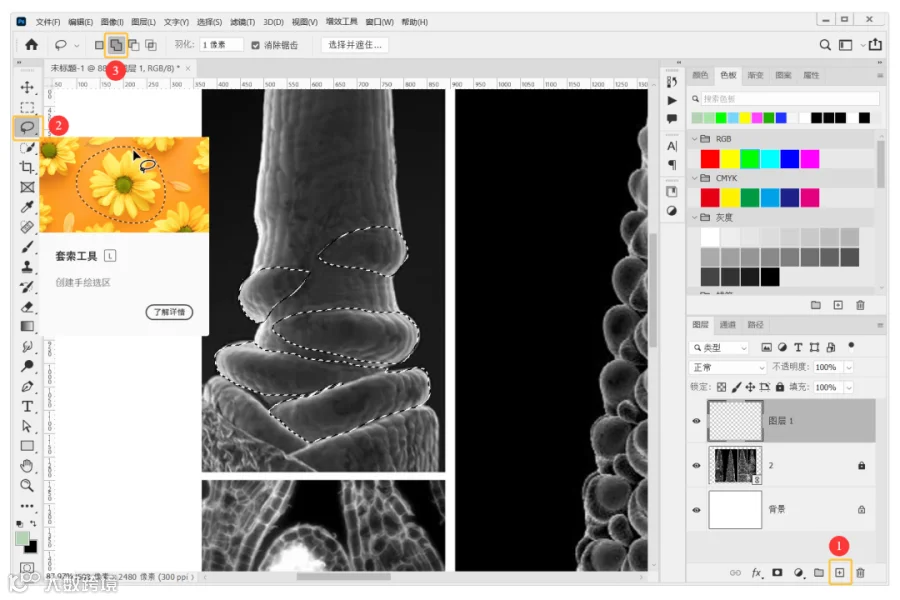
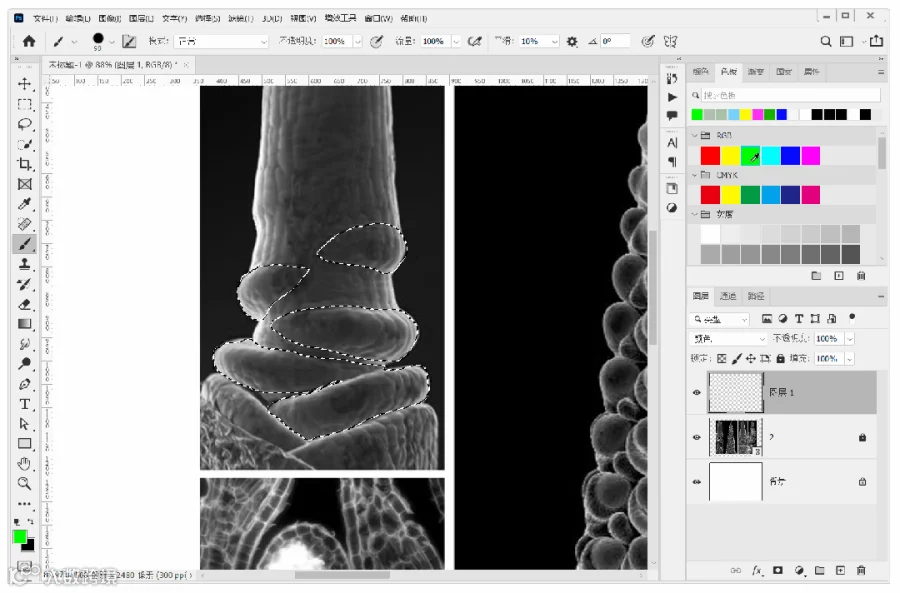
首先,点击新建图层按钮创建新的透明图层,并将图层样式设置为 “颜色”。对于着色较大的区域,可使用套索工具绘制选区,选区绘制方式选择“添加到选区”,如下图。
然后,将画笔颜色设置为绿色,直接在选区区域进行涂抹即可完成快速着色,如下图。
而对于较小的着色区域,直接使用画笔工具在上层透明图层上涂抹即可,如下图,至于超出着色区域的部分,可使用橡皮工具擦除。
如果觉得染色太鲜艳了,也可点击图层窗口下方黑白圆形按钮创建图层属性调整层,逐一选择需要调整的颜色,然后降低黑色数值即可,如下图。
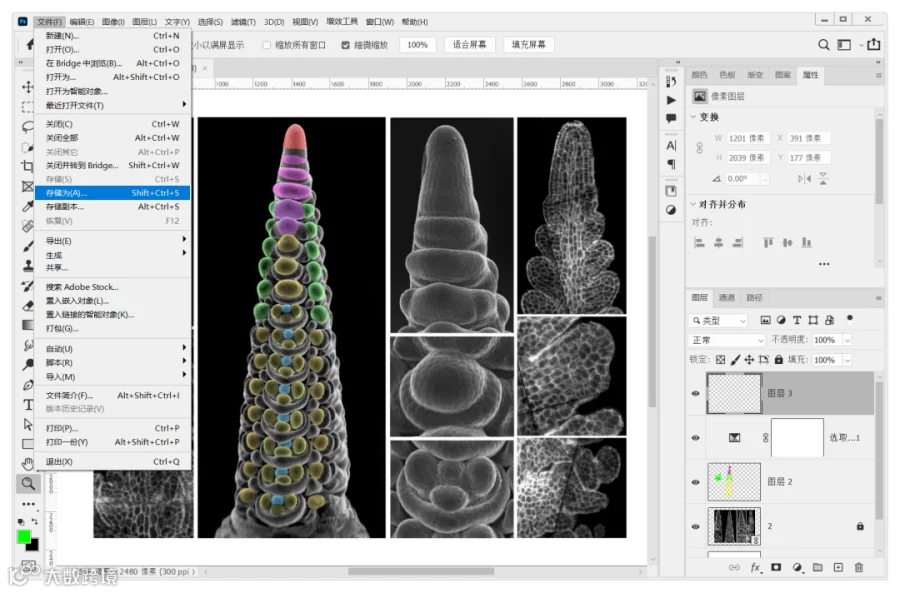
颜色调整满意后,通过 文件/存储为 命令保存为 PDF 格式文件。
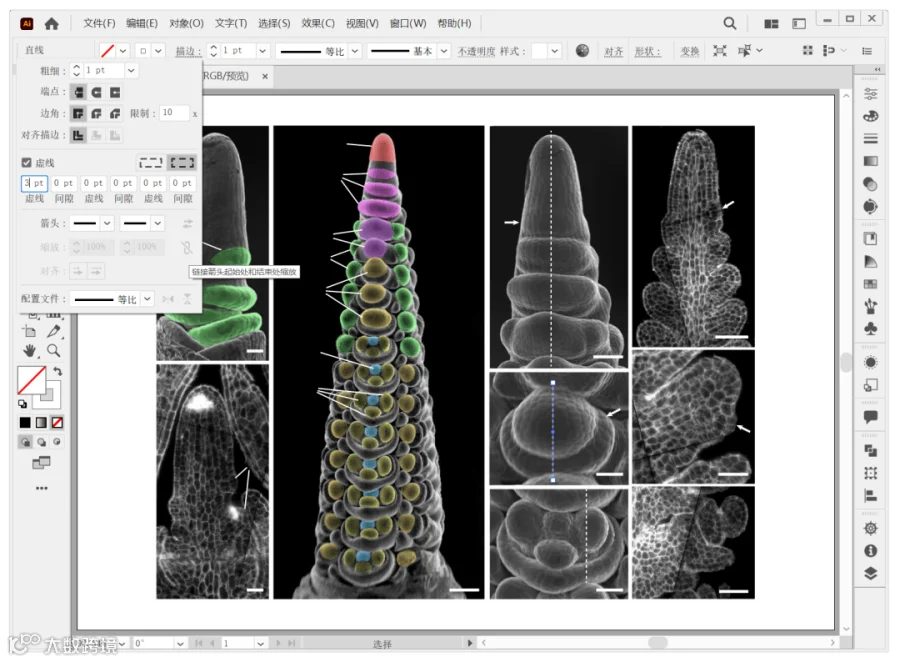
接下来为 PDF 文件添加指示线和文本标签。虽然 Photoshop 可以完成这些操作,我这里更习惯使用 Illustrator 进行添加。使用 Illustrator 打开 PDF 文件,然后使用直线段工具绘制指示线、虚线和箭头,如下图。
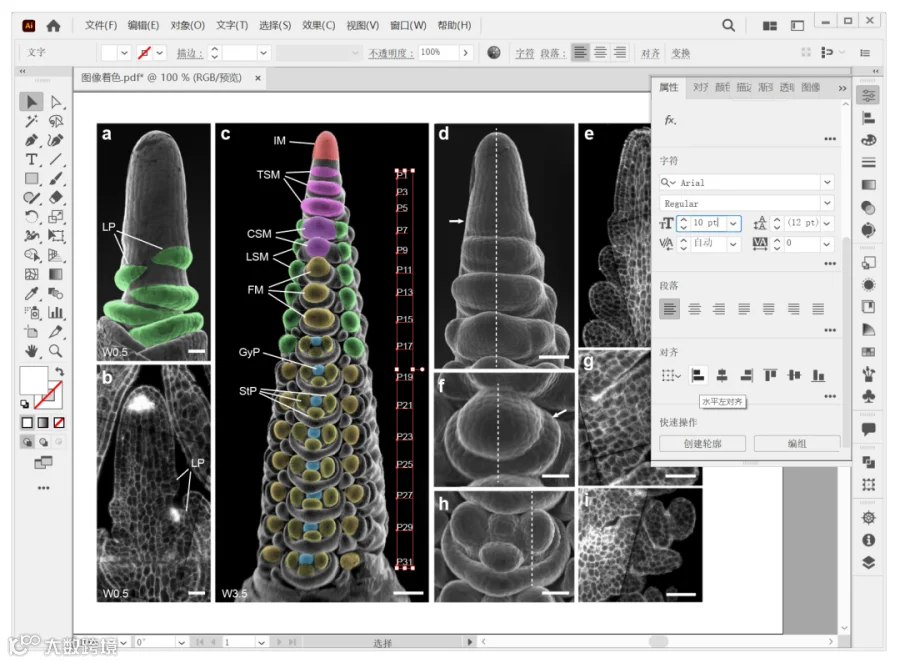
然后使用文本工具添加文本标签,字体样式选择Arial,使用对齐命令可使文本标签进行对齐,如下图。
好啦,本次的扫描电镜图像添加着色的教程就分享到这里啦!
Demesa-Arevalo, Edgar, et al. "Imputation integrates single-cell and spatial gene expression data to resolve transcriptional networks in barley shoot meristem development." Nature Plants (2026): 1-18.
基迪奥生物不仅提供转录、翻译、蛋白、代谢、表观、微生物等常规组学服务,还拥有空间组学和单细胞等多种前沿技术,以及行业内最专业的开发团队和长达十几年的成果积累,始终专注于组学测序和生信分析,为不同领域研究人员提供最好的组学研究策略。欢迎有项目意向的老师扫描下方二维码填写信息,基迪奥为您定制个性化项目执行方案。
*未经许可,不得以任何方式复制或抄袭本篇文章之部分或全部内容。版权所有,侵权必究。