


7天学会SpringBoot+Vue3企业级项目RuoyiOffice(二):启动篇——从源码到前后端联调,跑通开发环境
🌐 文档地址:https://ruoyioffice.com
👇 文章底部获取源码和演示地址 👇
💬 :17156169080(获取产品咨询)
这是《7天学会SpringBoot+Vue3企业级项目RuoyiOffice》系列第 2 篇。第一天看完架构地图,第二天要让它真正跑起来。很多人把"启动成功"理解为控制台出现一行成功日志,结果登录页能打开、点登录却没反应,或者登录后菜单一片空白。本篇把后端、数据库、Redis、前端代理、登录、菜单和首页请求连成一条链路,逐段讲清楚怎么启动、怎么验证、哪里出问题该查哪一层。
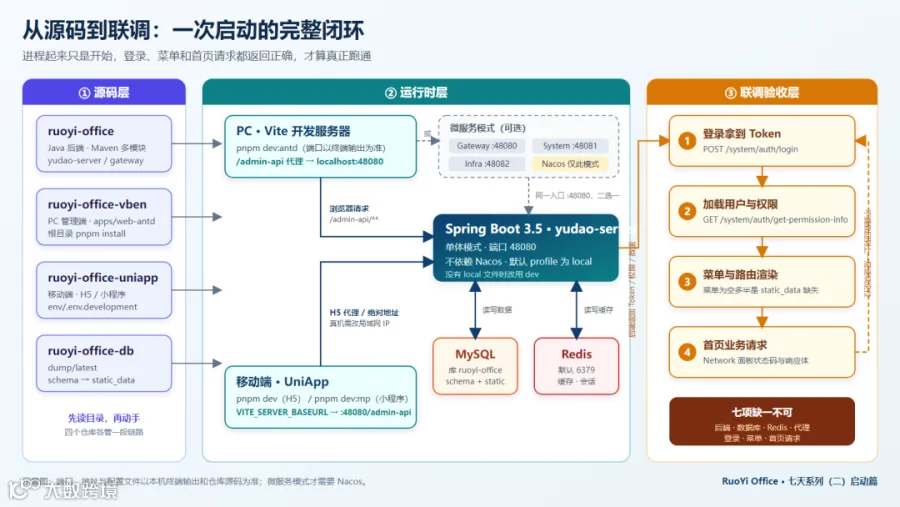
▲ 本篇核心视觉:左侧是四个源码目录,中间是运行时的 Vite、Spring Boot、MySQL、Redis 与 UniApp,右侧是登录、权限、菜单和首页请求组成的验收闭环。只有右侧四步都通,开发环境才算跑通。
引言:为什么"进程起来了"不等于"启动成功"
启动一个企业级项目,最常见的误判有三种:后端日志没报错就认为后端好了,前端页面能打开就认为前端好了,登录页出现就认为联调好了。但真实的企业平台至少串着七个环节,任何一个断掉,用户看到的都是"系统不能用"。
|
|
|
|
|---|---|---|
|
|
|
|
|
|
|
|
|
|
|
|
|
|
/admin-api 能转到后端
|
|
|
|
|
|
|
|
|
|
|
|
|
|
所以本文对"启动成功"的定义是:浏览器 Network 面板里,登录、权限、菜单对应的首页请求全部返回 200 且业务码正常,页面能看到真实数据。 后面所有步骤都围绕这个标准展开。
本文命令和配置均来自仓库源码与现有文档,截图使用的是文档站已有的产品截图。你的机器上的端口、数据库地址、账号需要按自己的环境核对。
一、先认路:四个源码目录各管哪一段
第一篇讲过平台分层,这一篇把它落到磁盘上。开发环境涉及四个目录,职责清晰,不要混着操作。
|
|
|
|
|---|---|---|
ruoyi-office |
|
yudao-server
yudao-gateway 与各 *-server(微服务)
|
ruoyi-office-vben |
|
apps/web-antd
|
ruoyi-office-uniapp |
|
env/.env.development
pnpm dev
|
ruoyi-office-db |
|
dump/latest/
schema_*.sql、static_data_*.sql
|
后端模块通常拆成 xxx-api 和 xxx-server,启动时关心的是后者。记住一条原则:后端命令在 ruoyi-office 下执行,PC 前端命令在 ruoyi-office-vben 根目录执行,移动端命令在 ruoyi-office-uniapp 下执行,三者互不替代。
二、环境准备:版本以各工程声明为准
启动失败里有相当一部分来自版本不匹配。下面的要求来自仓库文档和各工程的 package.json,不同时期的文档数字可能不同,以你手里这份源码的声明为准。
|
|
|
|
|---|---|---|
|
|
|
|
|
|
|
|
|
|
|
|
|
|
>=11;移动端 >=9
|
|
|
|
|
ruoyi-office
|
|
|
|
|
|
|
|
仅微服务模式需要,单体模式不需要 |
动手前先用命令确认版本,比启动失败后再猜要省时间:
java -versionmvn -vnode -vpnpm -v
如果 PC 前端的 pnpm install 提示 Node 或 pnpm 版本不满足,先看 ruoyi-office-vben/package.json 中的 engines 与 packageManager,再决定升级哪一个,不要硬改锁文件。
三、数据库初始化:schema 在前,static_data 在后
后端能不能登录,一半取决于库里有没有数据。初始化文件在 ruoyi-office-db/dump/latest/,文件名里带导出时间戳,以你本地目录中的实际文件为准。
|
|
|
|
|---|---|---|
schema_*.sql |
|
|
static_data_*.sql |
|
|
122012_oa_disable_non_oa_menus.sql |
|
|
xxl_job_*.sql |
xxl_job,本地开发默认关闭
|
|
nacos_schema.sql |
nacos,仅微服务客户需要
|
|
两个独立库要特别注意:xxl_job 和 nacos不要导进业务库 ruoyi-office。执行顺序如下,在 MySQL 客户端里完成:
-- 1. 建库CREATE DATABASE IF NOT EXISTS `ruoyi-office`DEFAULT CHARACTER SET utf8mb4 COLLATE utf8mb4_unicode_ci;USE `ruoyi-office`;-- 2. 先结构,再静态数据(路径和时间戳换成你本机的实际文件)SOURCE E:/ruoyi-office/ruoyi-office-db/dump/latest/schema_时间戳.sql;SOURCE E:/ruoyi-office/ruoyi-office-db/dump/latest/static_data_时间戳.sql;
顺序反了或只导入了 schema,常见结果是后端能启动、登录页也正常,但登录后菜单为空。这是第一类"进程起来了却不能用"的典型案例。
四、两份配置怎么选:application-local 与 application-dev
yudao-server 的 application.yaml 里默认激活的是 local,同时关闭了 Nacos 的注册发现和配置中心,这正是单体模式不需要 Nacos 的原因。两份 profile 的区别如下:
|
|
application-dev.yaml |
application-local.yaml |
|---|---|---|
|
|
|
|
|
|
|
|
|
|
|
|
|
|
|
|
|
|
|
|
默认 profile 是 local,但交付包里往往没有这个文件。最稳的做法有两种,任选其一:
- 直接改用
dev:在 IDEA 运行配置的 Active profiles 里填 dev,使用仓库自带的application-dev.yaml。 - 基于
dev自建local:复制 application-dev.yaml为application-local.yaml,按自己的环境改数据库与 Redis,再继续使用默认 profile。
无论哪种,核心是核对两处配置与你的本机一致:
spring:datasource:dynamic:datasource:master:url: jdbc:mysql://127.0.0.1:3306/ruoyi-office?useSSL=false&serverTimezone=Asia/Shanghai&allowPublicKeyRetrieval=true&nullCatalogMeansCurrent=true&rewriteBatchedStatements=trueusername: 你的数据库账号password: 你的数据库密码data:redis:host: 127.0.0.1port: 6379database: 0
注意:仓库自带的 dev 示例账号密码未必与你的 MySQL 一致,务必改成自己的;也不要把真实密码提交到仓库。
五、启动后端:先单体,再理解微服务
5.1 单体模式:只启动一个 yudao-server
单体模式是开发和学习的首选:不依赖 Nacos、不走远程调用,所有模块以 Spring Bean 的方式运行在同一个进程里。
-
用 IDEA 打开 ruoyi-office目录,等待 Maven 导入依赖。 -
确认上一节的 profile 与数据库、Redis 配置。 -
运行 yudao-server模块下的YudaoServerApplication。 -
控制台出现项目启动成功的提示后,访问 http://127.0.0.1:48080,返回 JSON 说明服务可达。
也可以用命令行先确认能编译,再交给 IDEA 运行:
cd ruoyi-officemvn -P boot -DskipTests compile
需要打单体包部署时,使用文档给出的参数,避免子模块各自打出重复的大包:
mvn clean package "-Dmaven.test.skip=true" "-Dskip.repackage=true" -pl yudao-server -am -Pboot接口文档可以在 http://127.0.0.1:48080/doc.html 查看。
5.2 微服务模式:Gateway + System + Infra + Nacos
微服务模式下,各业务模块独立进程,由 Nacos 做注册与配置,由 Gateway 统一对外。这一节的所有内容只在微服务模式需要,单体模式请跳过。
|
|
|
|
|
|---|---|---|---|
|
|
GatewayServerApplication |
|
|
|
|
SystemServerApplication |
|
|
|
|
InfraServerApplication |
|
|
最小可用集是 Gateway、System、Infra 三个服务;OA、BPM、HRM 等业务服务按需追加。启动顺序和验证步骤如下:
-
启动 Nacos 单机模式,访问控制台 http://127.0.0.1:8848/nacos,创建命名空间,ID 和名称都设为dev。 -
在 ruoyi-office根目录编译:mvn clean compile "-Dmaven.test.skip=true"。 -
依次启动 Gateway、System、Infra。 -
在 Nacos 的服务列表里确认三个服务已注册。 -
通过网关访问 http://127.0.0.1:48080/admin-api/system/,返回 JSON 说明链路畅通。
两种模式对前端的好处是一致的:无论单体还是微服务,前端都只面向 48080。区别只是 48080 后面是 yudao-server 还是 Gateway。
|
|
|
|
|---|---|---|
|
|
|
|
|
|
|
|
|
|
-P boot |
-P cloud
|
|
|
|
|
|
|
|
|
六、启动 PC 前端:在 monorepo 根目录执行
PC 管理端位于 ruoyi-office-vben,主应用是 apps/web-antd。它是 pnpm workspace 管理的 monorepo,依赖链接和内部包都在根目录统一处理,所以命令必须从 ruoyi-office-vben 根目录执行,不要进入 apps/web-antd 里单独安装依赖。
cd ruoyi-office-vbenpnpm installpnpm dev:antd
dev:antd 是根 package.json 里转发到 @vben/web-antd 的脚本。启动成功后,终端会打印访问地址,端口以终端输出为准,不要凭记忆或旧文档里的数字去访问。
打开终端打印的地址,会看到登录页。登录页出现只说明前端 dev server 在运行,还没有证明任何联调:
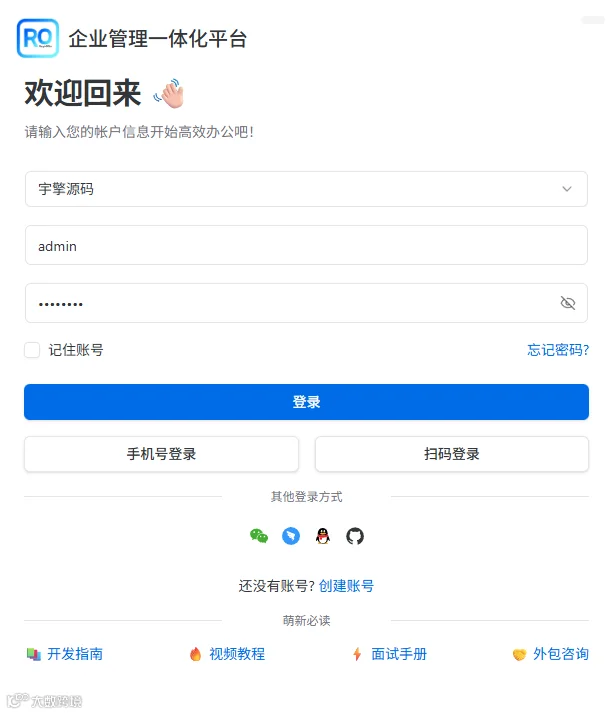
▲ PC 登录页:租户选择、账号密码和多种登录方式。注意,这张图证明的是前端页面能渲染,登录接口是否真的打通,要看下一节的 Network 面板。
开发模式默认账号为 admin,密码为 admin123。开发环境的验证码在 .env.development 中默认关闭,方便本地调试;生产和演示环境则开启。
七、联调的核心:Vite 把 /admin-api 代理到后端
浏览器直接请求 5xxx 端口下的 /admin-api,前端 dev server 是没有这些接口的,所以必须有代理。关键配置在 apps/web-antd/vite.config.ts:
server: {proxy: {'/admin-api': {changeOrigin: true,xfwd: true,rewrite: (path: string) => path.replace(/^\/admin-api/, ''),target: 'http://localhost:48080/admin-api',ws: true,},},},
这段配置容易看晕:rewrite 去掉了 /admin-api 前缀,target 又把它补了回来。净效果是请求仍然落在后端的 /admin-api/...,只是主机和端口从前端 dev server 换成了 localhost:48080。与它配套的 .env.development 里有两项:
|
|
|
|
|---|---|---|
VITE_GLOB_API_URL |
/admin-api |
|
VITE_BASE_URL |
http://127.0.0.1:48080 |
|
登录时到底发生了什么,可以用一条请求链路看清。前端登录成功后,会立刻拉取权限信息并把菜单、权限码写入状态,再跳转首页:

这条链路里,login 返回 Token,get-permission-info 返回用户信息、角色、菜单和权限码,前端据此生成侧边栏和路由。菜单并不是前端写死的,而是后端按角色返回的。 这也是"登录成功但菜单为空"几乎总能追到后端数据或权限的原因。
八、用 Network 面板验收:三类请求逐个确认
打开浏览器开发者工具的 Network 面板,勾选保留日志后登录,按下面的清单逐项确认。
|
|
|
|
|
|---|---|---|---|
|
|
/admin-api/system/auth/login |
|
|
|
|
/admin-api/system/auth/get-permission-info |
menus、permissions
|
|
|
|
|
|
|
查看时有几个细节:
-
请求地址应以 /admin-api开头,主机是前端 dev server 的地址,说明请求先经过了代理。如果直接指向localhost:48080,说明绕过了代理,要确认这是不是你想要的。 -
开启租户时,请求头会带租户编号,可在 Request Headers 里核对。 -
部分接口配置了加解密,请求或响应可能带有加密相关的头与密文。这不是故障,以实际抓包为准,不要因为看到密文就判断接口异常。 -
登录成功后如果跳回登录页,先看 get-permission-info的状态码,401 通常是 Token 没带上或已失效。
三项都通过,首页才会真正渲染出业务数据:

▲ PC 工作台首页:应用中心、我的单据、通知公告和日程待办都来自登录后的真实接口。看到这样的页面,才说明登录、权限、菜单和首页请求整条链路是通的。
如果想理解"一条请求为什么要依次经过入口、身份、租户和数据权限",可以看下面这张请求旅程示意图。它同时标注了 -P boot 与 -P cloud 两种部署模式,联调出问题时,可以按这个顺序反推卡在哪一层:
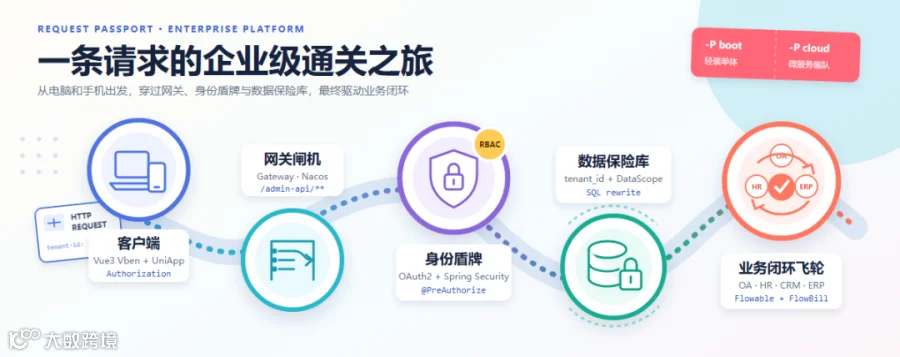
▲ 请求旅程示意:客户端携带 Authorization 与租户编号出发,经过网关入口、Spring Security 身份校验、租户与数据权限过滤,最终进入业务模块。图为示意,不代表你本机一定经过 Gateway:单体模式下没有网关这一跳。
九、启动移动端:UniApp 的后端地址最容易配错
移动端位于 ruoyi-office-uniapp,基于 UniApp + Vue 3 + unibest,同一套代码可以编译到 H5、微信小程序和 App。它不依赖 HBuilderX,主要通过命令行运行。
cd ruoyi-office-uniapppnpm installpnpm dev # H5,浏览器访问pnpm dev:mp # 微信小程序
|
|
|
|
|---|---|---|
|
|
pnpm dev
pnpm dev:h5
|
|
|
|
pnpm dev:mp |
|
|
|
pnpm dev:app |
|
移动端联调的关键是 env 目录下的环境文件。开发模式读取 env/.env.development,本地后端的配置如下:
VITE_SERVER_BASEURL = 'http://127.0.0.1:48080/admin-api'VITE_UPLOAD_BASEURL = 'http://127.0.0.1:48080'VITE_STATIC_BASEURL = 'http://127.0.0.1:48080'VITE_APP_PROXY_ENABLE = trueVITE_APP_PROXY_PREFIX = '/admin-api'
这几项要结合运行目标来理解:
|
|
|
|
|---|---|---|
|
|
/admin-api,避免浏览器跨域
|
VITE_APP_PROXY_ENABLE
|
|
|
|
127.0.0.1
|
|
|
|
127.0.0.1 指向手机自己
|
|
|
env/.env.localapi
|
|
默认的 .env 可能指向线上演示地址,联调本地后端前,先确认当前模式读取的是哪个环境文件,以及请求地址指向哪里。账号与 PC 端一致,开发默认 admin / admin123。
H5 登录并进入首页后,页面应能展示待办、邮箱、考勤等入口和真实的公告数据:

▲ 移动端登录后的首页:用户姓名、部门、角色、待办角标和公告都来自后端接口。它证明移动端请求地址配置正确,Token 与用户信息链路畅通。
移动端的登录接口与 PC 端同源,同样是 /system/auth/login,登录后拉取 /system/auth/get-permission-info。因此 PC 端联调通过、移动端失败时,问题多半在请求地址、代理开关或网络环境,而不是后端业务。
十、常见故障矩阵:先判断断在哪一层
遇到问题别急着改代码,先判断断在七个环节的哪一个。下面的矩阵按"现象 → 可能的层 → 怎么定位 → 怎么处理"整理。
|
|
|
|
|
|---|---|---|---|
|
|
|
|
|
application-local.yaml 或类异常
|
|
|
dev,或复制 dev 自建 local
|
|
|
|
|
mvn clean package "-Dmaven.test.skip=true"
|
|
|
|
|
|
|
|
|
|
|
|
|
|
|
http://127.0.0.1:48080 确认后端存活,再核对代理目标
|
|
|
|
get-permission-info 状态码
|
|
|
|
|
get-permission-info 返回的 menus
|
static_data,并检查角色菜单授权
|
|
|
|
|
|
|
|
|
|
dev,核对地址与网络
|
|
|
|
|
|
|
|
|
|
@argfile 方式
|
|
|
|
engines
|
|
|
|
|
|
VITE_SERVER_BASEURL,真机用局域网 IP
|
排障时记住一个顺序:后端是否存活 → 数据库和 Redis 是否可用 → 代理是否生效 → 登录接口 → 权限接口 → 首页接口。每一步用最小的验证手段确认,比在业务代码里猜要快得多。
十一、第二天的学习结果
做完启动篇,建议逐项确认:
-
能说清七个验收环节,并能用 Network 面板证明登录、权限、菜单和首页请求都通过。 -
能解释 schema与static_data的顺序,以及顺序错误会导致什么现象。 -
能区分 application-local.yaml与application-dev.yaml,并知道没有local时怎么办。 -
能说明单体模式不需要 Nacos、微服务模式才需要,且前端始终只面向 48080。 -
能在 ruoyi-office-vben根目录完成pnpm install与pnpm dev:antd,并解释/admin-api代理的净效果。 -
能为 UniApp 配好后端地址,区分 H5、开发者工具和真机的写法。
常见问题(FAQ)
RuoYi Office 开发环境最少需要启动哪些东西?
最少需要 MySQL、Redis 和后端 yudao-server,前端再启动 PC 的 pnpm dev:antd。单体模式不需要 Nacos;只有微服务模式才需要 Nacos、Gateway 以及 System、Infra 等多个服务。
怎样判断 RuoYi Office 已经启动成功?
不要只看后端日志。应在浏览器 Network 面板确认登录、get-permission-info 和首页业务请求都返回成功,并且页面能显示菜单与真实数据。这四项都通,才算前后端联调跑通。
登录成功后为什么左侧菜单是空的?
菜单由后端 get-permission-info 按角色返回。最常见原因是只导入了 schema 而没有导入 static_data,其次是当前角色没有授权菜单。先看该接口返回的 menus 是否为空,再决定检查数据还是授权。
前端启动后到底该访问哪个端口?
以 pnpm dev:antd 终端打印的地址为准。不同版本的文档里可能出现不同的数字,不要凭记忆访问。后端默认端口是 48080,前端代理会把 /admin-api 转发过去。
UniApp 移动端的后端地址在哪里配置?
在 ruoyi-office-uniapp/env 目录下的环境文件里配置,开发模式读取 .env.development 的 VITE_SERVER_BASEURL。H5 可以用代理,真机调试要把 127.0.0.1 换成电脑的局域网 IP。
结语
启动篇最重要的不是记住命令,而是建立一种验收习惯:每一层都有自己的证据。后端靠端口和日志,数据库靠表和静态数据,代理靠请求地址,登录靠 Token,菜单靠权限接口,首页靠真实数据。一条链路能被逐层验证,才谈得上排障和后续开发。
系列进度与下一篇预告
|
|
|
|
|---|---|---|
|
|
|
|
|
|
|
|
|
|
|
|
|
|
|
|
|
|
|
|
|
|
|
|
|
|
|
|
环境跑通之后,就可以进入真正的业务代码了。下一篇是 后端篇:从业务建模开始,设计表结构、VO、Service 和 Mapper,做出一个完整的后端业务接口,并让它被今天跑通的前端真正调用起来。
如果这篇对你有用,点个「在看」或收藏。
🌐 演示地址:https://ruoyioffice.com/web
📦 GitHub 源码:https://github.com/yuqing2026/ruoyi-office
📦 Gitee 源码:https://gitee.com/yqzy1688/ruoyi-office
💬 微信:17156169080(获取产品咨询)

打开演示地址直接查看系统。