


想多放一块屏幕,其实可以先看看手边有没有闲置的设备。向日葵的成为副屏功能,就能让支持该功能的电脑、平板派上用场。

除了基础的日常远控电脑可以免费使用。这次带来的几项新功能这里给大家介绍一下。
桌面太挤,可以先试试“成为副屏”
现在很多工作,都不是一个窗口能搞定的。就拿我来说了,写文章时,要一边查资料,一边写正文,整理表格时,一边看原始数据,一边录入结果。
向日葵的成为副屏就非常方便。在左侧设备列表中,找到需要作为副屏的目标设备,点击设备右侧的“成为副屏”按钮,等待系统建立连接就可以了。
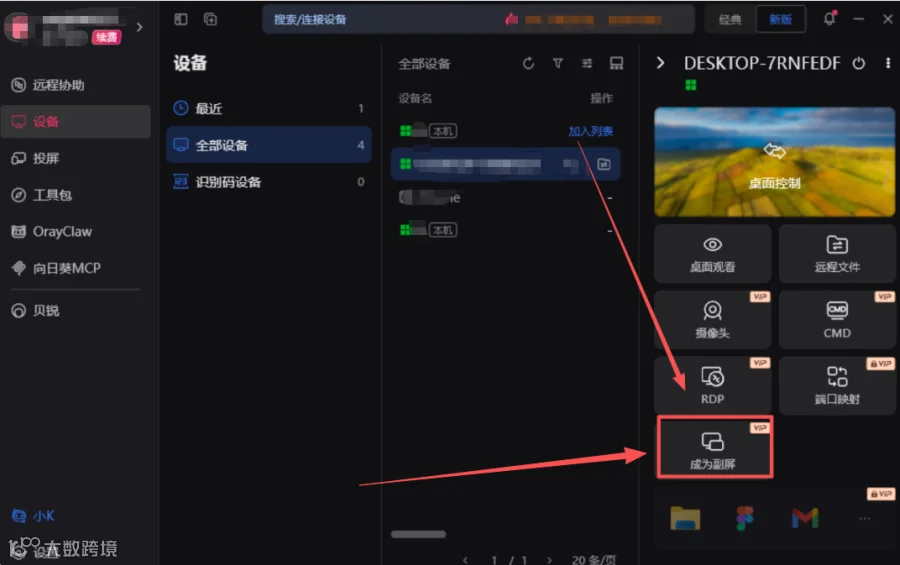
连接成功后,主控端界面会显示"已开启副屏"提示。这时候,被控端屏幕内容将实时投射到主控端,可作为扩展显示器使用。

如果你经常同时开着好几个窗口办公,先别急着买显示器,看看身边有没有能用上的闲置设备,试试这种组合。
远程协作,少一点“你先退出,我再连你”
这个功能我是真喜欢,因为我在远程帮人处理问题时,经常会遇到角色交换的情况。
举个例子,我在远程帮别人远程安装软件的时候,讲到某一步,又需要他看我的设置,或者跟着我的演示操作。
每换一次换控都要结束连接,然后重新发起,把原本连贯的沟通切成好几段。
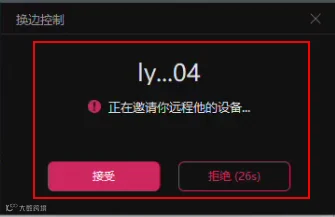
向日葵中的“换边控制”,针对的这个细节就很棒。在支持的远控会话里,主控端和被控端可以随时切换身份,无需重新发起连接。
在远控菜单栏中点击 "互动" ,选择“换边控制”。

远控接上 AI,它能做哪一步
向日葵也在把远程控制能力开放给 AI 助手调用。在完成相应接入与授权后,AI 可以借助远控工具参与电脑操作。
完成接入和授权后,AI 就能通过远控工具看懂电脑上的界面,找到对应的按钮和输入框,通过点击、输入、使用快捷键等方式,帮我们执行具体操作。
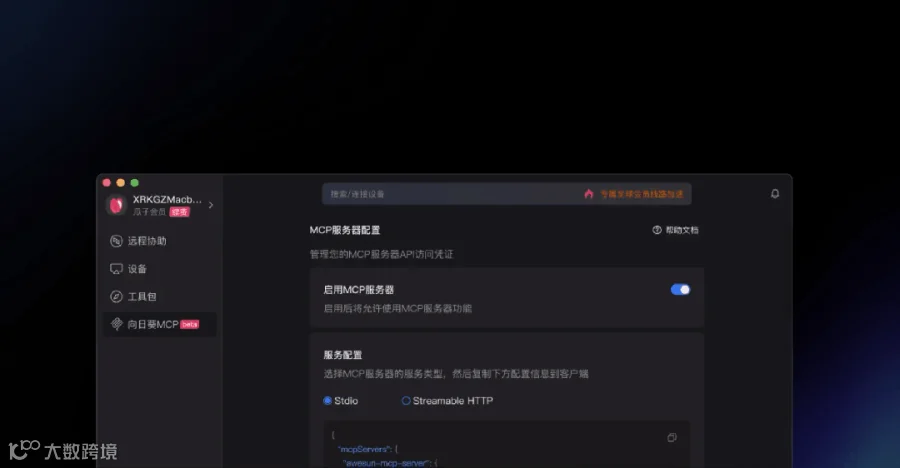
以前远控电脑,得自己一步步点,现在只需要把需求告诉 AI,它就能看懂界面,然后帮你完成操作。
除了新增的这几个功能,向日葵还有很多功能值得我们体验。
它支持 Windows、macOS、Linux、Android、iOS、鸿蒙等主流系统。

可以以把不同设备连接起来。
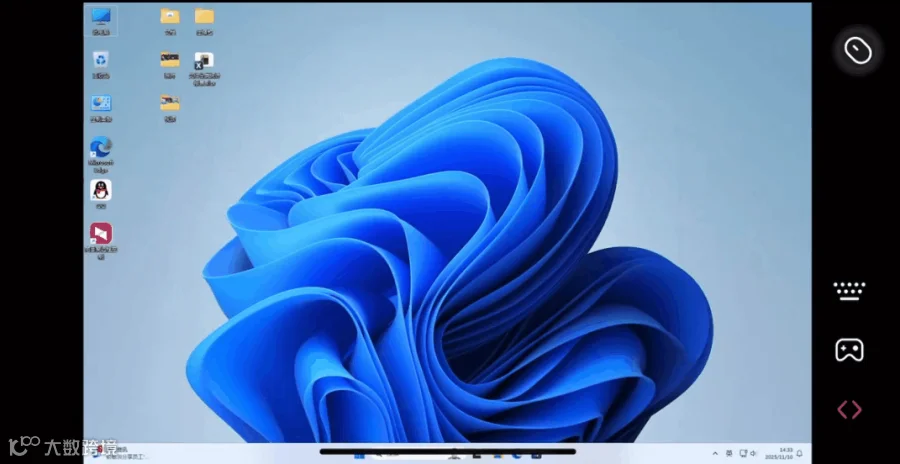
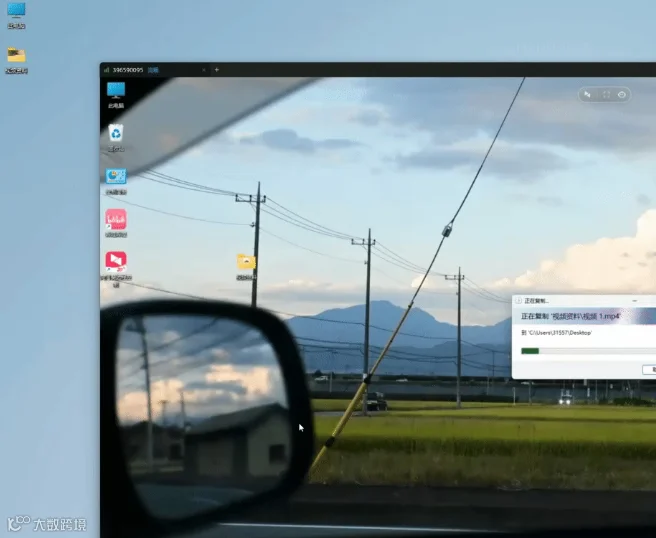
支持远程文件传输,在不同设备之间来回传输文件,不必上传网盘。
好了,今天就介绍到这里,如果你最近正好需要一款远程控制工具,不妨试试向日葵远程控制 16.5,从平时最常用的场景开始体验。