推荐公众号奥智生物,分享前沿组学技术、实用生信技能、数据挖掘思路
之前,在《发表级的物种组成堆叠图,已入档学习》、《如何用DeepSeek绘制漂亮的“连线”堆叠图?》、《如何轻松绘制cell同款堆叠连线图?》等文章已经为大家介绍过常见堆叠图的绘制方法!
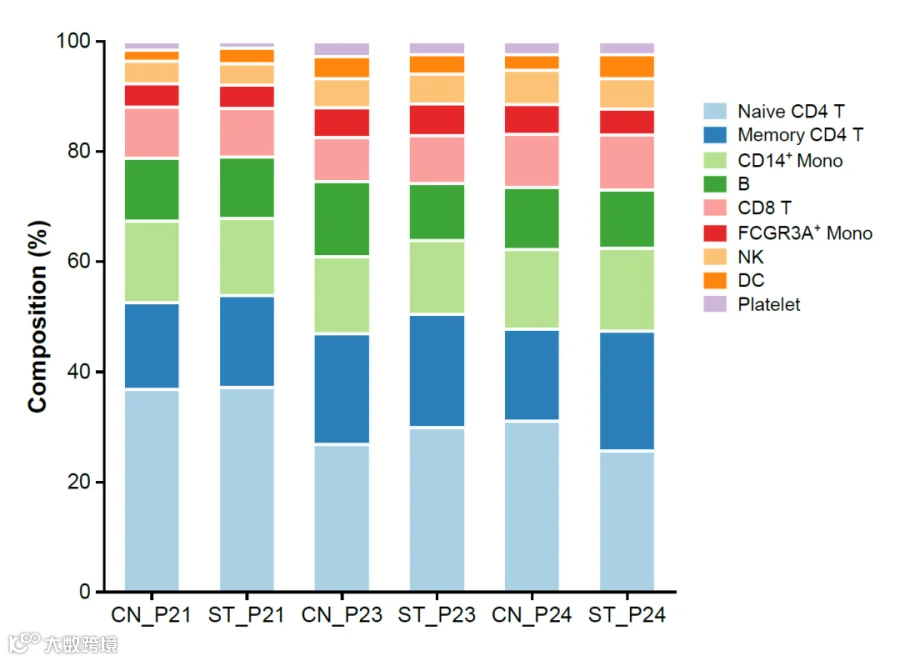
接下来,以上图的百分比堆叠图为例,继续为大家演示如何用 WorkBuddy 自动调用 Origin 绘制上图这样的堆叠图!
在开始绘图之前,需要先准备好数据文件,如下图,本文的示例数据表格为 6 个样本对应 9 种细胞的数量,第 1 列为样本名,第 2~10 列为不同类型细胞对应的数量。
然后在 WorkBuddy 中新建任务,指定好工作空间文件夹,这里调用了 editaplot 技能,在对话框中输入如下指令:
基于当前工作空间中的test_data.xlsx 数据文件,其中Sample列对应横坐标,之后的列为不同类型细胞对应的细胞数量,参照bar.png 的样式(包括配色、文本标签、长宽比例等),使用origin复刻这样的百分比堆叠图,在当前空间生成png和pdf格式的绘图文件,并保存为“堆叠图.opju”文件
发送指令后,WorkBuddy 就开始自动工作了,你可以在界面上看到它的思考过程。
整个过程大约需要数十分钟,很快发现图已经自动画好了,如下!
打开工作空间中的“堆叠图.opju”文件可以查看绘图效果,如下图,可以看到所绘堆叠图的比例和配色明显有问题,其他问题不大。
双击图形的绘图区域,在弹出的 Plot Details 窗口中可调整 Layer 图层的位置和宽高,如下图。
双击坐标轴,在 Line and Ticks 选项窗口中可隐藏图表上方和右侧的坐标轴,并将左侧Y轴和下方X轴的刻度朝向设置为 Out,如下图。
另外,同样的方法在 Plot Details 窗口中可在 Stack 窗口中,可取消堆叠图连线的显示,如下图。
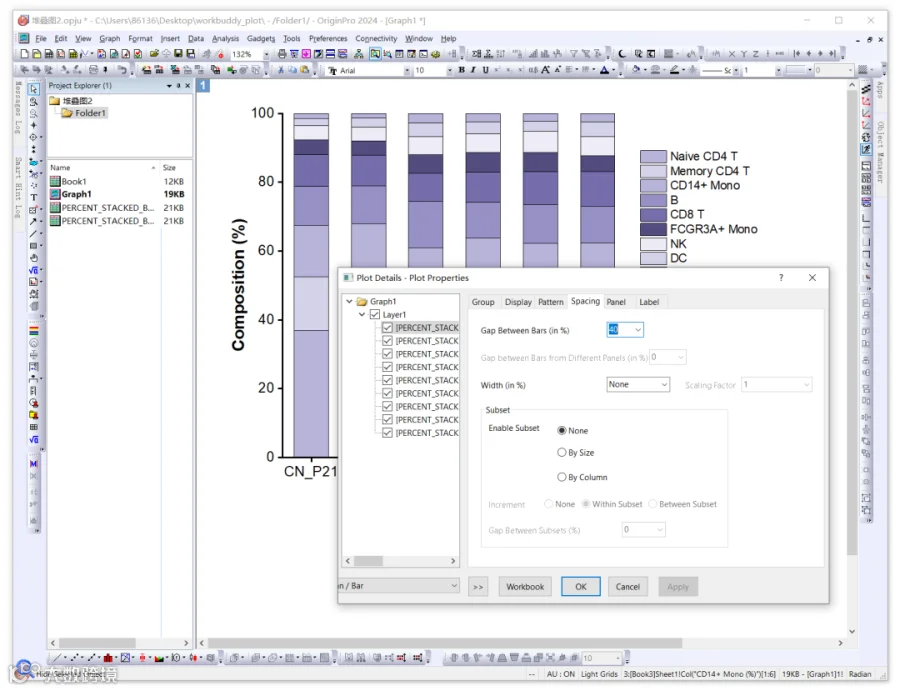
通过Mini toolbar快速隐藏掉百分比标签,在 Space 选项窗口中,可调整柱子间的空白大小,比如这里设置为 40%,如下图。
接下来,在 Pattern 选项窗口中,可将堆叠柱子的描边颜色设置为白色,描边粗细设置为2,并自定义填充颜色,配色方案选择 Origin 自带的 Moderate2,如下图。
另外,点击图例中的矩形图形,可以通过Mini toolbar快速调整图例图形的宽和高,如下图。
本次绘图用到的 Editaplot 是专门用于科研绘图的技能,安装方法也非常简单,只需要在 WorkBuddy 的对话框中输入:"帮我安装这个skill:https://github.com/hang-jin/editaplot" 即可!
好啦,本次使用 Workbuddy 自动绘制堆叠图的教程就分享到这里啦!
基迪奥生物不仅提供转录、翻译、蛋白、代谢、表观、微生物等常规组学服务,还拥有空间组学和单细胞等多种前沿技术,以及行业内最专业的开发团队和长达十几年的成果积累,始终专注于组学测序和生信分析,为不同领域研究人员提供最好的组学研究策略。欢迎有项目意向的老师扫描下方二维码填写信息,基迪奥为您定制个性化项目执行方案。
*未经许可,不得以任何方式复制或抄袭本篇文章之部分或全部内容。版权所有,侵权必究。







 SCIPainter