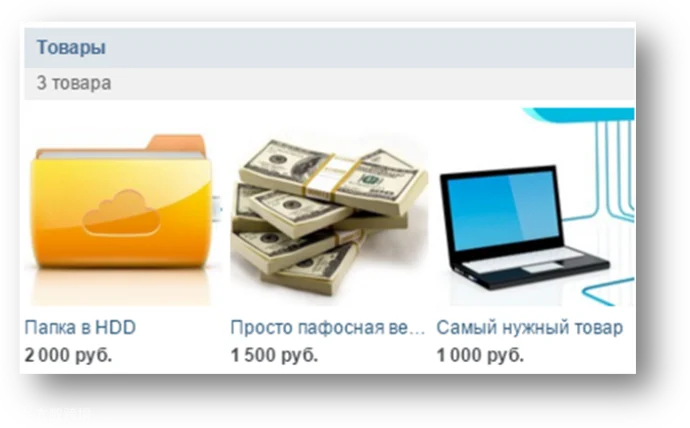

9月15日,VKontakte(VK)面向零售业务用户推出全新“商品”服务。群组与公开页面管理员现可在新板块发布商品和服务。本指南由WebSemantics市场总监Rustam Guseynov编写,旨在帮助商家在社交网络上搭建在线商店。
VK“商品”功能取代了以往通过相册等板块销售的模式,提供便捷UI以创建完整展示橱窗,支持自定义搭建在线商店,适用于各类群组或公开页面。无论是电商新手还是成熟企业均可使用。
以下将逐步拆解如何在VKontakte上搭建完整在线商店及技术细节。
步骤1:创建群组
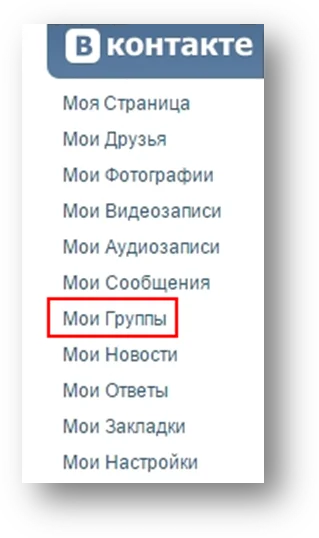
首先创建在线商店载体。点击“我的群组”:
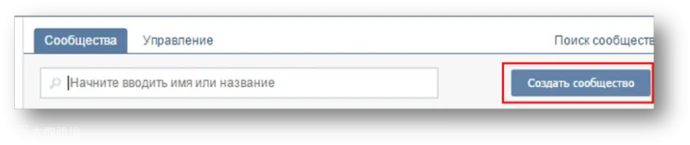
接着点击“创建社区”按钮:
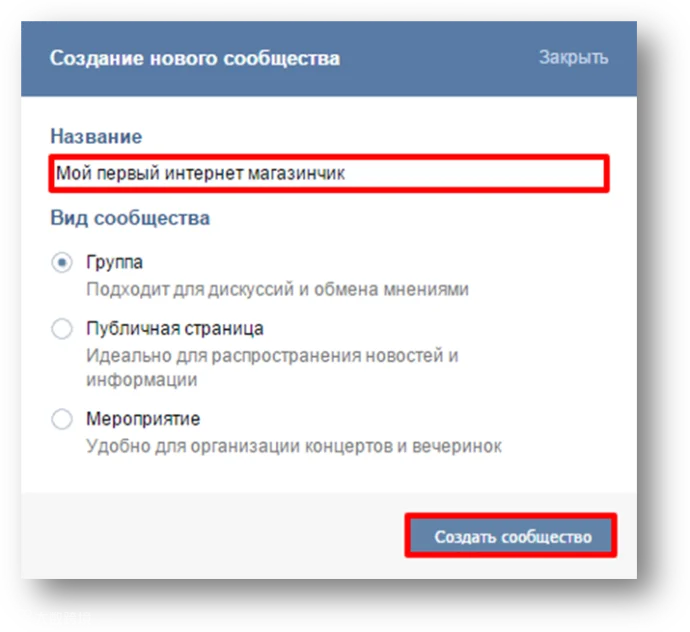
系统提示选择社区类型及名称:
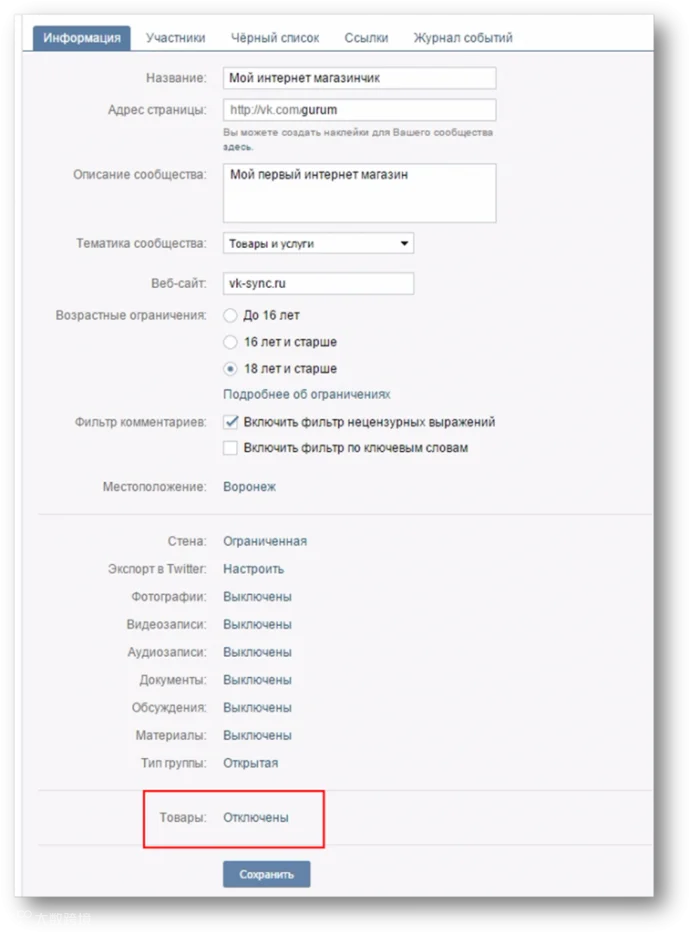
切换至“信息”标签页,填写群组(商店)信息。以下为关键参数设置要点:
名称
尽量包含与主题相关的热门搜索词,保持简洁并清晰体现业务内容。
页面地址
易于记忆,并与网站名称或经营主题相关联。
描述
生动简洁地阐述独特卖点(USP),回答“你是谁”、“为何选择你”、“与竞对差异”等问题。同时附上联系方式(电话、网站、邮箱、Skype、营业时间、地址),并在商品描述中重复该信息。
社区主题
选择与商品服务相符的主题和子类别。
网站
如有官网请提供链接。
年龄限制
建议标注18+以避免不必要的麻烦。
评论筛选
若计划允许买家留言,建议启用此选项以便管理。
位置
标注店铺实际位置,便于特定城市或区域客户查找。
墙
建议选择“受限”以查看帖子下评论;不推荐“私密”模式。
照片
设置为“受限”,仅管理员可创建相册。当商品描述中的5张照片不够用时,相册可作为补充。
群组类型
选择“公开”。
其他设置项
视频、音频、文档、讨论和资料默认关闭。仅当有发布需求时开启,如用视频展示评测、用资料存放说明文档。
商品
在列表底部找到“商品”选项,默认禁用状态,点击更改为“已启用”。
步骤2:配置商店
启用“商品”后显示相关信息区块,请按说明填写:
- 配送地区:填写实际覆盖区域。
- 城市:特定城市业务务必注明。
- 商品评论:建议开启并及时回复正负面评价。
- 商店货币:选择接受的结算货币。
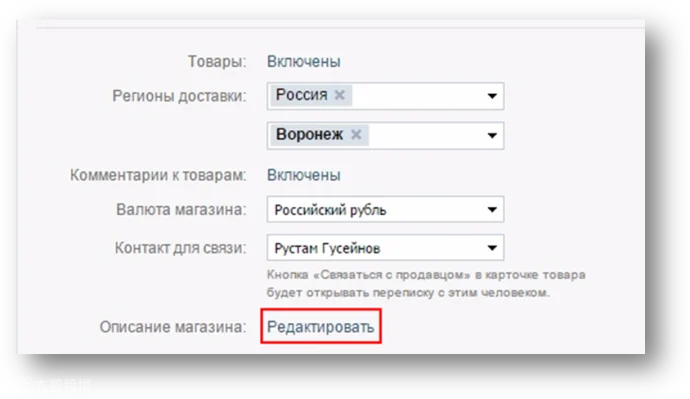
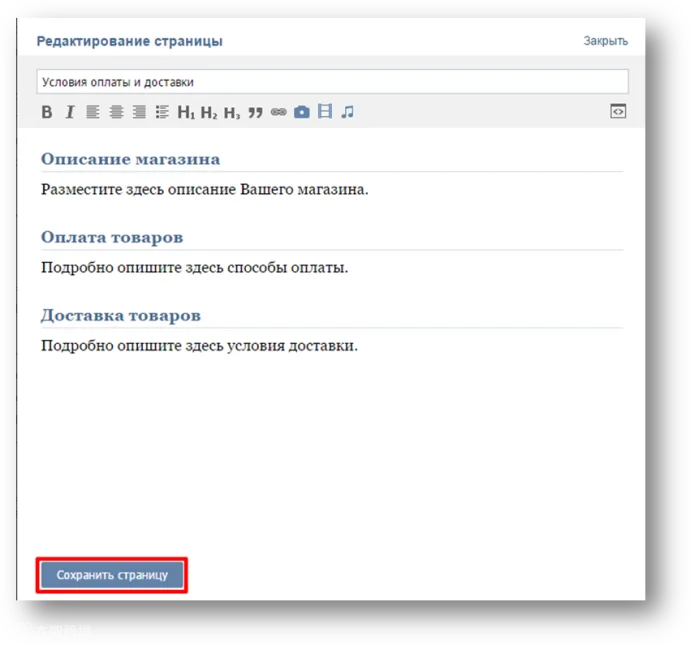
在“商店描述”项点击“编辑”,输入商品描述、付款和配送信息。此为Wiki标记页面,排版技巧将在下一步说明。
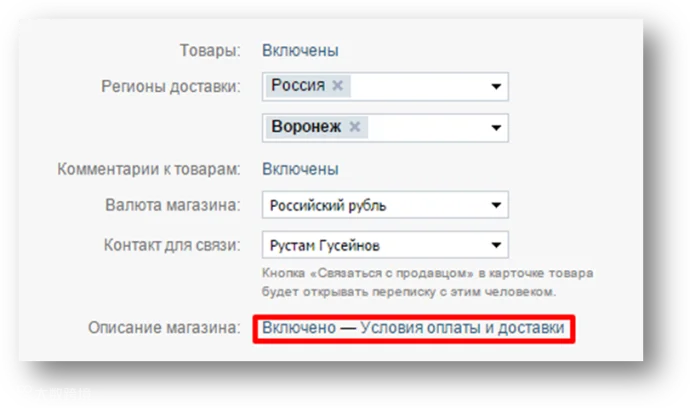
输入付款和配送条件后将显示相应记录。
步骤3:设置商品
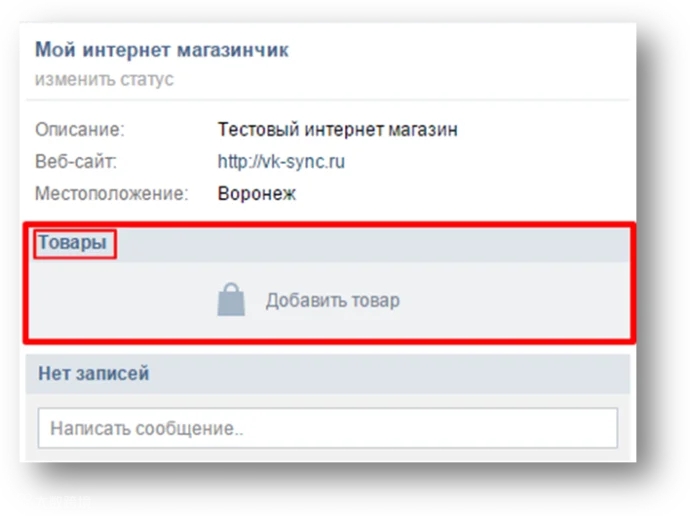
主页信息及描述下方出现“商品”区块。可直接点击“添加商品”录入,或点击“商品”链接进入含“商品”和“精选集”标签页的页面。
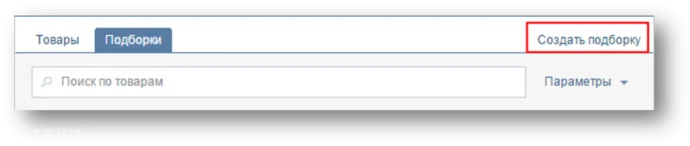
进入“商品”部分可见两个标签页。先从“精选集”开始,用于按区块分组商品。点击“创建精选集”。
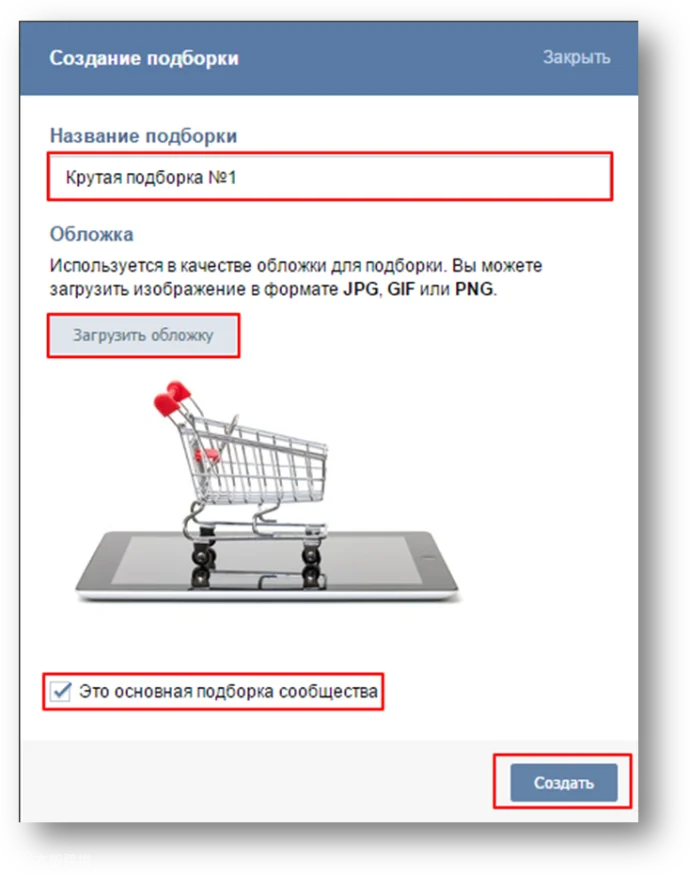
可用选项如下:
- 精选集名称:根据内容命名。
- 封面:进入“商品”部分时显示的图片,尺寸不小于580x320像素。
- 主精选集:若包含热销、折扣或促销商品建议设为主精选集,每店限一个。
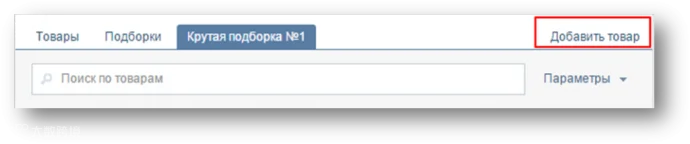
点击“创建”进入精选集标签页,点击“添加商品”进行填充。
商品卡片界面如下:
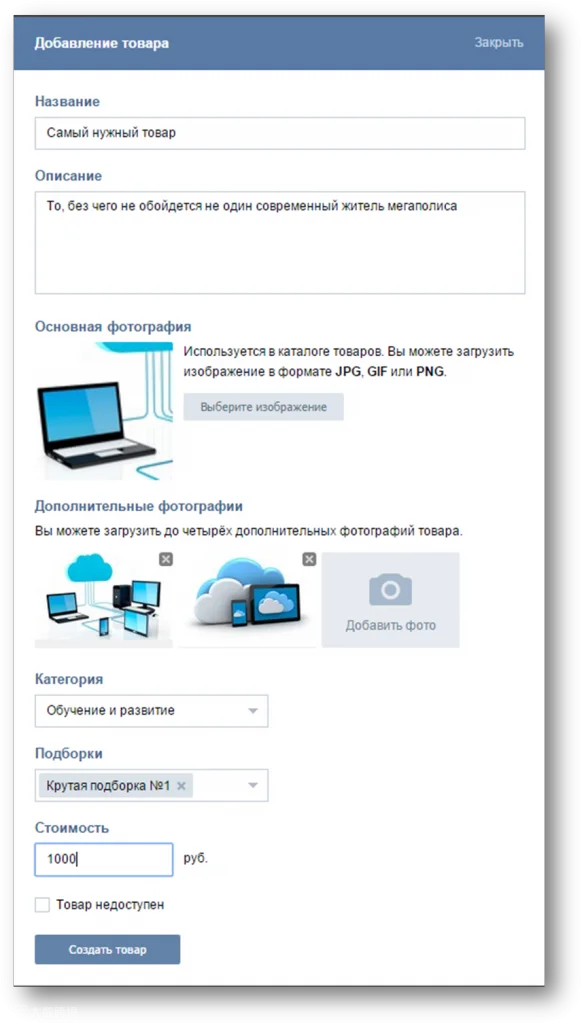
商品卡片可用选项详解:
名称
使用完整名称避免缩写,最大长度120字符。
描述
描述必要特征,建议如下:
- 开头插入支付短链接。
- 插入网店短链接利于SEO。
- 添加UTM参数跟踪效果。
- 适度使用UTF字符增加生动性。
最多输入4000字符。
商品图片
尺寸至少400像素,单边不超过7000像素。选择缩略图可见区域并保存。VK允许额外上传4张图片。
商品类别
选择对应类别,无匹配项则选最接近选项。
合集
确定所属合集,单商品可属多合集。上限100个合集,每个合集限1000件商品。
价格
设定合理价格并及时更新,避免处罚及负面反馈。
点击“保存”完成创建。若商品暂时缺货,可勾选“商品不可用”,该商品将从展示页下架并进入仅管理员可见的“不可用商品”标签页。
可在社区管理中临时禁用商品服务,已建卡片保留但不显示,用户通过链接访问会提示不可用且无法联系卖家。随时可在设置中重新启用。
主页将显示前三件商品,最左侧为最新上传,之后按时间降序排列。