


巧用表格辅助,解决Word图文混排难题
在Word文档排版中,图片与文字的组合常出现布局混乱的情况。通过插入隐形表格作为容器,可以有效控制图文位置,实现整洁规范的混排效果。以下是具体操作步骤:
1. 插入并设置表格结构
打开Word文档,点击菜单栏【插入】→【表格】→【插入表格】。
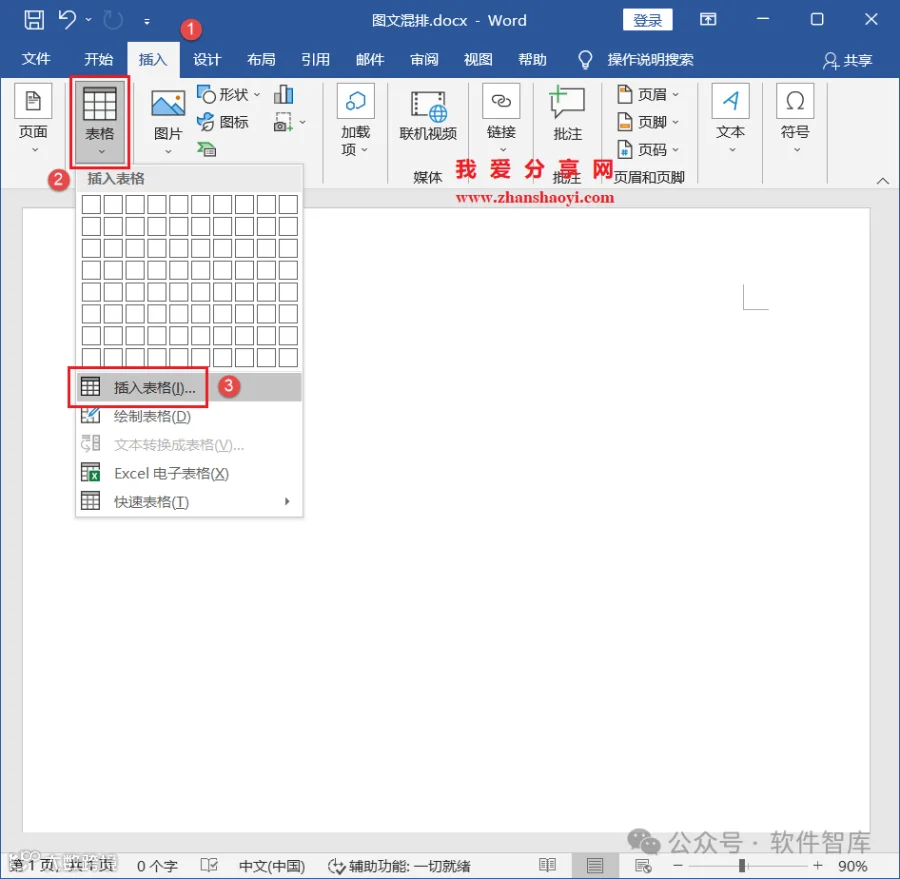
在弹出的对话框中,将列数设置为2,行数根据内容需求设定(例如8行),点击【确定】。

2. 调整表格列宽
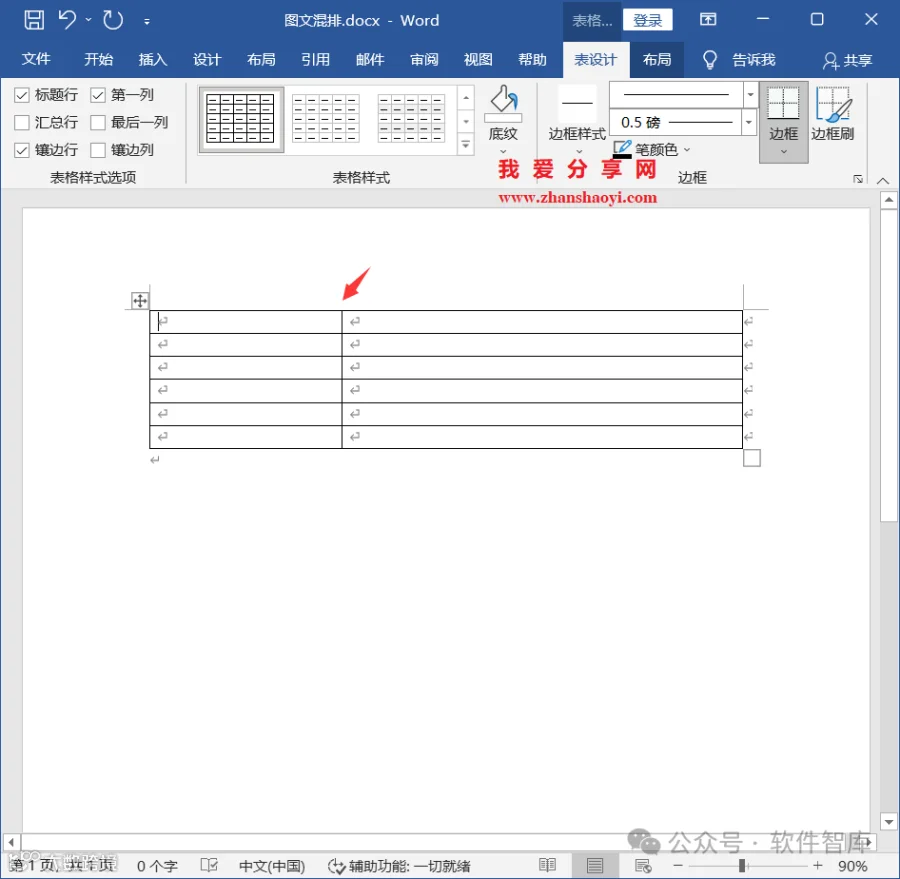
表格插入后,鼠标拖动中间的分隔线向左移动,调整至合适的图文比例位置。

3. 固定表格尺寸
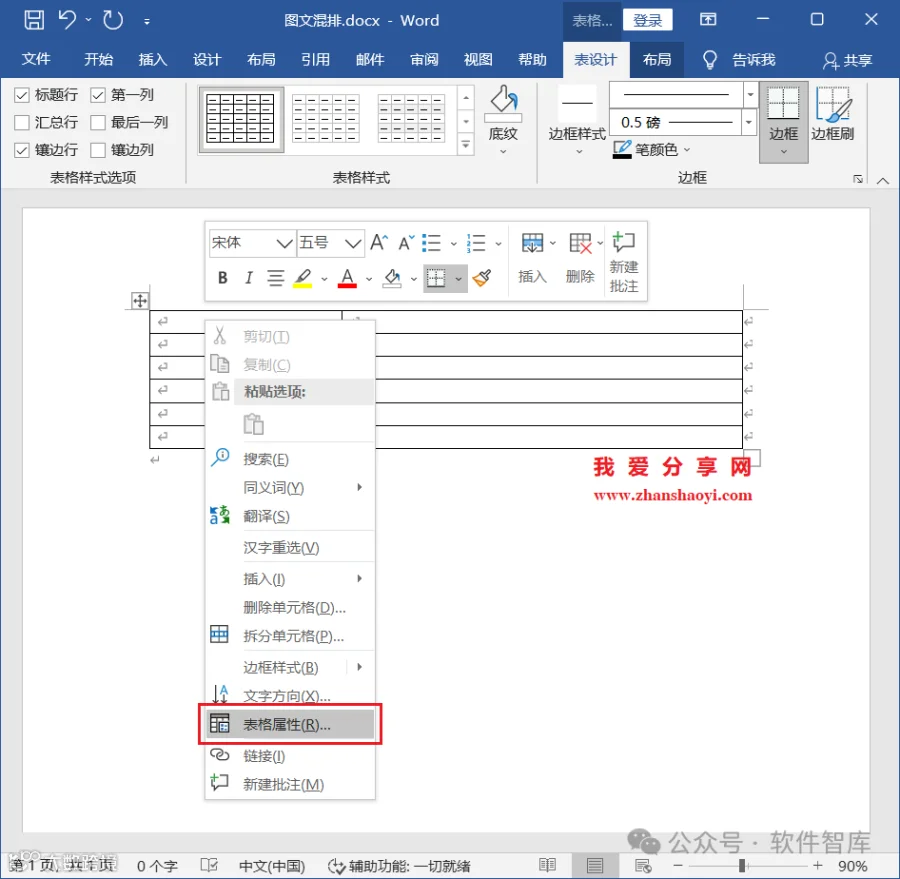
在表格上右键点击,选择【表格属性】。
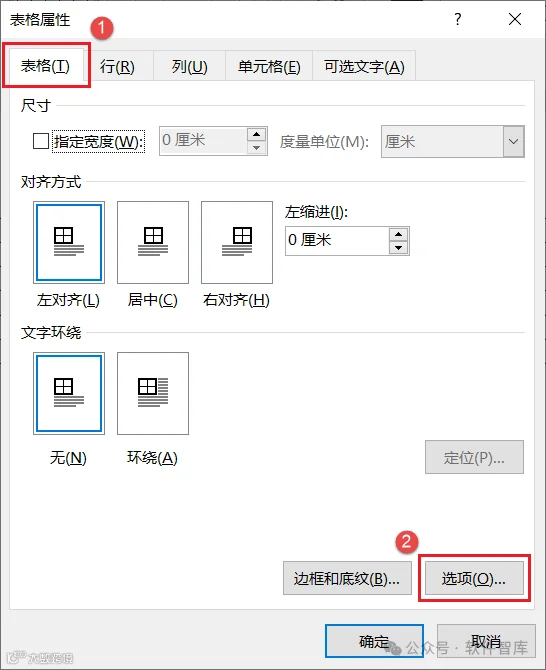
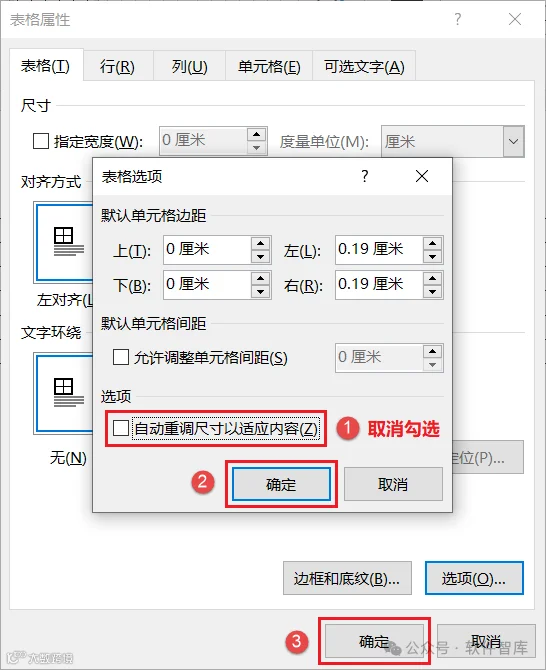
切换至【表格】选项卡,点击底部的【选项】按钮。
取消勾选「自动重调尺寸以适应内容」,连续点击【确定】保存设置。此步骤可防止因内容变化导致表格变形。
4. 填入内容与图片
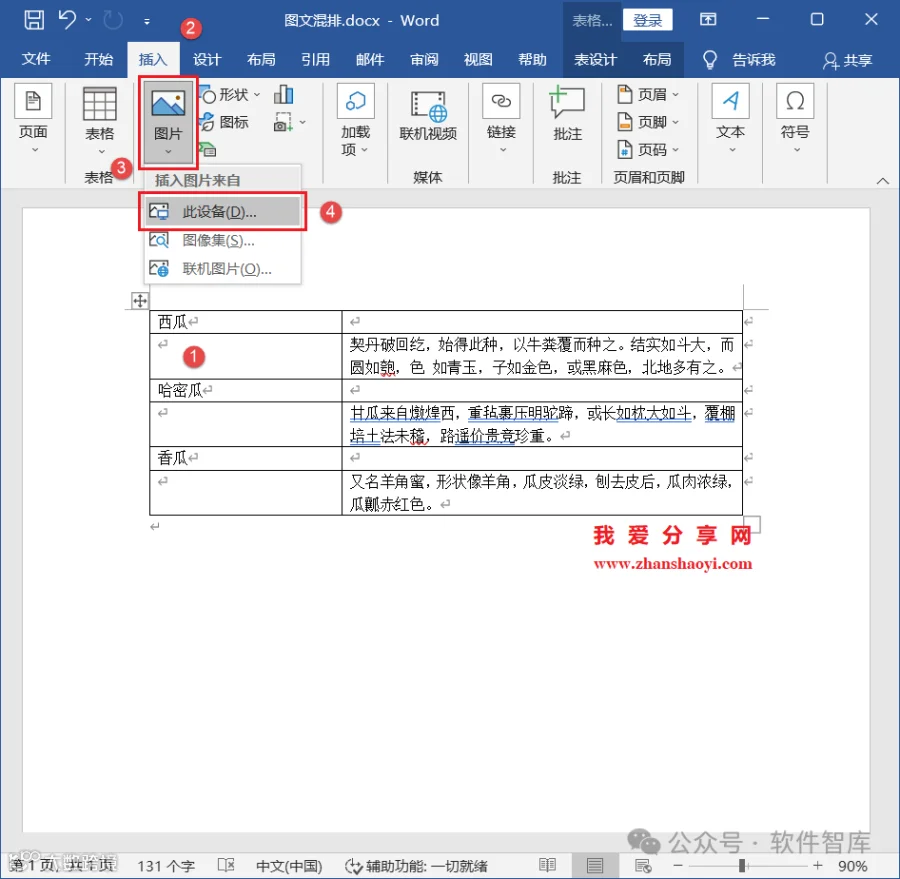
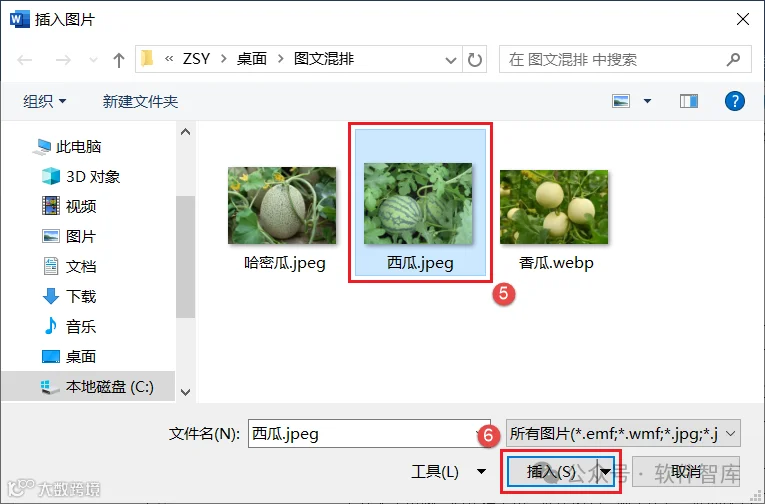
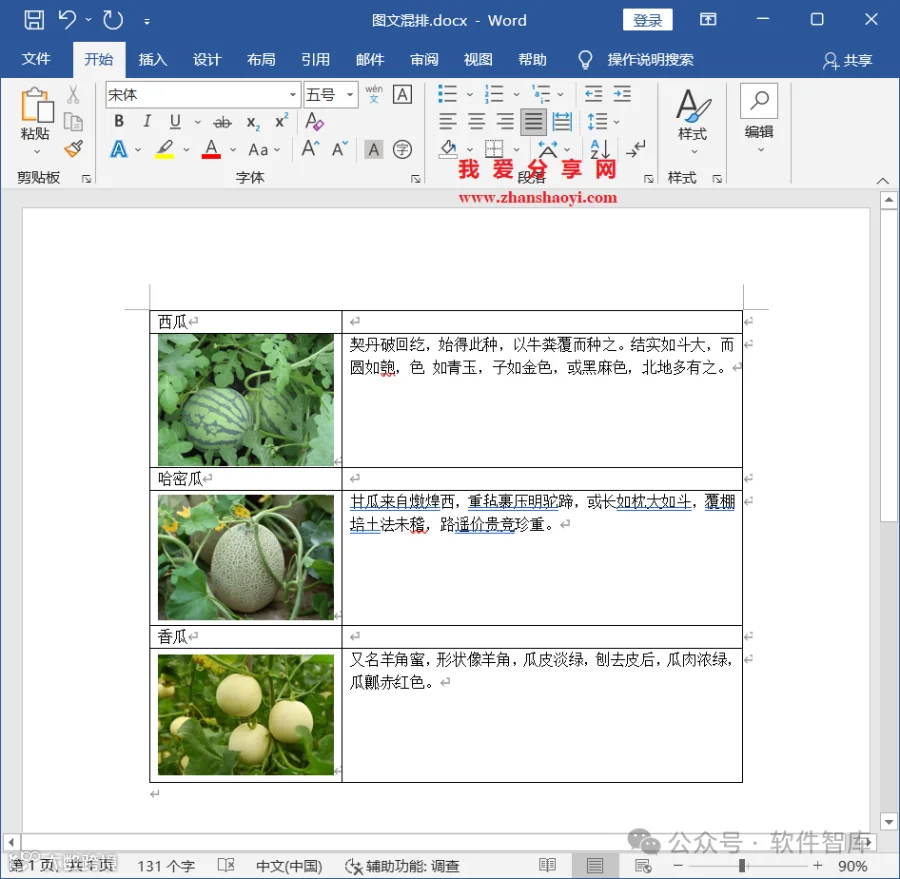
在右侧单元格输入标题及正文内容,在左侧对应单元格依次插入图片。

5. 隐藏边框并美化
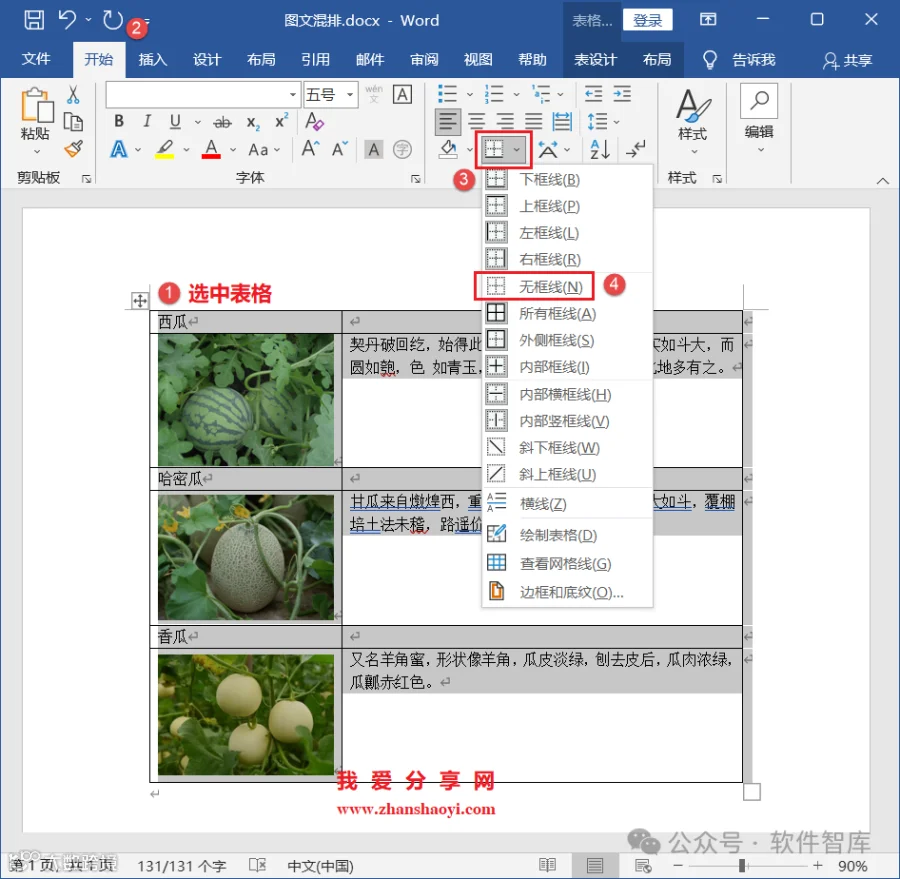
选中整个表格,点击菜单栏【开始】选项卡,在「段落」区域找到「边框」按钮,下拉选择【无框线】。此时表格线将被隐藏,仅保留整齐的图文布局。
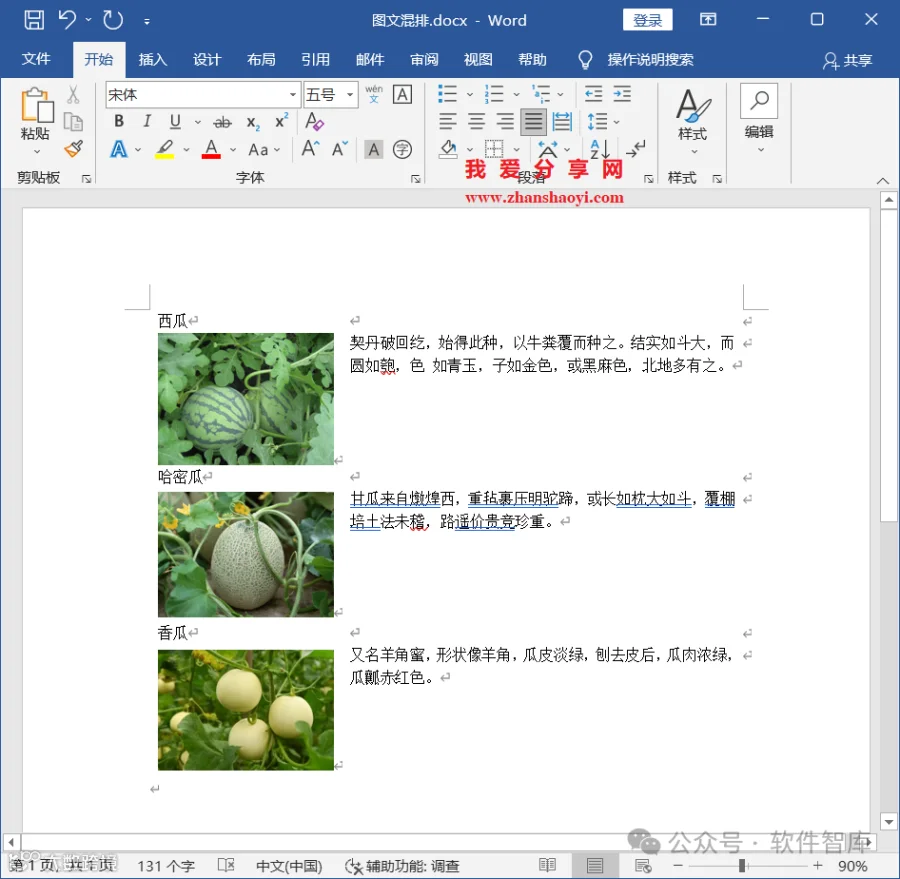
最后,根据需要对字体、字号进行微调,即可完成专业的图文混排。
