


像平常取文件、临时处理工作,或者帮家人解决设备问题,都能用到。
我看它最近又更新了一些功能,发现除了远控之外,还可以把闲置设备变成电脑副屏。
先从最常用的说起。
人在外面,照样能用自己的电脑
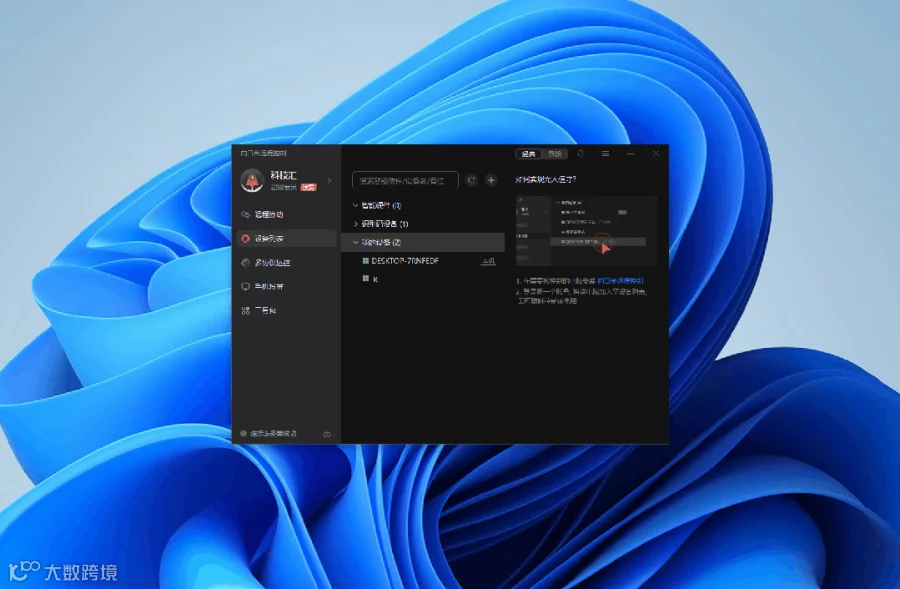
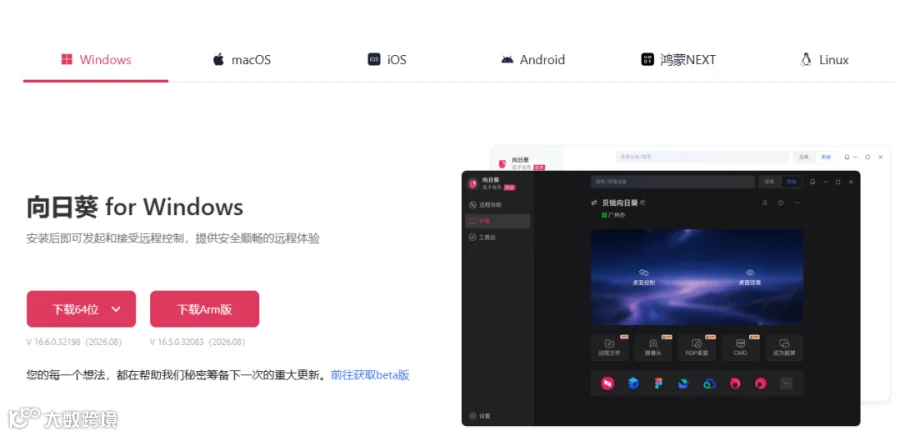
向日葵提供免费的基础远程桌面功能。在设备上安装、配置好软件,就可以通过手机、平板或另一台电脑发起远控。

这时候,你就可以在被控对电脑上修改文档、运行软件,或者传输文件。
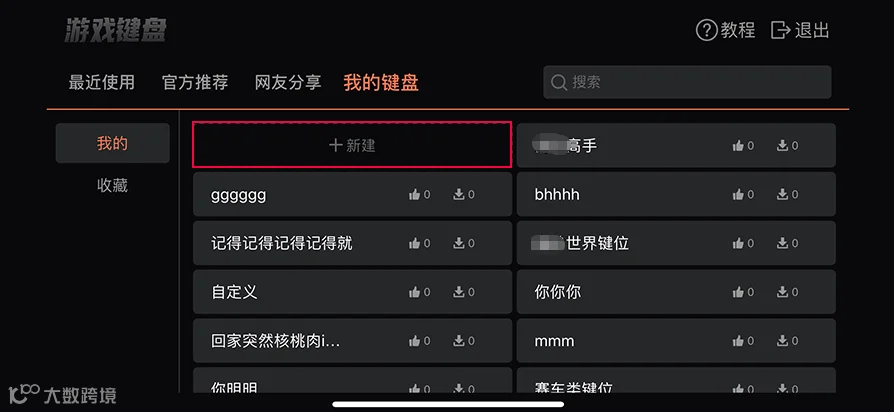
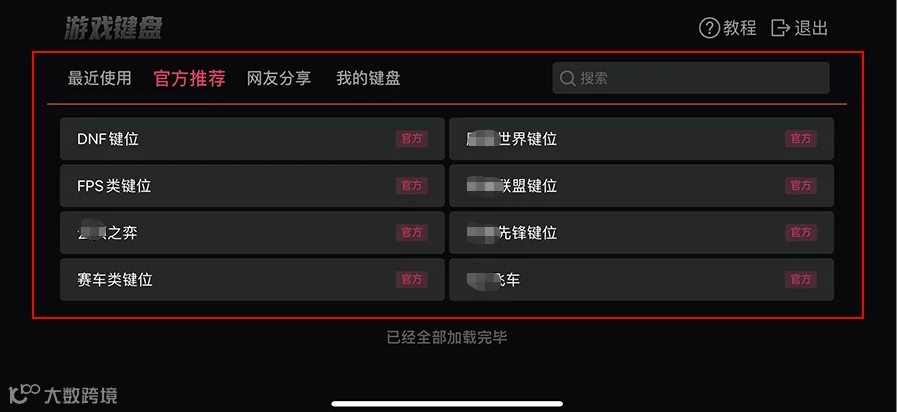
对画质要求更高的用户,高性能版最高支持 8K/144FPS 画质。当然这不是随便拿一台电脑就能玩的,具体还是要取决于两端设备、网络和所选服务,基础免费远控与高性能服务还是要分开看滴。
闲置设备,可以拿来当副屏
比起远程连接,向日葵的“成为副屏”功能离日常桌面更近。
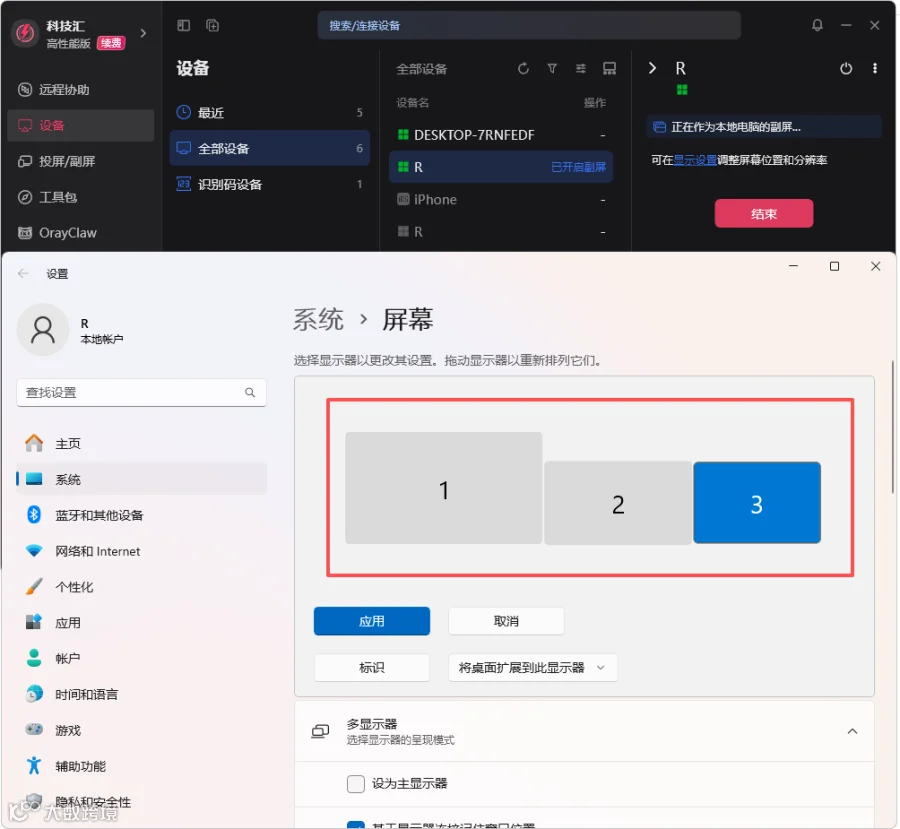
它可以把另一台设备作为电脑的扩展屏使用。你可以主屏写文档,副屏放参考资料,也可以主屏工作,副屏看电影,总之用处非常多。
如果你现在想添置显示器,先不着急买,看看手里是否有符合要求的闲置设备。
手机端可以通过扫描电脑端“投屏”中“副屏”页面的二维码连接。
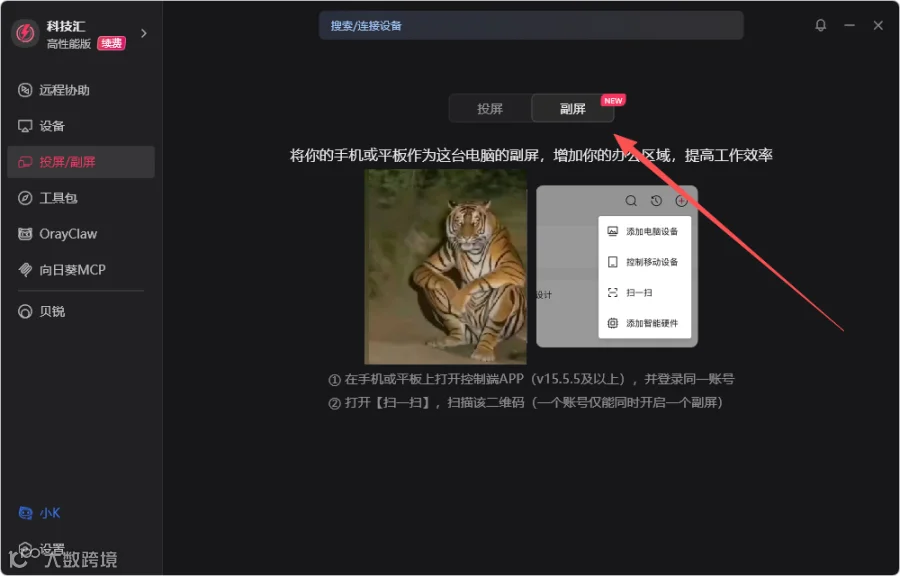
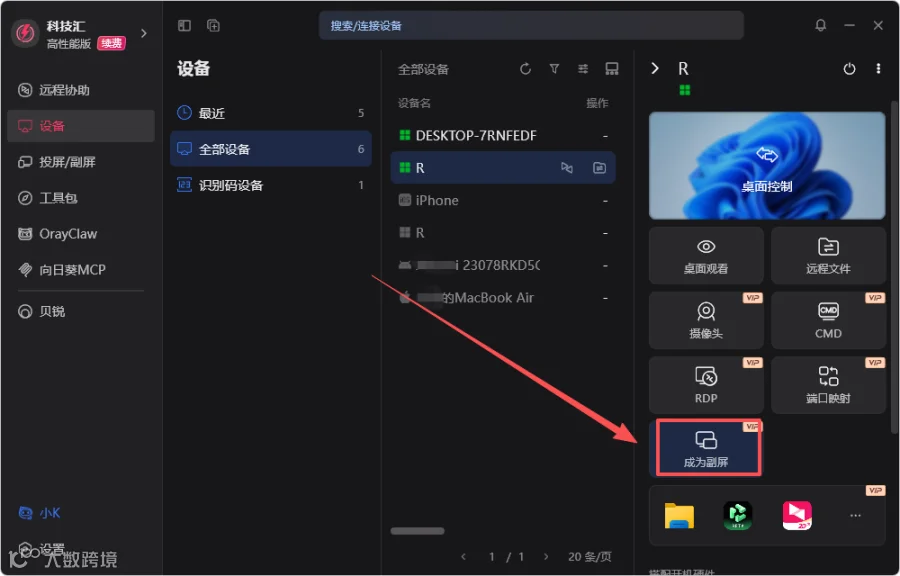
另一台电脑则可以从设备列表中点击“成为副屏”进行连接。
双方换边控制方便多了
远程协助有时会遇到这样的需求。
向日葵的换边控制直接省掉了这个环节。
你在控制对方电脑的时候,直接点击换边邀请,对方接受后,就可以由对方反过来控制你的电脑。
操作也很简单,在远控菜单栏中点击 "互动" ,选择“换边控制”,等待对方接受邀请即可。
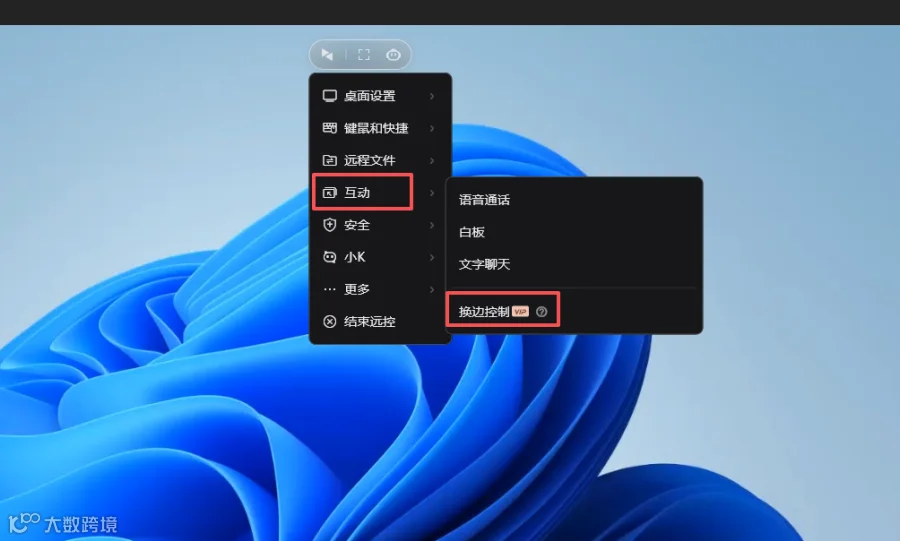
无需手动断开后再交换识别码重新连接。这种双向演示的过程,对于我这种需要经常远程的人来说,真的特别省事。
AI 也开始用上远控能力了
紧跟时代的步伐,向日葵还提供了面向 AI 工具的 MCP 接入能力,让 AI 助手调用远程控制功能。
虽然现在很多软件都在讲 AI,但真正能融进去的不多。向日葵的 AI 功能就比较务实,属于那种刚开始不起眼,用久了会发现比以前更顺手。
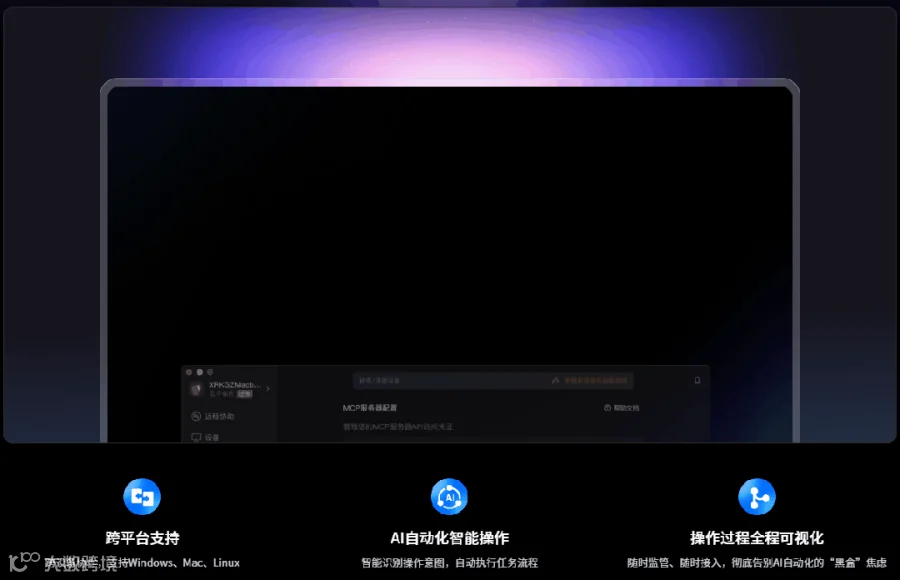
在完成配置和授权后,AI 可以借助这些工具查看屏幕、进行鼠标和键盘操作。
而且操作过程可视,我们可以观察执行情况,并且在需要时接手。很适合有重复操作需求或愿意配置自动化的人。
远控安卓,声音也能一起传过来
这个功能属于那种平时不起眼,真正需要的时候才知道有多省事。
平时帮家人老人处理手机问题,屏幕能看到,声音却听不到,大大滴限制了远程效率。
这次更新后,向日葵可以在远控安卓设备时播放被控端声音。这种画面声音同步的感觉,会让远程沟通省心不少,不用一边看画面,一边追着问“刚才那段有没有声音”。

生活中往往是这些不起眼的小功能,却能在关键时刻解决大麻烦。
向日葵这次更新,我觉得贴心的地方,就是照顾到了平时远控过程中的小麻烦。
如果你以前只用向日葵远控电脑,可以再看看这些功能。尤其是手边还有闲置设备的朋友,可以试试让它当块副屏,说不定正好省下一笔买显示器的钱。