推荐公众号奥智生物,分享前沿组学技术、实用生信技能、数据挖掘思路
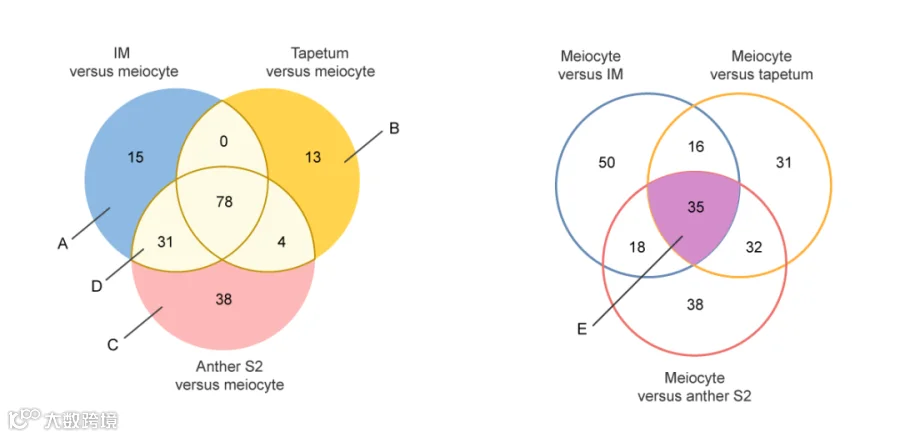
前段时间,在一篇 Nature plants 文章中看到一个精致的韦恩图组合图,如下图,非常值得学习!
那么,如何绘制这样的韦恩图呢?使用 OmicShare 的动态韦恩图工具就可以轻松完成主体部分的绘制!
OmicShare 的动态韦恩图工具支持两种类型的数据:元素数据和丰度数据。这里以元素数据文件为例,如下图,表格的每一列表示一个组,每一个单元格中的文本表示当前分组中的一个基因,列名为组名。
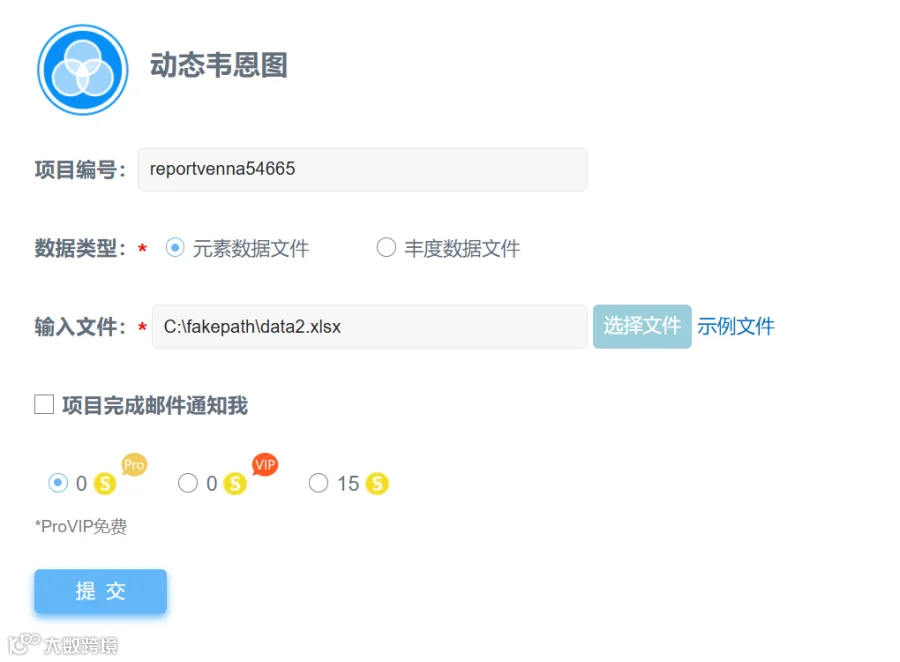
韦恩图工具的用法很简单,数据类型这里选择“元素数据文件”,点击选择文件按钮上传数据文件,然后点击提交任务按钮。
https://www.omicshare.com/tools/home/report/reportvenn.html
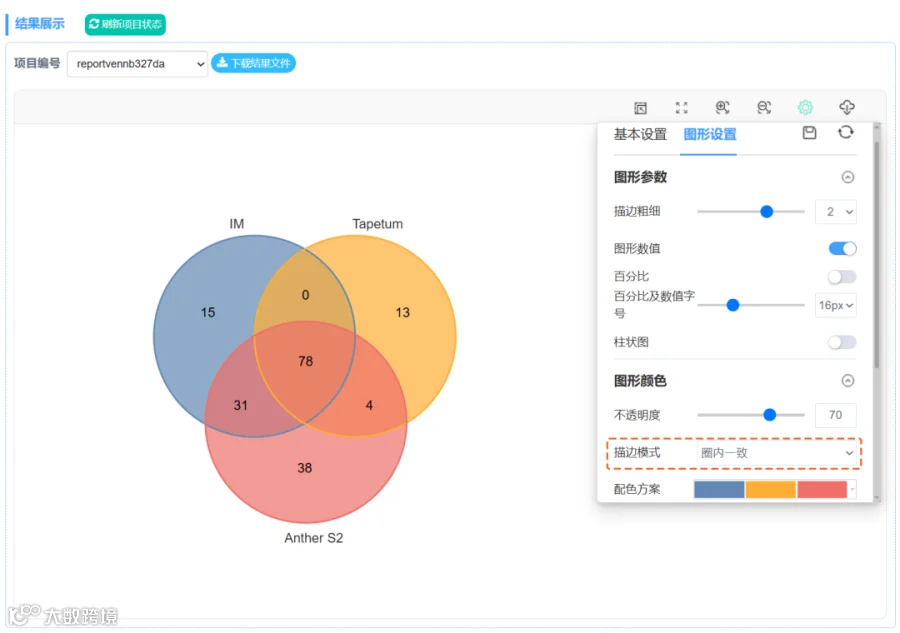
任务完成后,切换项目编号,即可查看初始的绘制效果,如下。我们可通过设置选项对图形进行个性化调整,比如修改韦恩图的配色方案、描边粗细和描边模式等,调整满意后下载 SVG 格式的图片文件。
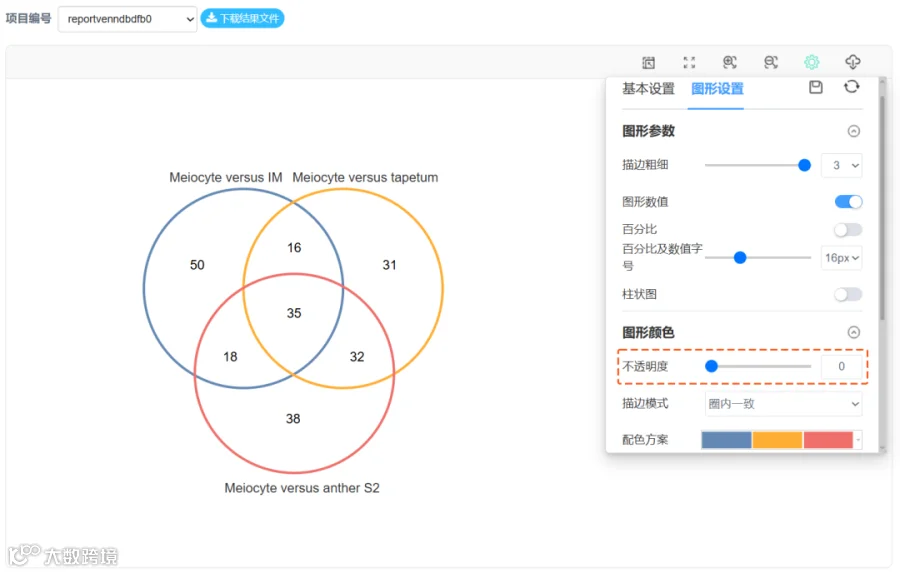
同样的方法,上传另一个数据文件进行韦恩图的绘制,将不透明度设置为0,得到下图这样的绘图效果,调整满意后下载 SVG 格式的图片文件。
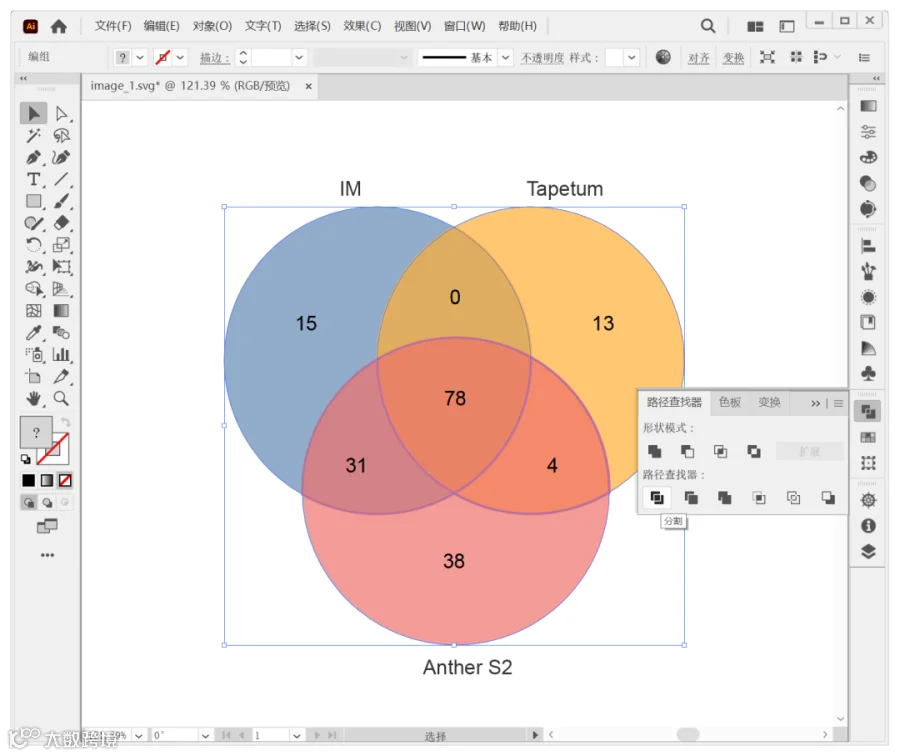
使用 Adobe illustrator 打开 SVG 格式的图片文件,选中韦恩图的三个圆形描边,通过路径查找器(Shift+Ctrl+F9)的分割功能将图形分割成多段,如下图。
将分割后的组合图形(描边)取消编组后,可删掉不需要的描边线条,如下图。
继续选中韦恩图中三个填充颜色的圆形,同样的方法,使用路径查找器对三个圆形进行分割,如下图。
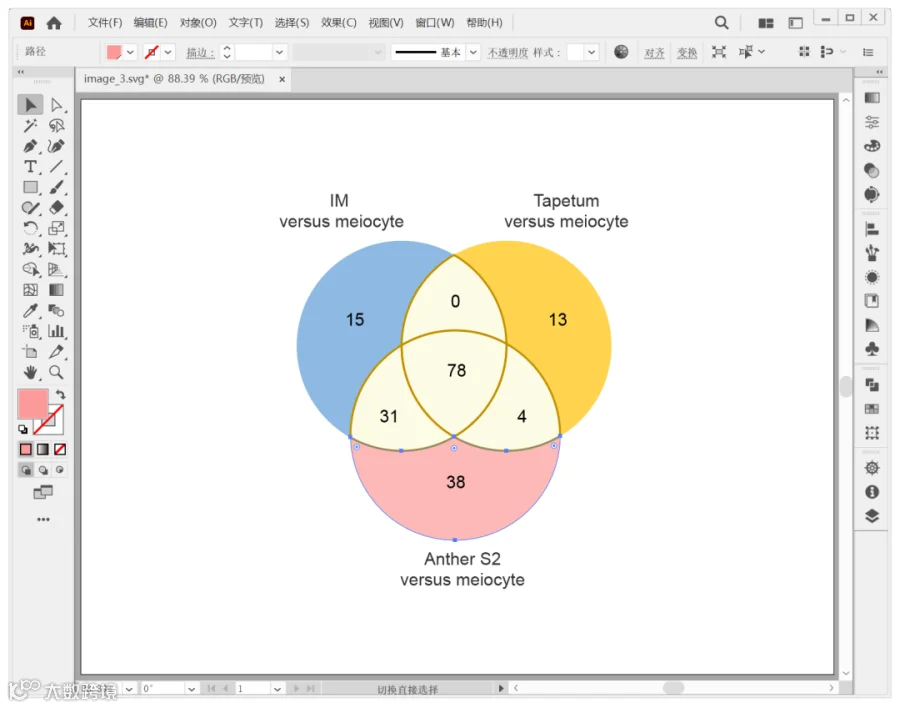
然后,我们就可以对分割后的图形进行填充颜色调整,并将剩下的描边设置为棕色,如下图,使用文本工具对分组标题进行修改。
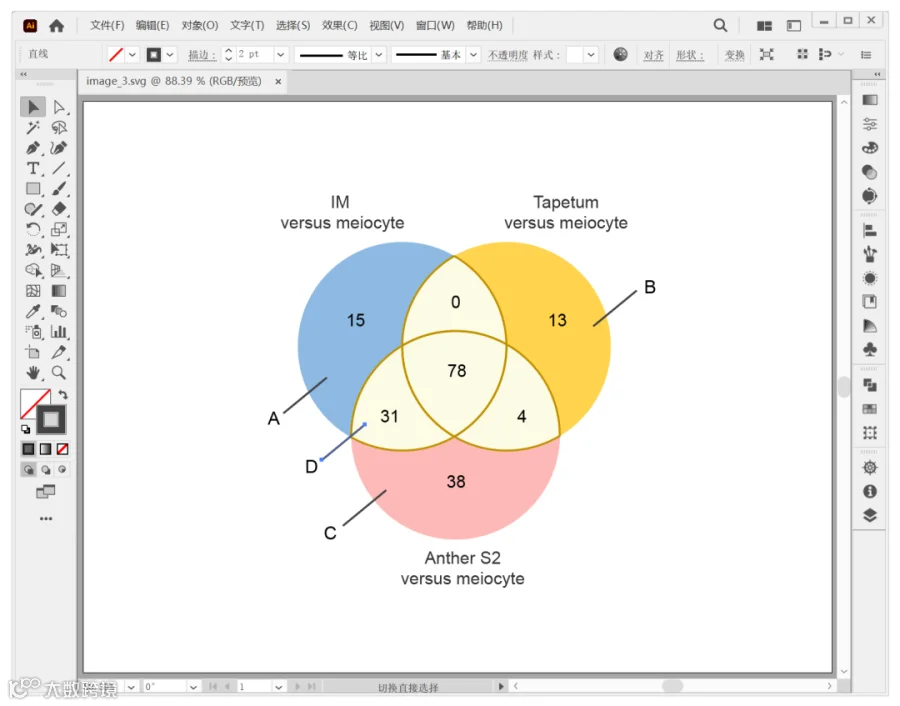
最后,使用直线段工具绘制指引线,并添加分组标签,如下图,然后保存为 SVG格式的矢量图文件。
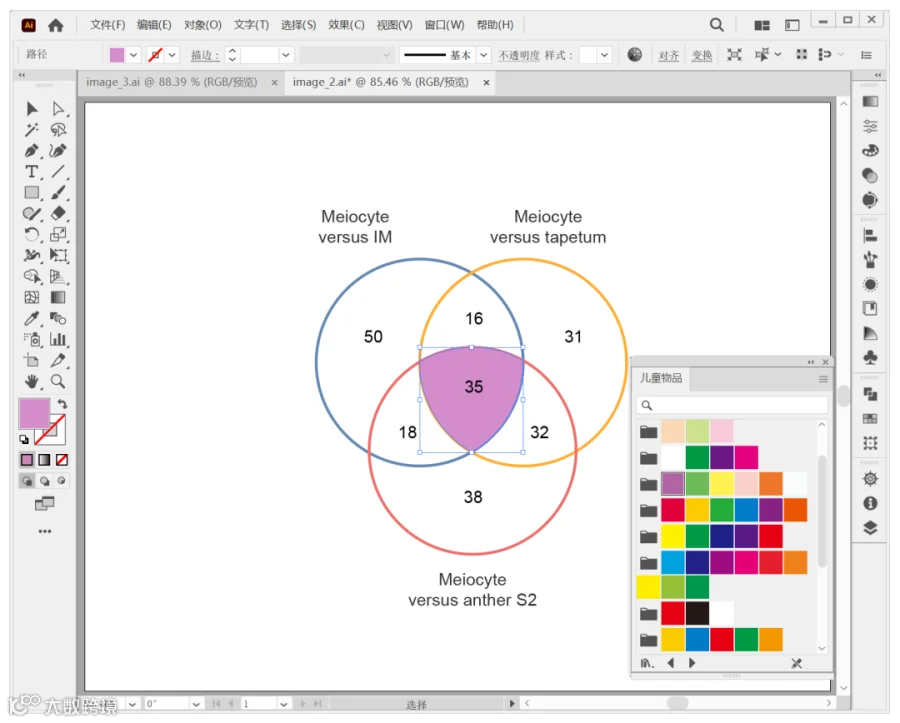
同样的方法,使用路径查找器的分割工具对第 2个韦恩图的组合图形进行分割,并对中间分割后的子图形填充为紫色,如下图。
同样的方法,添加指引线标签后,可复制到第一个韦恩图的画板中,如下图,使用画板工具可调整画板的大小和比例。
https://doi.org/10.1038/s41477-026-02401-w
基迪奥生物不仅提供转录、翻译、蛋白、代谢、表观、微生物等常规组学服务,还拥有空间组学和单细胞等多种前沿技术,以及行业内最专业的开发团队和长达十几年的成果积累,始终专注于组学测序和生信分析,为不同领域研究人员提供最好的组学研究策略。欢迎有项目意向的老师扫描下方二维码填写信息,基迪奥为您定制个性化项目执行方案。
*未经许可,不得以任何方式复制或抄袭本篇文章之部分或全部内容。版权所有,侵权必究。










 SCIPainter