


一套键鼠控制两台Windows电脑!
微软自带神器,不用买切换器🖱️
有没有小伙伴桌面放两台电脑,桌上堆两套键鼠,乱糟糟的?
想操作另一台机器,还要伸手换鼠标键盘,来回切换真的很麻烦😮💨
今天分享微软官方免费工具 PowerToys 里的宝藏功能——无界鼠标。
不用额外硬件,两台Windows电脑,共用一套鼠标键盘!
鼠标直接划过屏幕边缘,就能滑到另一台电脑操作,键盘同步生效,还支持跨电脑复制粘贴。同事/朋友的电脑就在旁边,你坐在自己座位上,鼠标一划就能远程帮忙操作,桌面瞬间清爽很多🖱️
✅ 详细设置步骤
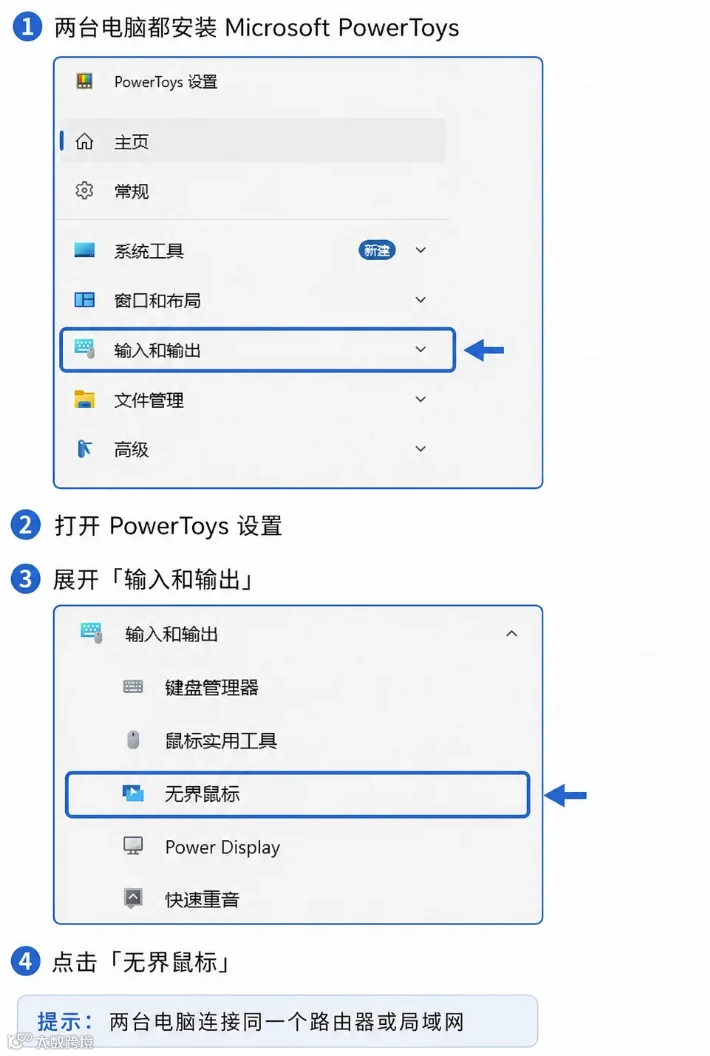
1️⃣ 两台电脑都安装 PowerToys
两台电脑都装好微软 PowerToys,打开软件设置页面。
展开左侧【输入和输出】,找到【无界鼠标】。两台电脑都要把这个功能开关打开。
2️⃣ 两台电脑接入同一个局域网
连同一个路由器Wi-Fi即可。
⚠️小坑提醒:校园网、公司内网经常开启设备隔离,同一Wi-Fi也无法互相发现。遇到这种情况,可以两台电脑同时连接手机热点测试。
3️⃣ 主电脑生成安全密钥
打开无界鼠标设置,点击【新密钥】生成安全密钥,同时记下本机的设备名称。
❗安全密钥属于访问凭证,不要随意发给他人,截图分享务必打码!


4️⃣ 副电脑填入信息完成连接
在第二台电脑的无界鼠标页面,填入刚刚生成的安全密钥、主电脑设备名称,点击连接。
连接成功后,两台设备会一起出现在【设备布局】面板中。
5️⃣ 调整设备布局,匹配真实摆放位置
拖动设备卡片,按照现实里两台电脑的左右顺序摆放。
举个例子:如果副机在你的左手边,就把卡片拖到主机左侧。
如果顺序反了,鼠标会从相反方向跳转,使用起来很别扭。

🛠️ 常见故障排错指南
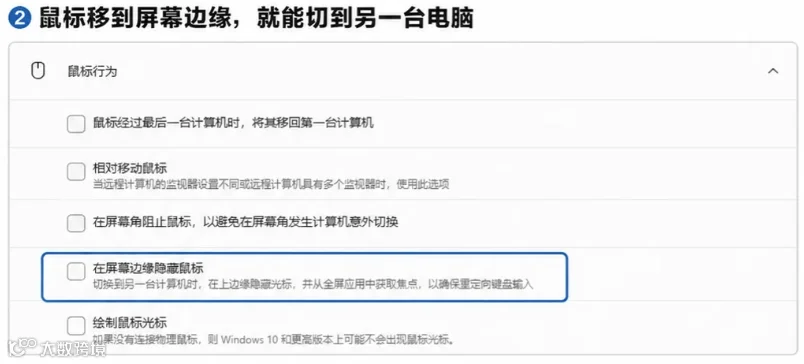
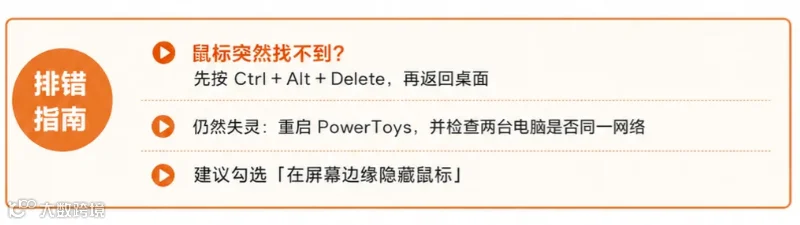
使用时偶尔会遇到鼠标跨屏后消失不见的情况,可以按下面顺序排查:
💡安全小提示
密钥一旦泄露,别人可以接入你的电脑。如果密钥不小心外传,直接点【新密钥】,旧密钥立刻失效。
这个功能完全免费,微软官方出品,不用折腾第三方软件,也不用花钱买切换器。双电脑办公、剪辑、写代码的朋友,一定要试试!