


五爷跨境圈
上帝视角 · 长线思维


最近不少卖家打开 Seller Central,已经开始看到 Passkey(通行密钥)的设置入口或提示。
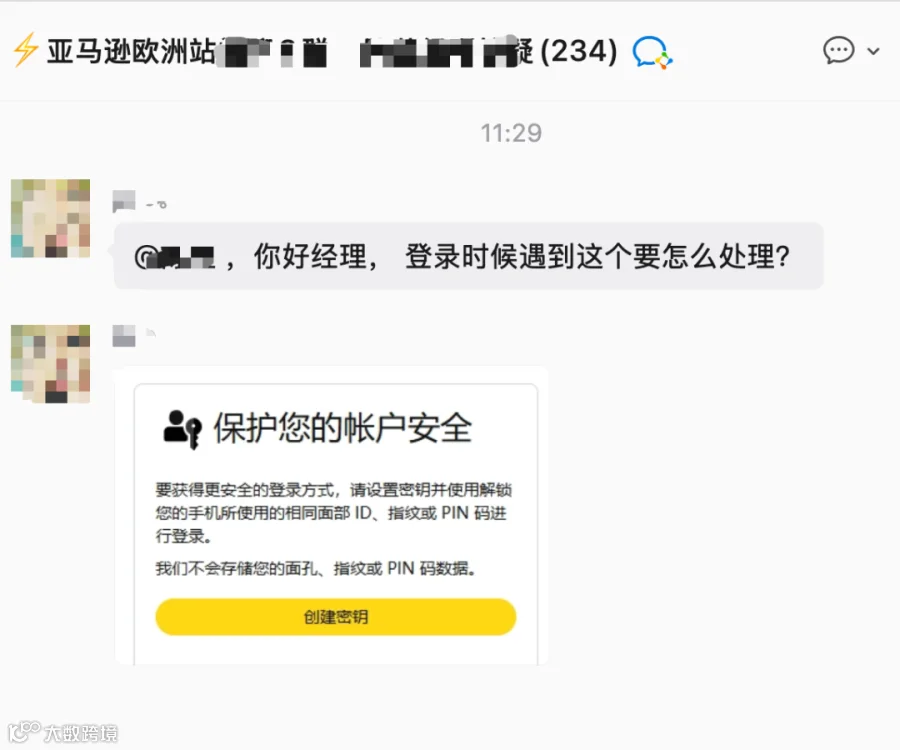
亚马逊官方公告显示,Passkey 自 2026 年 7 月起向全部 Seller Central 账号推出通行密码。
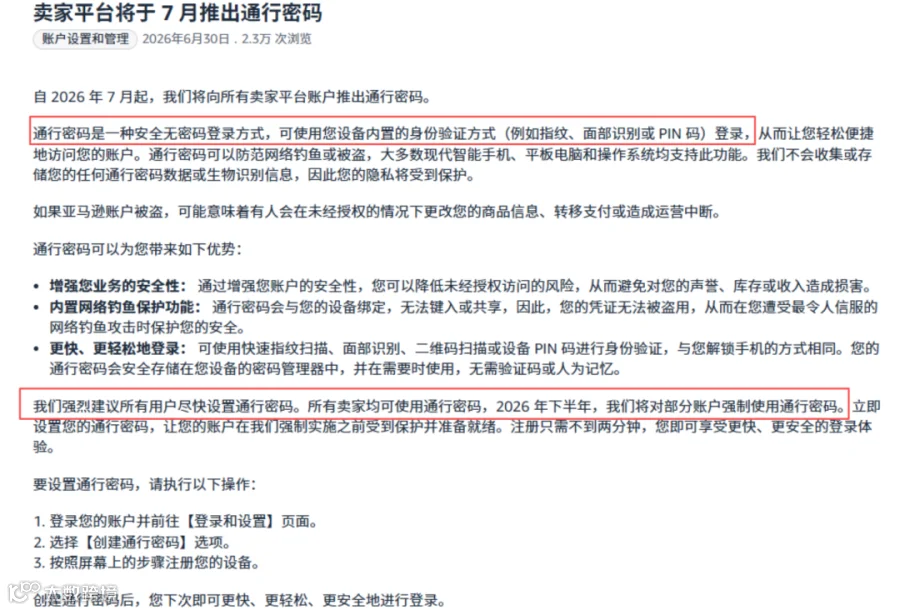
Passkey 是一种基于设备身份验证的无密码登录方式。登录时可以使用指纹、面容、设备 PIN 或兼容的密码管理器完成验证。亚马逊表示,平台不会收集或保存用户的 Passkey 数据和生物识别信息。

它的价值主要有两个:一是减少手动输入密码和验证码的步骤;二是密钥不会像普通密码那样被复制到钓鱼网站。与此同时,Passkey 并不会自动解决账号环境、人员权限和恢复机制的问题。尤其是多人运营时,不建议所有人长期共用一个主账号和一把密钥。
正式设置前,建议先保留原有可用的验证方式和恢复渠道。确认新 Passkey 可以稳定登录后,再决定是否调整旧方式,不要在一次测试成功后立刻删除所有后手。
三种使用环境怎么选
使用环境 |
更适合谁 |
Passkey 保存位置 |
最需要注意 |
紫鸟端 |
多店铺、团队协作、长期使用固定浏览器环境 |
由紫鸟托管并绑定对应店铺 |
核对店铺与账号,避免把密钥误存到本机 |
本地电脑端 |
单店、固定电脑、主要由本人操作 |
Windows Hello 或系统密码管理器 |
提前配置 PIN,并保留备用验证方式 |
VPS 端 |
需要保留现有 VPS 环境的卖家 |
兼容的密码管理器,例如 Bitwarden |
确认插件可保存 Passkey,主密码和二次验证必须妥善保管 |
选法很简单:单店且固定电脑,优先考虑本地电脑;多店铺或多人协作,优先考虑可控的浏览器托管方案;继续使用 VPS,则要确认浏览器插件能够真正保存并调用 Passkey。下面按三条路径展开和大家说说。
方法一 :紫鸟端托管 Passkey
这条路径更适合已经用紫鸟管理店铺环境、需要多人协作或需要统一维护登录凭证的卖家。原稿中的操作基于紫鸟 V6 客户端,谷歌内核和火狐内核均已支持托管和使用 Passkey。版本和入口后续可能变化,设置前先升级客户端。
设置前先确认
当前打开的是正确店铺,紫鸟绑定账号与亚马逊登录账号一致;
客户端已升级到支持 Passkey 托管的版本;
主账号和成员权限已经分清,避免多人共用同一登录身份。
具体操作
1. 打开紫鸟浏览器并登录卖家后台,进入【设置】→【登录设置】。
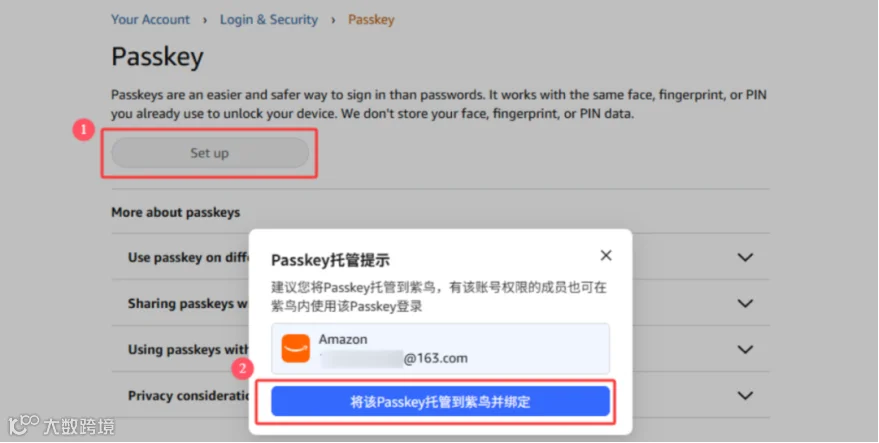
2. 找到【通行密钥 Passkey】选项,点击编辑或设置。
3. 亚马逊弹出创建通行密钥窗口后,选择使用安全密钥。
4. 在保存载体中选择紫鸟浏览器。若日常依赖托管环境,不要误存到本机 Windows 或手机。
5. 紫鸟捕获密钥后,在托管绑定确认窗口中核对账号并确认。
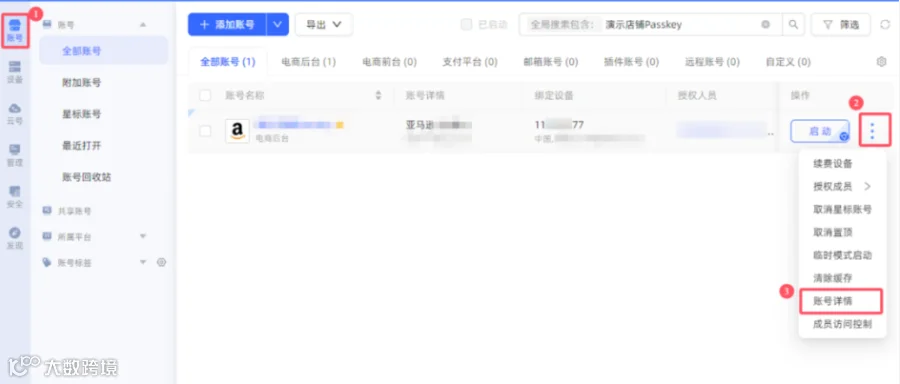
6. 回到账号详情检查托管状态,确认 Passkey 已绑定。

步骤一从卖家后台进入登录设置

步骤二找到 Passkey 或密钥设置入口
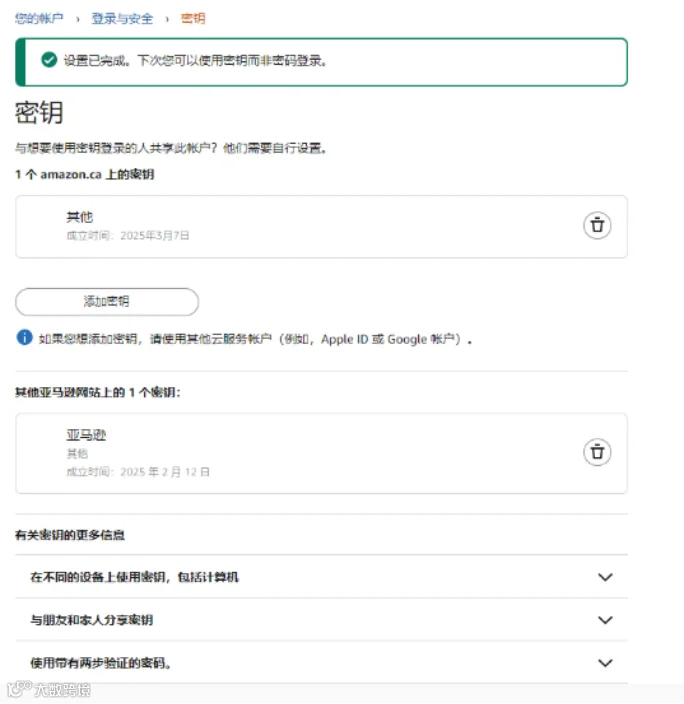


本地 Passkey 开关怎么选
开启时,具备 Passkey 管理权限的成员可以把密钥配置到本地,成员也可以使用本地 Passkey 登录;关闭时,当前账号的 Passkey 不允许再配置到成员本机。
如果账号只有本人使用,而且登录设备固定,可以结合自己的管理方式决定是否开启。如果账号由多人操作,建议关闭本地分发,并通过亚马逊【用户权限】为每位成员创建独立的次级用户,让成员分别注册自己的 Passkey。亚马逊官方明确不建议多人共享同一个登录身份。
方法二 :本地电脑设置 Passkey
这条路径适合单店、固定电脑、主要由本人操作的卖家。按 Windows 11 环境完成验证;其他系统版本能否使用,要看系统是否支持 Windows Hello、浏览器是否兼容,以及亚马逊页面实际提示。
第一步设置 Windows Hello PIN
打开 Windows 设置,依次进入【账户】→【登录选项】→【PIN(Windows Hello)】。如果电脑还没有登录密码,系统可能会要求先设置密码,再创建 PIN。

1.Windows 设置中进入账户和登录选项

2. 找到 Windows Hello PIN 并点击设置

3. 完成本机 PIN 设置
第二步在亚马逊后台创建 Passkey
登录卖家后台,进入【设置】→【登录设置】→【通行密钥/密钥设置】。点击设置后,根据系统弹窗选择当前 Windows 设备,并用 PIN、指纹或面容完成验证。不同账号的页面名称可能略有差异,以实际显示为准。
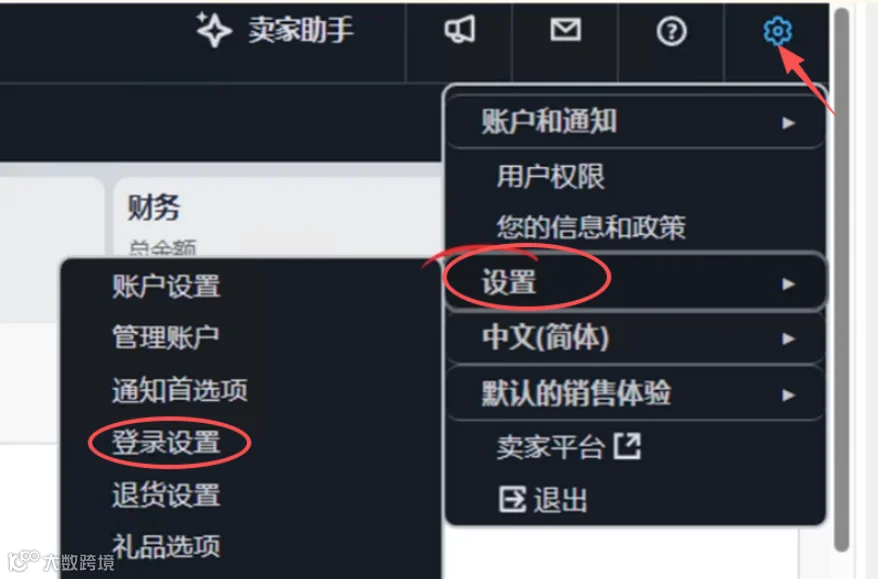
4.从卖家后台进入登录设置
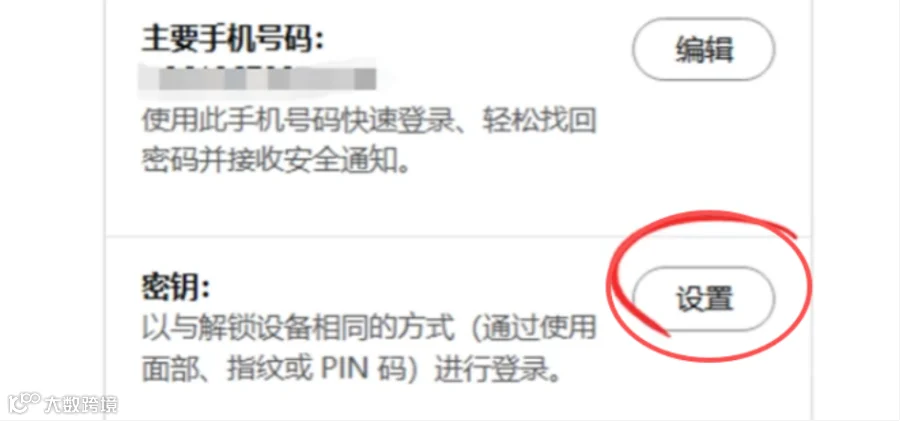
5.在密钥一栏点击设置

6. 按照系统提示完成 Passkey 创建
本地保存并不等于账号永远只能在这台电脑登录,但如果这把 Passkey 没有同步、又没有备用验证方式,换设备时就不能直接调用它。因此,固定电脑可以用本地方案;经常换设备或多人协作,则要提前考虑同步和恢复。
方法三 :VPS 端用 Bitwarden 管理
需要保留 VPS 环境的卖家,使用支持 Passkey 的密码管理器。可以采用 Bitwarden:它的官方浏览器扩展支持保存和调用 Passkey,并使用端到端加密保护保存在密码库中的凭证。
这个方法的重点不是“把账号密码填进去”,而是确保 Bitwarden 扩展已经启用【询问是否保存和使用 Passkey】,并在亚马逊创建密钥时明确选择保存到 Bitwarden。
操作步骤
1. 确认 VPS 系统和浏览器能够正常安装密码管理器扩展。原稿使用 Windows Server 2016 及以上环境。
2. 访问 Bitwarden 官网注册账号,并完成邮箱验证与主密码设置。
3. 在 VPS 浏览器中安装 Bitwarden 扩展。原稿推荐使用 Edge,其他浏览器是否兼容以实际测试为准。
4. 登录并解锁 Bitwarden 扩展,在设置中确认已开启保存和使用 Passkey 的提示。
5. 进入亚马逊【登录与安全】→【Passkey/密钥】→【设置】,在弹窗中选择 Bitwarden 保存。
6. 退出后重新测试一次 Passkey 登录,并确认备用验证方式仍然有效。
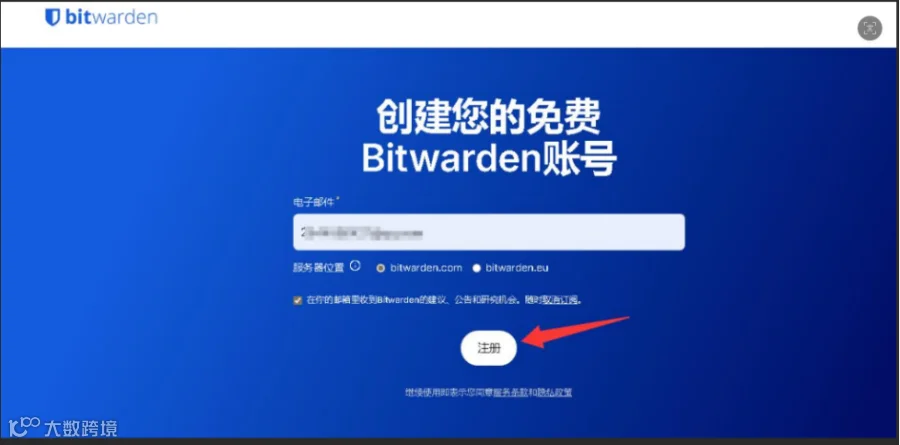
1.在 Bitwarden 官网创建账号
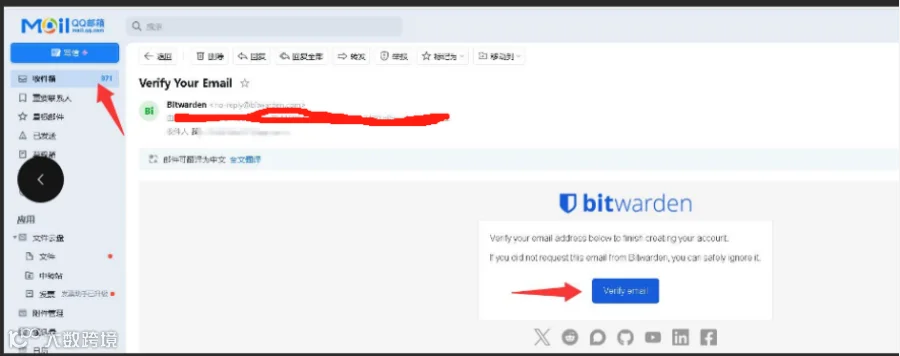
2. 完成邮箱验证和账号初始化
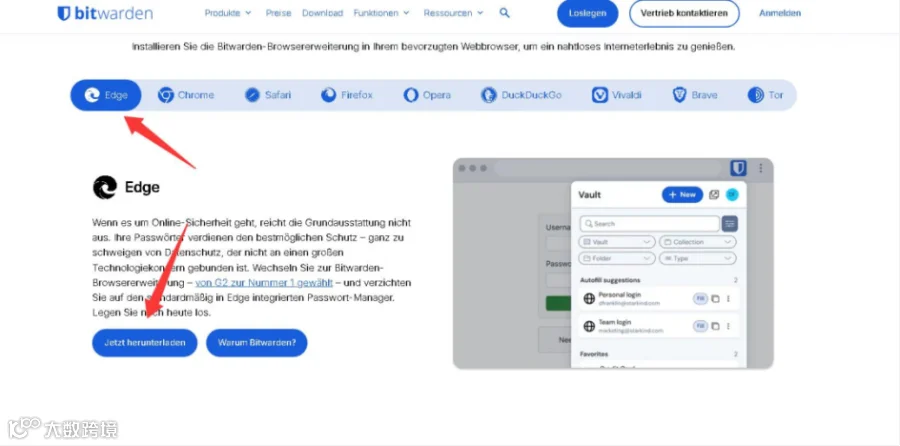
3.下载或安装 Bitwarden 浏览器扩展
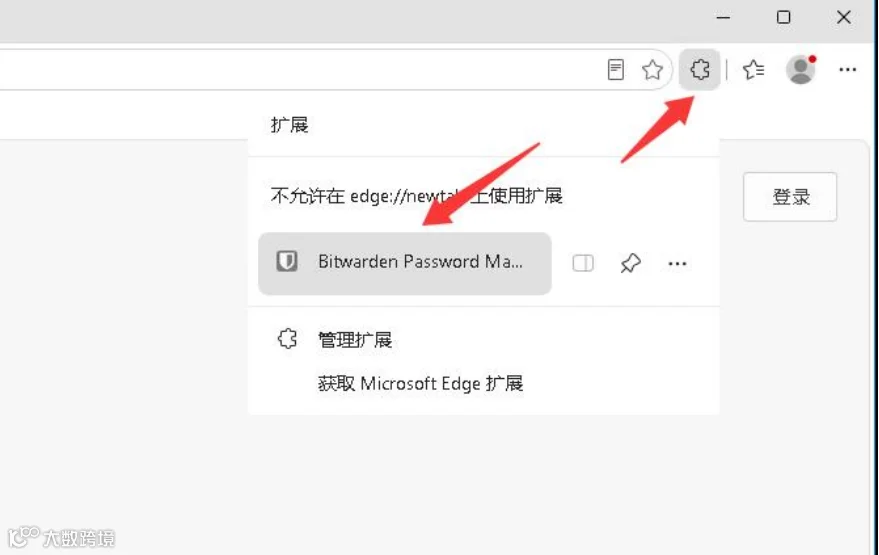
4. 在 Edge 中检查扩展是否已启用
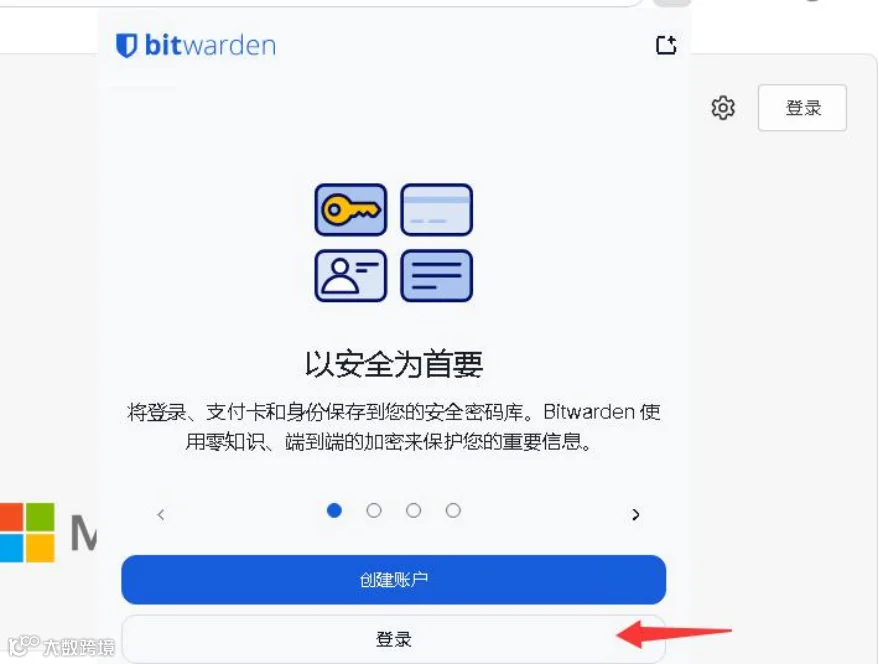
5. 登录并解锁 Bitwarden 密码库

6. 回到亚马逊完成密钥设置
VPS 卖家还要注意三件事
主密码必须足够强,并为Bitwarden 自身开启二次验证;一旦主密码和恢复方式同时丢失,后续处理会非常被动。
从内部权限隔离角度,不建议多个无关店铺共用同一个密码管理器账号或同一主密钥。
密码管理器解决的是密钥保存和跨设备调用,不代表亚马逊不再评估登录环境、网络变化和异常操作。
设置完成后做一次验收
1. 退出 Seller Central,再用 Passkey 完整登录一次;
2. 确认密钥保存在预期位置,而不是误存到另一台电脑或另一个密码管理器;
3. 检查邮箱是否收到创建或变更通知;
4. 验证备用登录方式和恢复邮箱、手机号仍然可用;
5. 团队账号核对成员权限,确认离职或调岗时有明确的移除流程。
几个常见问题
1.已经在云端托管,本地还要再设置吗?
通常没有必要为了“多一把”而重复设置。先确认云端托管能够稳定登录,并保留可控的恢复方式。如果本地只是临时使用,不要随手再创建一把难以追踪的密钥。
2.设置 Passkey 后,二步验证能不能删?
不建议立即删除。不同账号的登录流程可能不同,部分情况下仍会叠加其他验证。先完成多次登录测试,再根据后台允许的安全设置逐步调整。
3.同一个团队能不能共用一把 Passkey?
不建议。亚马逊的官方建议是通过【用户权限】创建次级用户,每位成员用自己的登录身份和 Passkey。这样员工离职、权限变更或设备丢失时,才能单独停用,不必牵连整个主账号。
4.换电脑后是不是一定登录不了?
要看 Passkey 存在哪里。设备绑定型密钥通常只能在原设备调用;支持同步的系统密码管理器或 Bitwarden 等工具,可以在符合条件的设备上调用。无论选哪种方案,都应提前测试恢复路径。
最后我想说:
Passkey 本身并不复杂,难点在于卖家的登录环境往往比普通用户复杂:有人固定用一台电脑,有人需要多人协作,还有人必须保留 VPS。三种方法没有绝对优劣,只有是否匹配自己的运营方式。
一句话:先确定密钥由谁保管、保存在哪里、丢了怎么恢复,再去点击“创建”。把这三个问题想清楚,Passkey 才是提高安全性和登录效率的工具,而不是新的登录障碍。
本文根据 2026 年 9 月 29 日前的公开信息和实操截图整理。亚马逊会分批开放或要求使用 Passkey,具体入口、强制节奏和验证方式,请以账号后台及官方通知为准。
【历史精华贴推荐】
【福利】
五爷跨境专属资源福利
亚马逊产品开发方法和实操
亚马逊团队工作流程与绩效提成
亚马逊的15种广告打法!速来领取!

向优秀的人看齐 · 向有结果的人学习