

亚马逊强制通行密钥(Passkey)登录:老款台式机解决方案及多设备设置指南
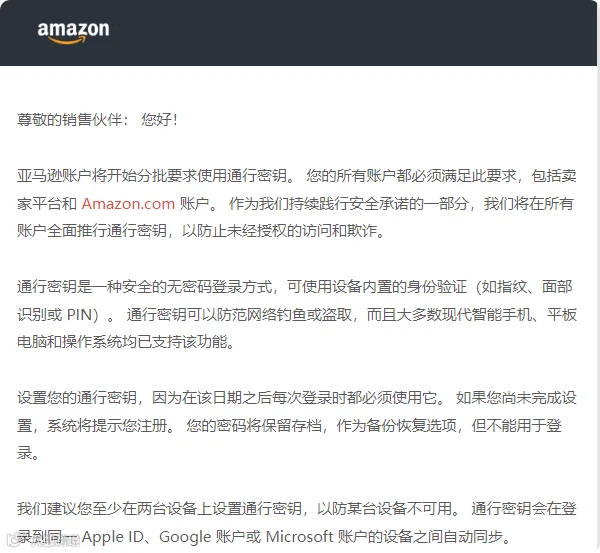
近期,许多亚马逊卖家陆续收到通知,要求在未来两周内强制使用通行密钥(Passkey)登录。部分卖家在尝试创建密钥时遇到阻碍,尤其是使用公司组装的老款台式机,因缺乏指纹或人脸识别功能,且系统未提供手机扫码选项,仅提示支持“USB安全密钥”,导致无法完成设置。
本文总结了从系统升级、第三方插件辅助到硬件密钥等多种解决方案,帮助卖家顺利应对此次登录方式变更。
常见问题与基础环境排查
1. 系统版本过低导致不支持
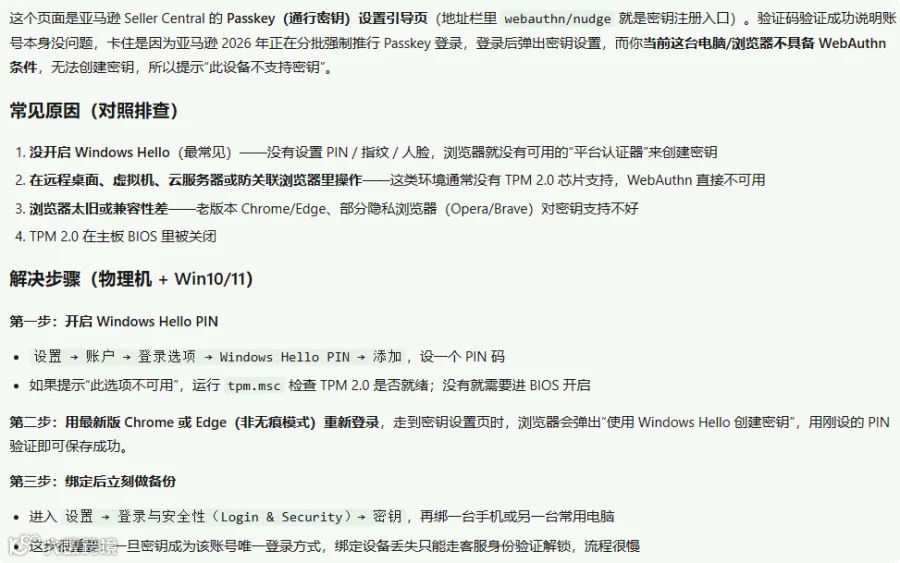
若电脑原始系统为Windows 7,在二次验证后点击“创建密钥”时提示“此设备不支持密钥”,通常是因为系统及浏览器版本过旧,无法支持Windows Hello等功能。
解决方案:将操作系统升级至Windows 10或更高版本,并将Chrome浏览器更新至最新版。
2. Windows Hello PIN码调用失败
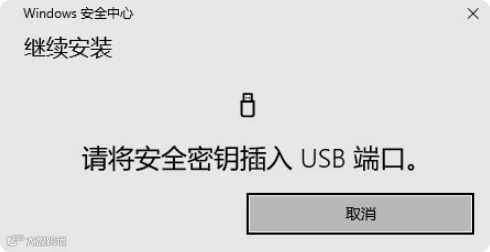
升级系统并设置数字Windows Hello PIN后,点击“创建密钥”仍可能弹窗提示“请将安全密钥插入USB接口”。这是因为系统默认调用外部物理密钥,而未识别到PIN码选项,尤其在组装机上较为常见。
多种可行解决方案汇总
针对上述问题,结合社区卖家实测经验,整理出以下几种有效的Passkey设置方案:
方案一:使用Bitwarden插件(推荐老款电脑)
Bitwarden是一款免费的密码管理Chrome插件,能够识别并创建Passkey,无需额外硬件。
操作步骤:
- 在Chrome扩展商店搜索安装Bitwarden插件,或直接访问官网下载。
- 注册并登录账号,设置主密码(务必妥善保存,不可找回)。
- 关闭VPN,返回亚马逊后台,输入二次验证码进入“创建密钥”页面。
- 不要点击亚马逊页面上的按钮,而是直接点击Bitwarden插件图标中的“创建”选项。
- 系统会自动识别并完成创建,页面跳转成功即表示完成,邮箱将收到确认邮件。
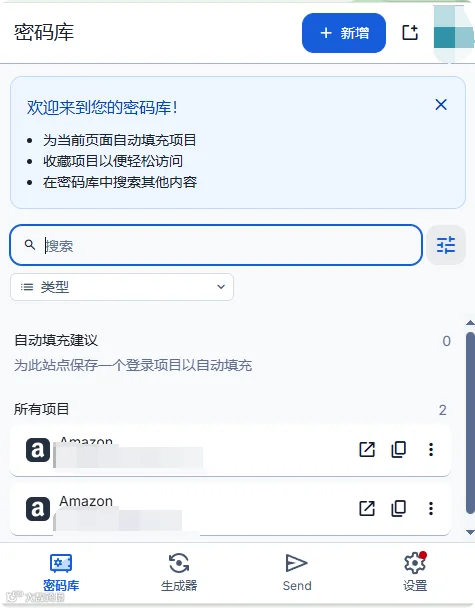

注意:若官网注册加载缓慢,可尝试切换网络环境或使用手机端浏览器注册后再登录插件。
方案二:使用Microsoft Edge浏览器及微软密码管理器
适用于Windows 10/11系统用户,利用系统内置功能实现云端同步。
操作步骤:
- 确保系统为Win10/11,安装最新版Edge浏览器。
- 注册并登录微软账号(Outlook邮箱即可)。
- 进入亚马逊后台添加Passkey页面,点击“Add a passkey”。
- 选择“Microsoft密码管理器”进行保存;或选择“使用其他方式保存”,从中选择微软密码管理器、Windows Hello/PIN或手机扫码选项。
方案三:使用硬件密钥YubiKey
购买YubiKey等USB安全密钥,插入电脑或通过NFC连接手机进行验证。优点是安全性高,支持多账号存储在同一密钥中,且可跨设备登录。建议购买两个作为备份。
方案四:移动端扫码认证
利用iOS或安卓手机自带的密码App(需升级至最新系统版本)。
操作步骤:
- 在电脑端选择“使用手机或者平板电脑”选项,生成二维码。
- 打开手机蓝牙,使用手机自带密码App扫描二维码。
- 在手机端完成生物识别验证后,电脑端即可自动完成Passkey创建。
注意:若苹果手机扫码显示“正在连接”但无法成功,请确保手机和电脑蓝牙均已开启,且iOS系统已更新至支持自带密码管理的版本。
方案五:紫鸟浏览器托管
紫鸟浏览器内置Passkey认证功能,适合多账号管理。若在紫鸟内设置密钥,后续登录需通过紫鸟环境或确保持续使用该工具。对于已在紫鸟内遇到强制密钥提示但未设置的卖家,可参考紫鸟官方发布的设置流程进行操作。
常见问题解答(Q&A)
Q1:同一台电脑能否为多个亚马逊账号设置Passkey?
A:不建议直接在本地浏览器为多账号设置,因为Passkey与硬件绑定,亚马逊以此限制关联。若使用紫鸟等防关联浏览器,可在紫鸟内为不同账户设置独立的密钥,这是可行的。
Q2:Bitwarden插件是否限制浏览器?
A:测试显示,在Chrome安装插件并设置Passkey后,切换至Edge浏览器登录同一Bitwarden账号,原有的Passkey依然可用。但为确保稳定,建议在主要使用的浏览器中完成设置。
Q3:创建Passkey时直接成功,未输入任何信息,是否正常?
A:正常。Passkey创建过程由系统底层完成,无需用户手动输入密钥内容。可通过查看邮箱是否收到“You successfully created your passkey”邮件,或在亚马逊后台“登录和安全”设置中检查是否已配置密钥来确认。
Q4:如何预防电脑损坏导致无法登录?
A:Passkey与特定硬件绑定。建议在一台备用机上也添加Passkey,或使用支持云端同步的方案(如微软密码管理器、Bitwarden云同步、YubiKey等),以确保在主设备故障时仍能顺利登录。





注意:公众号发布内容均来自知无不言社区(www.wearesellers.com) 卖家朋友,无法确保经验方法的有效性、最新性、正确性、完整性,仅供卖家朋友们交流探讨,请大家自行甄别。
所有来源于「知无不言」的内容,转载请注明来源于「知无不言」。所发内容均以交流学习为目的,如有侵权请联系我们删除处理。