

axe、Lighthouse 以及 Playwright 的 @axe-core/playwright 集成这类自动化无障碍工具,大概只能发现真实场景中 30%--40% 的 WCAG 违规。
这个缺口很危险 —— 现在开发者本来就被各种工具搞得疲惫不堪,格式检查、安全扫描、CI 校验轮番抢注意力。
如果 AI 助手给了个修复方案,把无障碍检测跑绿了,大家很容易就直接接受往下走了 —— 修复看起来合理,构建过了,待办清单也少了一项。
但检测工具变绿,不等于问题真的解决了。
AI 给出的修复方案是基于模式生成的,结果可能只是满足了扫描工具的规则,并没有真正解决无障碍的核心诉求。
人工无障碍测试和场景判断依然必不可少:既要验证检出的问题不是误报、修复方案适配实际场景,还要补上自动化工具永远发现不了的那 60%--70% 的无障碍缺陷。
自动化无障碍测试覆盖率:研究数据怎么说
这不是在否定 axe(Deque 出品)、WAVE(WebAIM 出品),或是基于这些引擎的 Lighthouse、Playwright 集成这类工具。
厂商自己和独立研究都一致认为:任何自动化检测引擎,本身就存在结构性的覆盖上限。不同来源数据略有差异,但结论完全一致:

Deque 得出 57.38% 这个数字,用的是更贴近真实业务的测算方式,不是理论值。他们抽取了大量真实站点,统计 axe-core 能发现其中多少已经被确认的无障碍缺陷。
好消息是,实际场景里自动化工具发现的问题占比,比理论估算要高。但即便按这个乐观数据,也还有 43% 的缺口 —— 说明自动化和人工测试结合才是完整方案。
引导式人工无障碍审核 —— 也叫半自动化测试,Deque 平台里叫智能引导测试(IGT)—— 介于全人工和全自动之间,能缩小覆盖缺口。有估算显示这种方式覆盖率能到 80%。
这类引导式审核一般是增值服务,用 AI 和机器学习筛选出自动化能处理的部分,再给出结构化清单,引导测试人员完成剩下需要人工判断的检查项。
自动化无障碍工具能可靠检测什么
讲局限性之前,先肯定自动化工具的长处,这样才知道怎么用它补充无障碍测试。
自动化工具能稳定检出规则明确的结构性问题:
• 图片缺少 alt 属性
• 表单缺少标签
• 静态文本颜色对比度不足
• <html> 标签缺少 lang 属性
• 页面缺少文档标题
• ARIA 角色和属性值无效
这些都是结构性检查 —— 只需要读取 DOM 就能判断,不用理解意图和场景。也刚好是重构代码的时候很容易不小心改坏的地方。
回归防护是自动化检测在 CI 流水线里的核心价值。
无障碍缺陷不会像功能 bug 那样主动报错。
改 UI 删掉了 aria-label、打乱了焦点顺序、去掉了地标区域,没有专门检查的话,既不会抛错,视觉测试也发现不了。
Playwright 无障碍扫描能在发布前拦住这些悄悄引入的回归问题 —— 定期人工审核周期之间,这类问题必然会漏掉。
规模化批量覆盖是另一个优势。
每次 CI 运行,Playwright 无障碍扫描都能覆盖测试套件里的每个页面。
完整的人工审核要花好几个小时,实际也不会频繁做。
自动化检测替代不了人工审核,但它的覆盖速度和规模,是任何人工无障碍审核都比不了的。
核心不是把自动化和人工测试对立起来。两者各有对方做不到的价值。
自动化检测是常驻的基础防线;人工审核是更深层的定期排查,补上自动化结构性检测不了的部分。
自动化无障碍检测覆盖不到的问题
1. 链接文本语义模糊
"了解更多""点击这里""查看全部""了解更多" 这类链接,自动化检测全都会通过,不会报错。结构上完全没问题 —— 都是合法的锚点元素,也有文本内容。
问题出在语境上。
屏幕阅读器用户经常按 Tab 键逐个浏览链接,脱离了上下文段落,根本不知道每个链接跳去哪。
连续听到三个 "了解更多",完全不知道分别指向什么。
自动化工具判断不了链接文本有没有实际意义,只能判断有没有文本。
满页 "了解更多" 的页面,和链接文本描述完整的页面,在 axe 里得分一样高。
💡 修复方案: 写脱离上下文也能看懂的描述性链接文本,比如 "了解更多 Playwright 无障碍测试",而不是 "了解更多"。 如果设计限制做不到,就用 aria-label 补充完整语境:aria-label="了解更多 Playwright 无障碍测试"。 |
🔍 静态检测修复方案: React 项目可以用 eslint-plugin-jsx-a11y,自带 anchor-ambiguous-text 规则。 其他技术栈比如 Vue、纯 HTML 也有对应的 ESLint 无障碍插件,但可能需要自定义规则来做这个检查 —— 本文后面的 Playwright 测试方案是跨框架的替代方案。 |
后面我会给一个 Playwright 测试写法,在 UI 测试里就能检出这个问题 —— 尤其是链接文本动态生成、静态分析覆盖不到的时候特别好用。
2. 缺少跳转导航链接
<main>、<nav> 这类地标元素,能满足 axe 的跳转区块检查(WCAG 2.4.1)。技术上规则是满足了 —— 确实有跳过重复内容的机制。
但只用键盘、不用屏幕阅读器的用户,还是得按 Tab 把头部所有元素都过一遍才能到主内容。
地标能帮屏幕阅读器用户在区域间跳转,但帮不了键盘用户每次加载页面都跳过一长串 12 项的导航菜单。
跳转链接 —— 页面第一个可聚焦元素,默认隐藏,按一下直接跳到 #main-content —— 才能同时覆盖两类用户。只靠地标做不到。
💡 修复方案: 就算地标结构没问题,每个页面的第一个可聚焦元素也得加跳转链接。 |

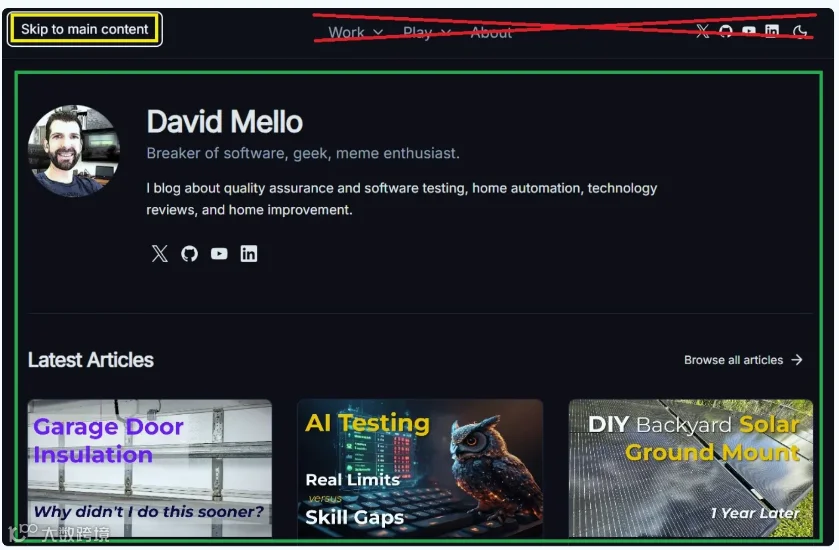
下面这张截图展示了它在本站的实际效果。
只用键盘的用户访问页面时,第一个可聚焦元素就是「跳转到主内容」链接,激活后直接跳到正文区域,不用按 9 次 Tab 键遍历所有头部元素(图中红色划掉的部分)和社交链接,才能到达页面主内容(图中绿色高亮部分)。
3. aria-labelledby 和 aria-label —— 都能通过检测,但效果天差地别
aria-labelledby 和 aria-label 都能完美通过自动化检测。
工具只会校验有没有、格式对不对,不会判断哪种方式更适配你的场景。
aria-label 的文本是不可见的 —— 只存在于无障碍树里。这会带来两个问题:
• 对同时用辅助技术的视力正常用户,屏幕阅读器播报的内容和他们看到的可能不一致
• 翻译工具经常漏翻 aria-label 属性,导致非英语用户拿到的无障碍名称没翻译
页面上已经有可见的标题或标签时,用 aria-labelledby 指向对应元素几乎永远是更优选择 —— 它复用可见文本,两边的表述自动保持同步。

💡 修复方案: 有可见文本元素可以做标签时,优先用 aria-labelledby。只在没有可见文本的场景下才用 aria-label。 |
4. 动态控件的静态 ARIA 标签
一个切换按钮写死 aria-label="切换为深色模式",不管当前状态是什么,自动化检测都能通过。
标签存在、格式也对 —— 但如果页面已经是深色模式了,这个标签就是错的,应该是 "切换为浅色模式"。
自动化工具只检查有没有、格式对不对,不检查内容准不准确、状态变化后对不对。有状态控件上的静态标签,扫描工具根本发现不了。
💡 修复方案: 把 aria-label 绑定成动态值,跟随当前状态变化::aria-label="isDark ? 'Switch to light mode' : 'Switch to dark mode'" |
后面我会给一个 Playwright 测试示例,验证交互后切换按钮的 aria-label 有没有更新 —— 在发布前拦住过时的标签。
5. 质量差的替代文本和 ARIA 标签,自动化工具检测不出来
axe-core 只校验属性有没有、格式对不对,不校验内容质量好不好。
aria-label="nav"、aria-label="section 1"、alt="image" 都能通过自动化检测。给不能聚焦的 <div> 加个 role="button" 也能过。
屏幕阅读器听到 "image" 或者 "section 1",和没加属性没什么区别 —— 有时候反而更糟,因为加了属性会让开发者以为问题已经解决了。
地标区域也有同样的坑:加了 aria-label 就满足规则了,但写得烂的标签和没写一样没用。
自动化工具不会去问 "这个标签真的能帮到看不见页面的人吗?" 这个问题只能人来判断。
图片 alt 文本也是同理。
公司 logo 写 alt="logo" 也能过 axe —— 但完全没传达有效信息。
正确的 alt 文本要看场景,自动化判断不了:

两种写法 axe 都能过,但只有一种在对应场景下传达了正确信息。
💡 修复方案: 加任何 ARIA 属性之前,先问自己:对看不见视觉内容的用户来说,这个属性有没有传达有效信息? 如果没有,那这个属性不是修复,是噪音。alt 文本也同理 —— 描述图片在页面里的作用,不只是描述图片画了什么。 |
