


做一个属于自己的微信小程序,通常需要准备账号、写代码、搭后端、过审核,周期不短。最近 WorkBuddy 放出一段演示:用一句提示词描述想要的小程序,等上十几分钟,就能生成可扫码体验的试用版小程序。
这篇文章把演示过程拆成可操作的步骤,并整理了里面用到的云端能力和发布方式,方便你判断它适不适合自己的场景。
一、先想清楚:你要做一个小程序来解决什么
演示里的例子是一款叫「WorkBuddy 小调研」的问卷小程序:用户用微信登录后回答一道填空题——「你对 WorkBuddy 的了解是什么?」,提交后答案会出现在一个「广场墙」上,所有人都能看到。
目标很清晰:收集真实想法,并把结果公开呈现。这一步其实比写代码更重要——你要先明确小程序的用户、问题和呈现方式,后面的提示词才能写准。
二、四步操作:从提示词到可扫码体验
第一步:用一句话告诉 WorkBuddy 你想做什么
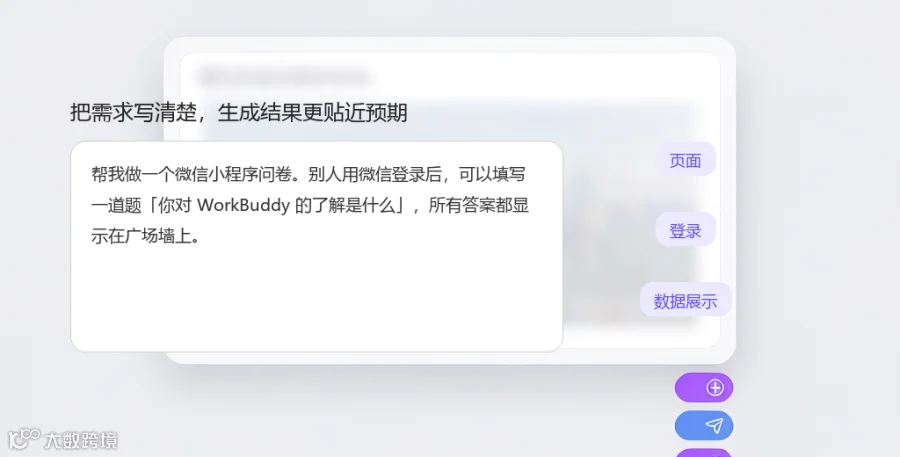
在 WorkBuddy 的任务输入框里,直接写出小程序的核心功能和页面结构。例如演示中的提示词大意是:
帮我做一个微信小程序问卷。别人用微信登录后,可以填写一道题「你对 WorkBuddy 的了解是什么」,所有答案都显示在广场墙上。
需求描述越具体,生成结果越贴近预期。包括页面数量、登录方式、数据展示形式、是否需要审核,都可以写进去。
第二步:点击开启云服务
小程序需要登录、存储和运行环境。在 WorkBuddy 里点击开启云服务后,系统会自动配置好微信登录、云数据库等能力,不需要你单独去腾讯云或微信后台手动开通。
这一步相当于把「后端基础设施」一键初始化,省去了自己搭服务器、配域名、写接口的环节。
第三步:等十几分钟,看 WorkBuddy 生成代码和预览
开启云服务后,WorkBuddy 开始自动写代码。
同时,右侧会实时出现手机预览画面。等代码写完、检查通过,预览里就能看到完整的问卷小程序界面。
第四步:右上角分享,生成二维码发给朋友
小程序预览完成后,点击界面右上角的「分享」按钮,选择「试用版小程序」,系统会生成一个二维码。把这个二维码发给朋友,朋友扫码申请使用,你在微信上通过审核后,对方就能打开并体验了。
三、两种发布方式,对应两种使用阶段
演示里提到了两种发布路径,适合不同阶段:
- 试用小程序
-
适合临时分享、快速验证想法、给朋友演示 -
有效期 14 天 -
不需要提前准备小程序账号 -
扫码一次即可体验
- 绑定已有小程序
-
适合要长期上线、正式运营的场景 -
平台会自动推送代码并提交微信审核 -
扫码一次授权你的小程序账号
也就是说,你可以先用试用版快速跑通流程,验证效果后再绑定正式账号提交审核,不用一开始就把所有准备工作做完。
四、这个演示适合谁
从整个过程来看,这条路径比较典型的适用场景包括:
- 快速验证想法
:有个小程序创意,想几小时内看到原型效果;
- 没有专职开发的小团队
:不需要自己写后端、配服务器、调接口;
- 临时活动分享
:用 14 天试用版先跑一轮,效果好再决定是否正式上线。
当然,如果是业务复杂、流量大、需要深度定制的小程序,仍然需要工程师介入做进一步优化和扩展。演示展示的是「从 0 到可体验」的缩短路径,不是替代所有开发工作。
五、写在最后
用 WorkBuddy 做小程序,本质上是把「需求描述 → 代码生成 → 后端配置 → 预览发布」串成了一条更短的链路。演示里的问卷小程序从一句提示词到朋友扫码体验,全程大约十几分钟,核心动作只有:写提示词、开云服务、等生成、点分享。
如果你也有一个想做的小程序创意,可以先用试用版跑一遍流程,看看效果是不是自己想要的,再决定要不要走正式上线的路。