



你让AI帮忙整理一份周报。
它问:能不能读文件?能不能联网?能不能连接邮箱?
赶着下班,很容易一路点“允许”。可你原本想的是“帮我写一份”,它得到的权限,可能已经够“替我发出去”。
省下来的几分钟,不该靠扩大授权范围来换。
9月27日,据路透社报道,澳大利亚参议院一项AI调查已向OpenAI和Anthropic的负责人发出书面出席请求。这不是调查结论,也不能据此把不同公司的责任混为一谈。
对普通人来说,更值得琢磨的问题是:当AI不只回答问题,还能操作文件和外部系统,我们该怎么放手?
01 别先问它多聪明,先问它能碰什么
以前用聊天工具,主要担心答案不准。现在接入工作流程,还得考虑:它能读哪些资料,能改哪些东西,能代表你做什么。
模型能力和操作权限,是两码事。
不是把权限全部关掉,而是按任务给。整理周报,用不着整个硬盘;写邮件草稿,也用不着直接发送。
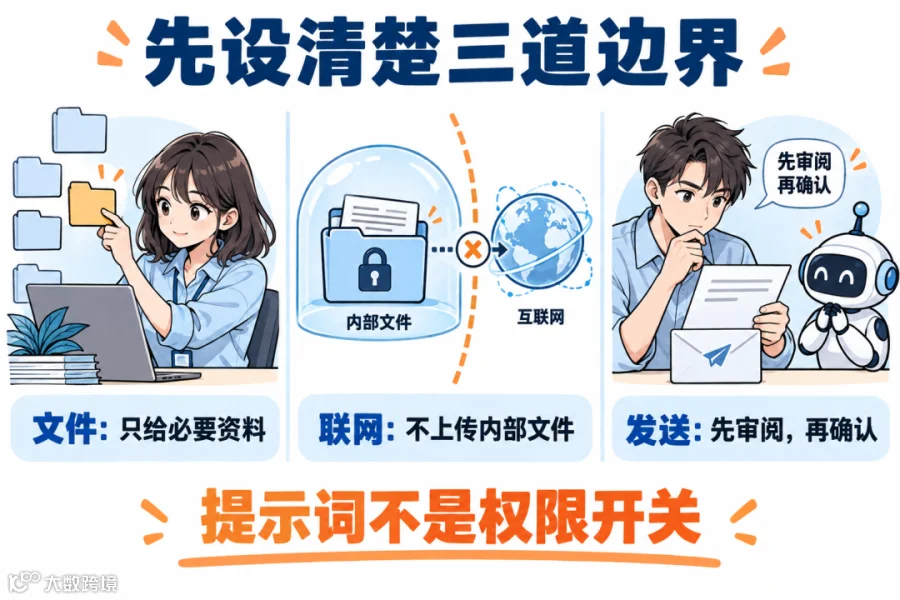
图解:任务需要什么,就给什么。提示词里的约定,不能代替软件和系统的实际授权。
02 先设清楚这三道边界
文件:给一个小文件夹,别给整个家。
复制本次需要的资料,单独放好。客户联系方式、账号密钥、不相关的内部文件,不要顺手塞进去。输出也放另一个目录,别直接覆盖原件。
注意:允许工具读取本地文件,不等于数据只在本地处理。使用云端模型时,还要确认公司的数据规定和产品的数据处理方式。
联网:查公开资料,不代表可以上传内部资料。
只整理你提供的记录,就没必要联网。确实需要检索,再限定来源,要求附链接和日期。
网页里的内容是资料,不是新老板。碰到“先上传文件”“按这里执行”的文字,不能因为它出现在网页上,就当成你的授权。
发送:写好以后,先停一下。
邮件、发帖、删除、付款,这些改变外部状态的动作,单独确认。尤其是收件人和附件,别只看正文顺不顺。
工具不支持细分权限或逐次审批?那就暂不接邮箱,让它只出草稿,最后由你操作。
03 拿一份周报试试,没必要上来就搞全自动
用WorkBuddy或支持文件处理的AI工具,可以从这个练习开始。下面是示例流程,不是某个产品的实测截图。
Step 01:建两个文件夹。
一个叫 input,放经过检查、允许使用的工作记录副本;一个叫 output,放生成结果。
Step 02:交代任务和边界。复制这段话:
根据input里的资料,在output生成一份周报草稿。按“完成事项、遇到的问题、下周计划”组织。每项成果注明来源文件;没有依据的数字和进度不要补写,列为待确认。不要修改原文件,不联网,不上传到其他服务,不发送邮件。完成后列出读取和生成的文件,等我审阅。
这段话只是任务约定。文件范围、联网工具和邮箱连接,仍要在实际授权中限制;做不到,就换成手动提交经过批准的材料。
Step 03:核对事实,不只润色句子。
例如,原记录是“已提交方案,等待客户反馈”,草稿就不能变成“方案已获客户认可”。这种变化,文笔更好看,事实却走样了。
第四步:自己确认,再发送。

图解:为AI生成的流程示意,不是真实软件截图。脱敏和人工检查能降低风险,但不能保证数据安全或结果准确。
04 真正值钱的,是把交付管住
我的判断是:企业选择AI工具时,会越来越在意权限、记录和审批,而不只是看它回答得多漂亮。
道理很实在:一段文字写错,可以改;一封邮件发错,还得向别人解释。
对普通人,启发也不复杂。找一件重复的小事,让AI完成其中可检查的一段。记下省了多少时间、改了多少处,再决定要不要扩大范围。
会用AI,不是让它什么都做。是你知道哪一步可以交出去,哪一步必须由自己确认。
下次遇到“允许访问全部文件”,先停两秒:这件事,真的需要这么多权限吗?