


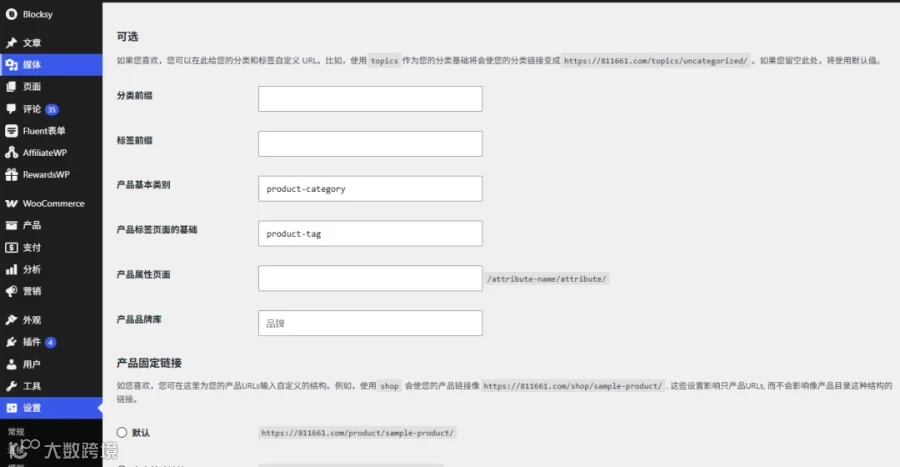
实现 WordPress 独立站的伪静态(固定链接)十分便捷,主要包含后台设置与服务器配置两部分。无需编写代码,以下是纯图形界面的操作指南:
WordPress 伪静态设置教程
第一步:WordPress 后台开启伪静态
此步骤旨在将默认的动态参数链接替换为结构化 URL(如 /post-name.html 或 /category/post-name/)。
登录 WordPress 管理后台。
在左侧菜单栏依次点击 设置 (Settings) > 固定链接 (Permalinks)。
选择所需的 URL 结构:
推荐选择 “文章名” (Post name),结构简洁且对 SEO 最为友好。
若需
.html后缀,可选择 “自定义结构” (Custom Structure),输入/%postname%.html。
滑动至页面底部,点击 保存更改 (Save Changes)。
提示:保存后若服务器未同步配置,前台访问文章可能会出现 404 错误,请继续执行第二步。
第二步:服务器面板配置伪静态规则
WordPress 伪静态需将请求重定向至 index.php。若保存后出现 404 错误,说明需在服务器端应用伪静态规则。以常用的 宝塔面板 等可视化工具为例,操作如下:
登录服务器 宝塔面板。
点击左侧 网站 (Website)。
找到目标 WordPress 站点,点击右侧 设置 (Settings)。
在弹出窗口左侧选择 伪静态 (URL Rewrite) 选项卡。
在顶部下拉菜单中,直接选择
wordpress预设模板。点击 保存 (Save) 生效,无需手动编写代码。
第三步:效果检查与测试
返回 WordPress 前台首页。
随机点击一篇文章,观察浏览器地址栏:
若 URL 已变更为设定的结构化格式(如无问号的纯英文或
.html结尾),且页面加载正常,即代表伪静态配置成功。若仍报 404 错误,请尝试清理浏览器缓存,或复核服务器伪静态模板是否选择正确。
