


hi,我是渔夫。
最近,Meta 推出了一款个人 AI Agent 产品,叫 Muse,火爆全网。Meta 股价飙升近 12%,小扎单日身价暴涨约250亿美元。
上线仅五天,Muse 的下载量就超过 ChatGPT,登顶美区 iOS 免费榜。
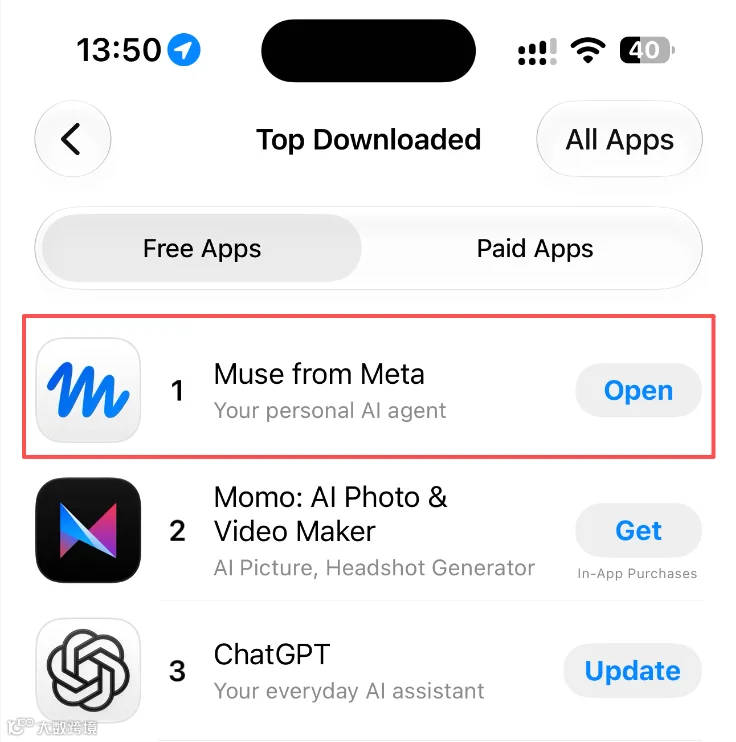
Muse 是什么?
一句话概括就是,它不只是回答问题,而是真的替你把生活任何一件事做完。
用 Meta 官方的话说,它是一款能帮你盯住各种琐事,接手任务和项目,还能把长期目标拆成可执行的计划。
它和普通聊天机器人最大的区分是什么?
Muse 有自己云端电脑,能 7x24 小时在后台工作,能跨平台自主完成复杂任务,能浏览网页,填表,下单订票等任务,还自带超强记忆。
1、从这里开始
注册登录 https://Muse.ai
目前在部分地区上线(如美区),可以在网页,或移动端 iOS,Android 都可以,另外 AI 眼镜版本也即将推出。
我这里使用 Mac 桌面端进行演示。
哦,对了
加入后 48 小时内,你可以在设置中兑换我的邀请码,我们双方都将获得 10 亿 Muse Token。
邀请码:N4QLHC
也提供免费使用,但有使用额度,或者升级订阅。
2、登录后,先完成基础设置
别急着派活,先花 2 分钟,了解下基本功能设置,后面会省心很多。
(1)可以设置 Muse 名字,定形象基本信息。如果说话风格不满意的话,直接在对话里调就行。比如说"太长了"或者"随意一点"。
(2)关掉「用你的数据训练模型」(按需)和从别的 AI 导入记忆(可选)
涉及一些数据隐私问题,这个功能,默认是开着的,如果关掉后,之前的对话也一并不再用于训练,可以按需开启。
另外,这个功能,支持之前你用别 AI 助手时,可以把记忆搬过来,有时挺实用。
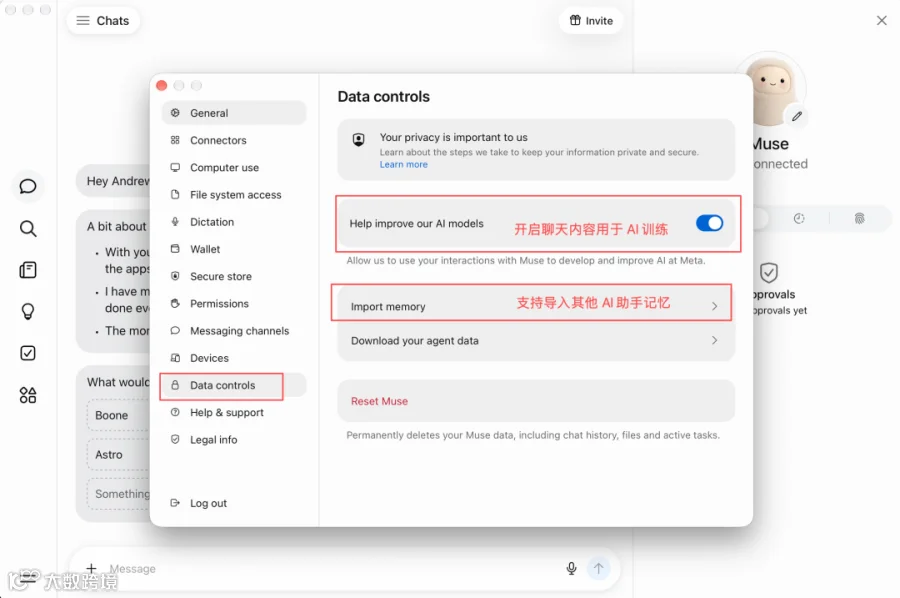
(3)调整审批力度
Muse 默认会在关键操作前询问你,正常浏览网页不打扰你,碰到难以撤销的操作才停下来确认,这个默认值可以在设置里调得更谨慎或更宽松。新手建议默认,等你熟悉可以调整。
(4)调整主动消息频率
这个功能实用,Muse 会主动给你发消息,嫌它太吵或太安静,直接告诉它关掉,少发或多发就行。
3、连接器
先简单了解连接器,他是让 Muse 能干活的关键能力。
连上以后,Muse 就多了新能力,支持如查日历,写邮件,Notion,Shopity等,日常办公用的工具都可以。
下面是手动连接。
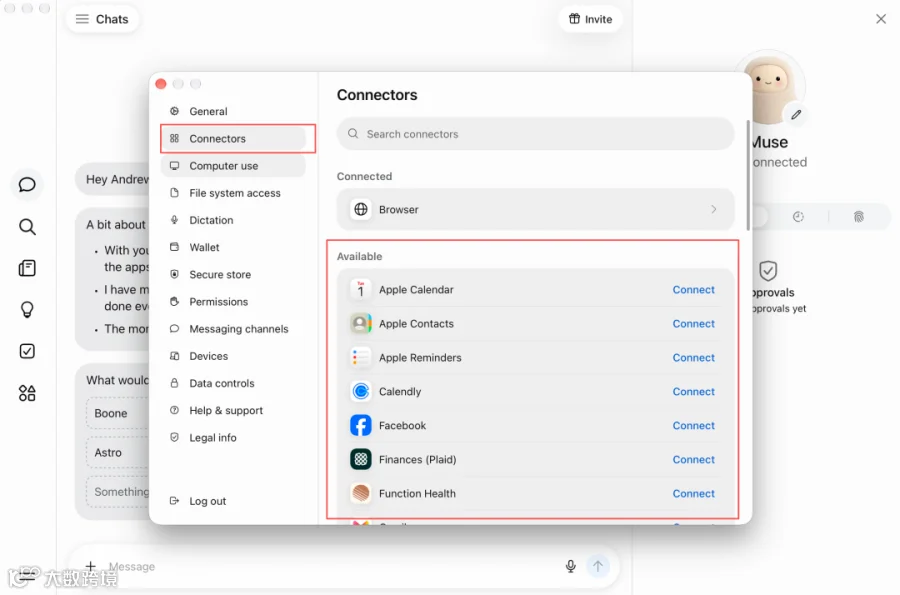
最简单的连接方式,就是直接跟它说一句"Connect my Gmail",更省事了。
4、实践 1:让 Muse 帮我调研一份关于 Jev 应用场景资料表
拿最近很别的 Jev 模型,让 Muse 帮我整理该模型的应用场景,最后生成一份表格。
看看,Muse 能不能帮我把这种晦涩的技术资料,整理成一份人人都看得懂的资料表呢。
直接发给 Muse 下面提示词:
我准备写一篇文章,给不懂技术的读者讲清楚 TypeSafe AI 新发布的 Jev 模型能用在什么地方。文章我自己写,你帮我把资料理清楚就行。

网上关于 Jev 的解读很多,说法不太一致,这次以官方为准,就看这两个页面:
https://typesafe.ai/blog/introducing-system-one-models-and-jev
https://docs.typesafe.ai/introduction

资料表要讲清楚这几件事:Jev 是什么,和 ChatGPT 这类模型有什么不同;适合用在哪些场景,每个场景配一个具体例子;不适合做什么;价格多少、怎么开始用。

表格这样排:每一行讲一件事,第一列用几个字写清这一行讲的是什么,比如"Jev 是什么""智能判断""实时响应""价格",别写成"适用场景"这种笼统的分类;第二列标明类型:基本信息、适合、不适合;后面依次是大白话说明、具体例子、出自哪个页面。

每条信息都要标明出处,并做成可点击的链接,方便我回头核对。官方自己宣称的效果,比如速度多快、会不会出错,写成"官方称"。官方没提到的,直接告诉我"官方没说",别自己补。

弄好后做成 Excel 表格文件,文件名叫「Jev应用场景资料表」,直接发在聊天里,我点开就能看。
把相关任务,想要什么效果,参考那些资料,这些背景交代完后,就可以了。
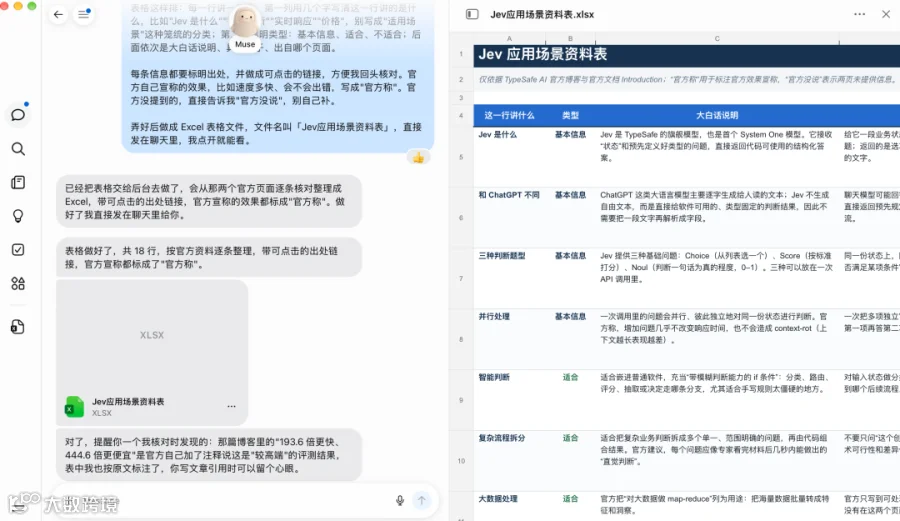
5、结果验收,和修改
这是完成了第一个版本,我发现有很多小问题,比如那些表头很啰嗦。
这时候,可以直接在对话里面追加提问,让 Muse 修改。
表头太啰嗦了,改成:项目、说明、例子、来源,内容不变。同时去掉"类型"这一列,改成按基本信息、适合的场景、不适合的事排序,每部分前面加一行小标题隔开。
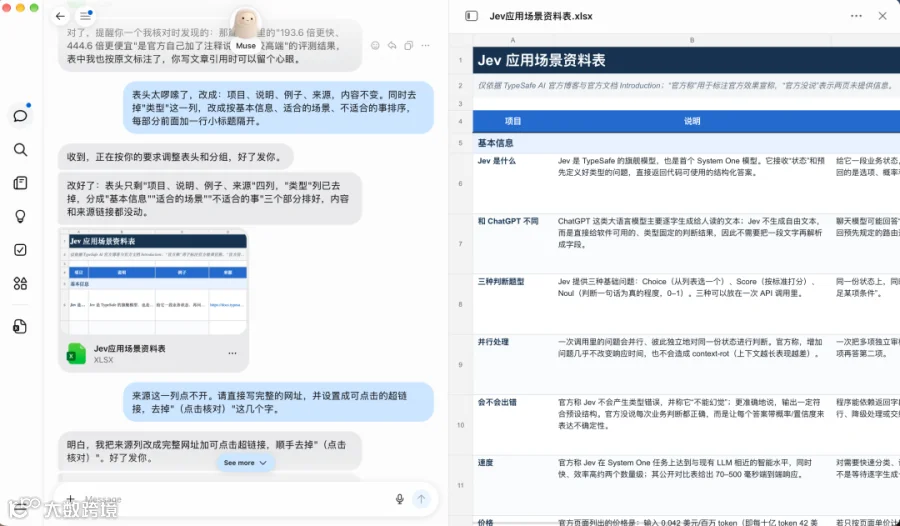
我还发现,来源这一列,无法点击,可以继续追问。
来源这一列点不开,请直接写完整的网址,并设置成可点击的超链接跳转。
6、 实战 2:让 Muse 帮我整理一周邮件
我自己的邮箱最头疼的地方就是,各种通知,广告,订阅混在一起,真正要处理的邮件反而容易被淹没。
今天,交给 Muse 来帮我把一周的邮件过一遍,整理出一份待办清单。
首先,你要连接 Gmail,只给读取权限,你可以前面一步「连接器」。
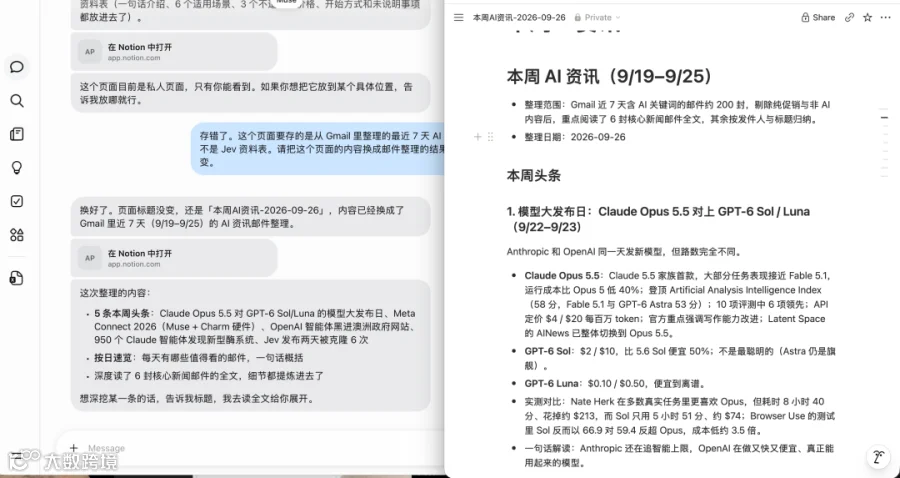
帮我把 Gmail 里最近 7 天的 AI 资讯邮件整理一下,每条写清楚讲了什么、来自哪封邮件。
只看邮件,不回复、不删除。

另外,我们可以把这一周的 ai 资讯,放在 Notion
把刚才整理的 AI 资讯存到我的 Notion 里,新建一个页面,标题叫「本周AI资讯-日期」。
7、定时任务:让它每周自动干活
Muse 也支持,设定好任务,它会自己按时干活。
不需要复杂配置,设好目标或任务后,Muse 会按计划持续推进,只在有实质进展或需要你输入时才通知你。
如,每周定时整理 AI 资讯,放在我的 Notion 里头。
需要注意是时区问题,默认用美国时间的。
以后每周一北京时间早上 9 点,自动把上周 Gmail 里的 AI 资讯邮件整理好,存到 Notion,标题叫「本周AI资讯-日期」。
8、Goals:给它一个长期目标
上面的定时,适合比较固定重复任务。
但平时,会有长期推进的一个任务或事项,可能每一步都不一样的目标呢。
这时,要用 Goals。它是 Muse 很擅长把目标拆解开,给出可执行的计划。
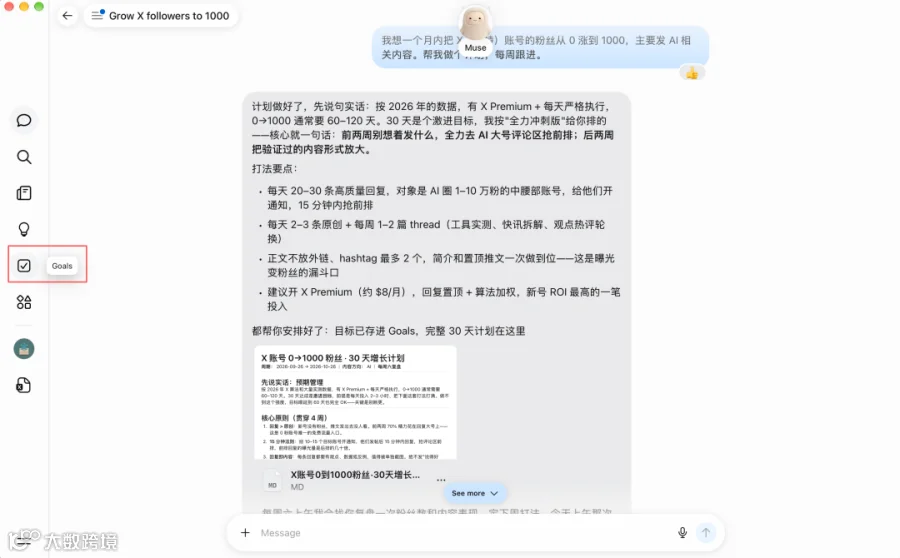
Goals 标签页会集中展示它在跟进的所有事项和推进计划,你可以直接在那里操作,也可以在聊天里跟它讨论。
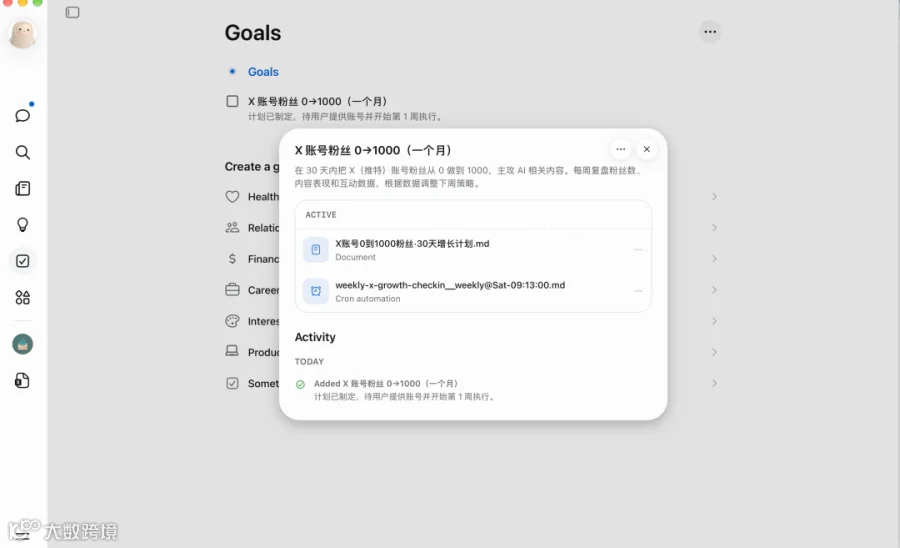
只需说一个目标,剩下 Muse 自动会做拆解,跟进,提醒等系列。
9、Mac 电脑操作
还有大家忽略的,在 Connect 大会刚宣布的新功能时,只要你给权限,Muse 可以操作 Mac 上的任何应用。
首先,要给 Muse 系统权限,在设置 → Computer use 检查。

你甚至可以禁用应用,把敏感数据如微信,密码管理器,网银等这些加进去,Muse 就看不到也碰不了。
这样给它权限,也给它划好红线。
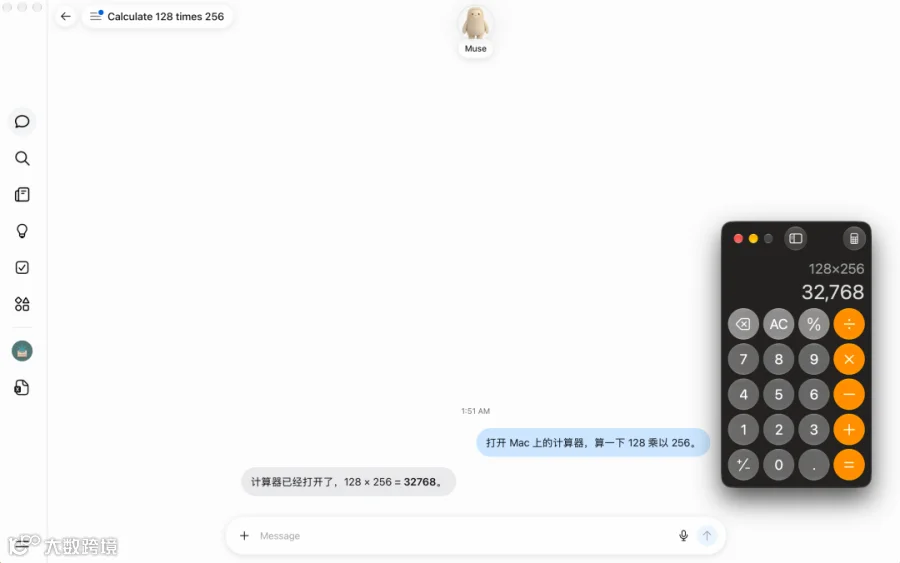
来一个简单测试,“打开 Mac 上的计算器,算一下 128 乘以 256。”
看,它真的打开进行计算了。
继续让他读取我桌面的文件夹
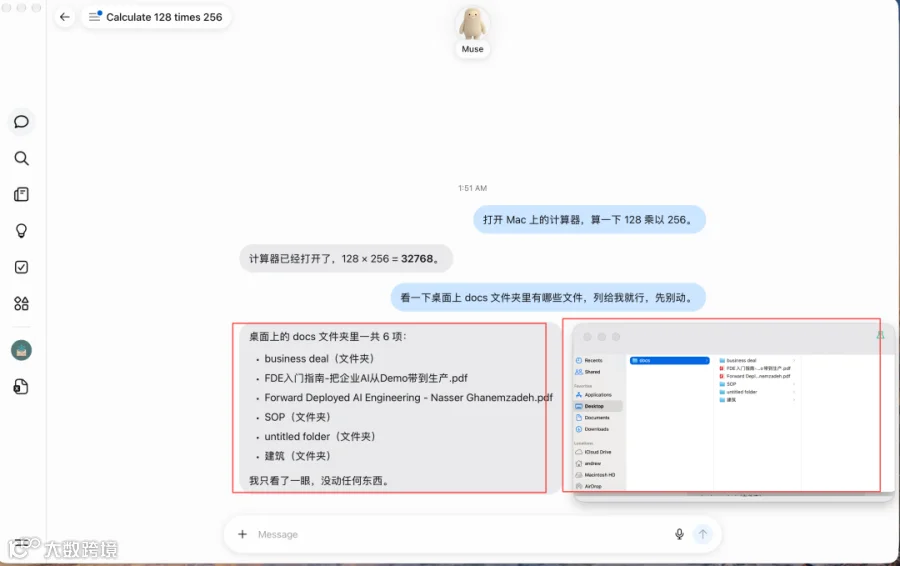
看一下桌面上 docs 文件夹里有哪些文件,列给我就行,先别动。
10、做一个网页
Muse 还可以制作网页,这类官方叫 Artifacts,做好后会直接发在聊天里,手机上同样能看,排版会自动适配,拿来分享或随手翻都很方便。

**11、进阶:Muse 的"灵魂"和"记忆"
最后,介绍卡片里面的这两个功能 SOUL 和 MEMORY。

SOUL是什么?
简单说,SOUL 就是 Muse 的性格。
MEMORY 是记住你的性格,SOUL 定义的就是 Muse 自己的,包括它说话的风格,可以理解它是怎么样的人。
比如你想要一个说话干脆,不绕弯子,有耐心,做事细致,都可以在这里调。
但注意,卡片这几个词"ACCESS WITH CARE",意思是"谨慎修改"。这里改动会直接影响它的行为,建议先看看,别盲目修改。
MEMORY 是什么?
MEMORY 是 Muse 的小本本,专门记你的偏好。
用得越久,Muse 越懂你。
最后,建议大家从小任务开始,先给少一点权限,熟悉了再慢慢放手。
如果,你担心额度不够用,注册后 48 小时内兑换邀请码:N4QLHC,你我各得 10 亿 Muse Token。
我们下期见。