


大家好,我是萝卜哥~
最近萝卜哥写了很多 AI 办公相关的文章,反响都不错,然后也有朋友说,还有哪些国产的比较给力的办公 Agent 再推荐一下。
今天萝卜哥就来了,最近一直在白嫖新版的 Qoder,目前使用 Qwen3.8-Flash 是完全免费的,我把自己手头好几个琐碎的杂活都给它处理了,那效果叫一个给力。
下面就完整分享一下我的用法,整个过程和提示词都是全的,你可以直接拿走,改成自己的就能用。
内容有点长,可以先存着,用到哪段翻哪段。
目前新版 Qoder 支持 Mac 和 Windows,装的时候一路下一步就行,这个就不多说了。
下载登陆之后我们会看到一个非常简洁干净的页面,第一眼就很舒服。

Qoder 有两种工作模式,在左上角可以切换。
编程模式 按工作区来组织任务,一个工作区就是你电脑上的一个项目文件夹,适合写代码、跑命令、做 Git 操作。
通用模式 按普通文件夹组织任务,适合整理资料、写文档、做页面,0 基础也能用,特别适合自媒体和办公白领人士。
你选中电脑上的一个文件夹,Agent 就在这个文件夹里干活,读文件、写文件、建子文件夹都在里面进行,你的东西不用上传到任何网页。
Qoder 界面上有三个地方后面会反复用到。
中间的对话框负责派活,一句话说清要干什么,文件和截图可以直接拖进去。任务跑起来以后,它每一步在干什么、调了什么工具、动了哪个文件,都能在任务里看到。左下角是账号的剩余用量,活儿多的时候瞄一眼。
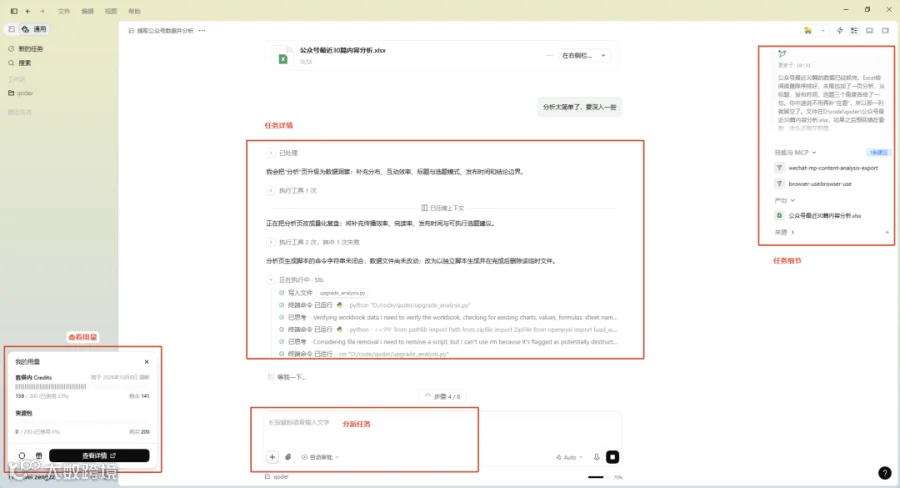
对话框底部有两个设置,我建议每次发送之前都扫一眼。
头一个是模型。点开选择器,有几个现成的档位,也能直接指定具体模型,国内主流的那几家基本都在里面。
9 月这段时间,我办公的活儿一律选 Qwen3.8-Flash,它正在限时免费,调用不扣 Credits。

另一个是权限。默认是询问审批,Agent 要做敏感操作时会先停下来问你,你点了同意它才继续。另外还有个自动审批,交给 Agent 自己判断,觉得有风险才来问。
只要任务会碰到你原来的文件,就老老实实用询问审批。多点几下同意,总比事后发现整个文件夹被“整理”没了强。自动审批我只在新建文件、从零生成东西这类不碰原件的活儿上开。

好,下面坐好,看我表演。
如果大家有写文章的习惯,那也一定要做好定时复盘,真的能发现很多问题。在复盘的时候我最烦的就是数据收集了,公众号后台的数据就不是很全,很多数据都要手工抄录,很费时间。
不过现在好了,用 Qoder 能很方便地下载数据。
Qoder 能连你已经打开的那个 Chrome 或 Edge,登录状态、Cookie 都在,不用二次登陆鉴权。
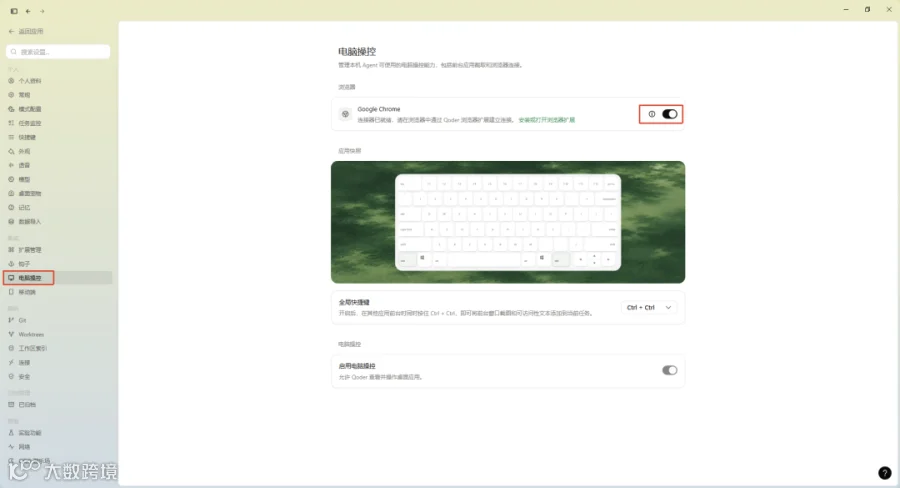
第一次用要先配一下,进入设置里的电脑操控,找到浏览器,打开 Chrome 开关,按提示装上 Qoder 的浏览器扩展。
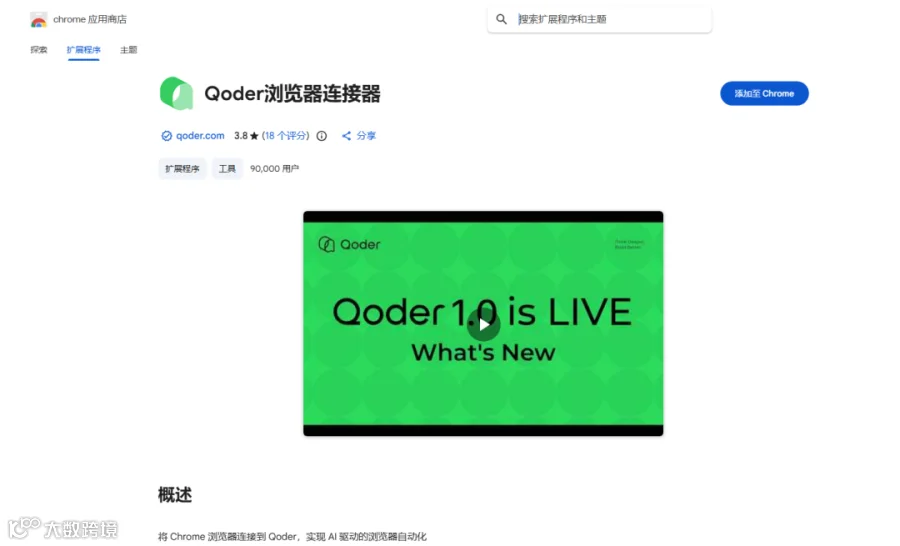
安装下面这个浏览器插件即可。
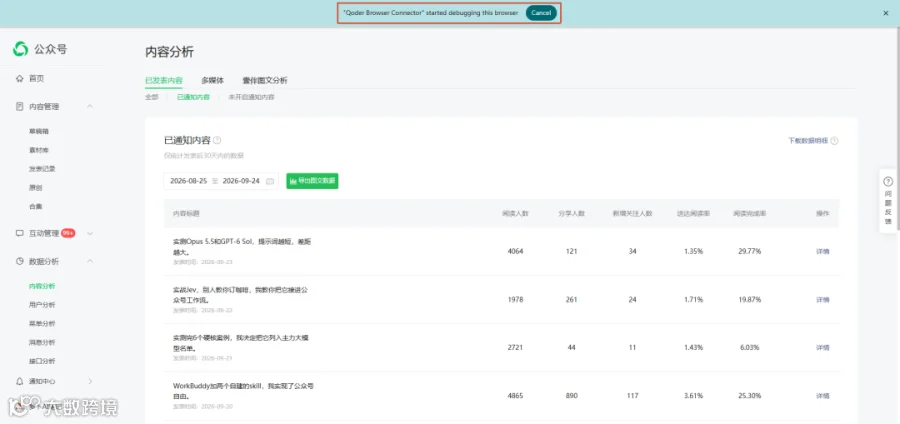
配好之后,我先在浏览器里登录公众号后台,然后给它派活就行了,比如帮我自动下载文章数据并分析。
因为这个任务就是收集下载信息和分析,所有权限我用的是自动审批。
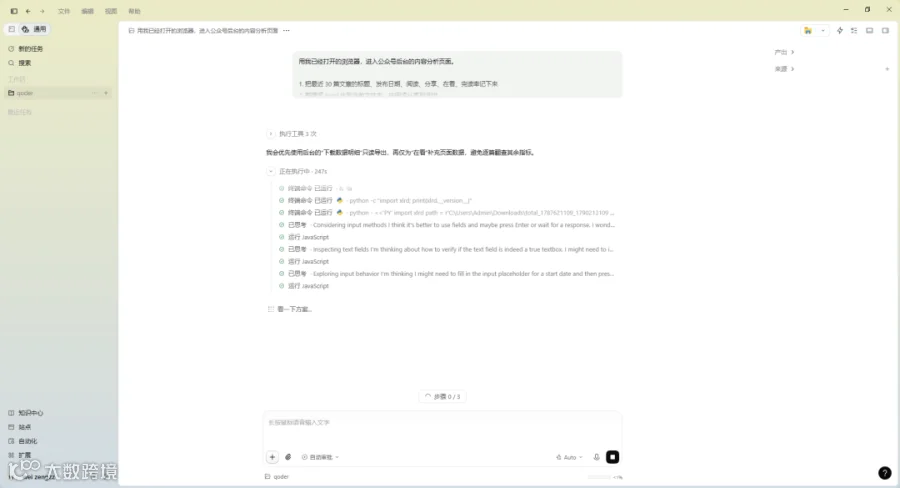
运行的过程中,我们能看到浏览器有一个被控制的标志,当然这个过程中我们的电脑该怎么用还是怎么用,不会被夺取控制权。
很快我们就得到了一份分析文档

我们用 WPS 打开这个分析文件,发现里面的内容还是真丰富啊。

然后我又感觉单纯的用 Excel 来分析,看着有点费劲,那就让 Qoder 来说生成一个 HTML 页面吧。
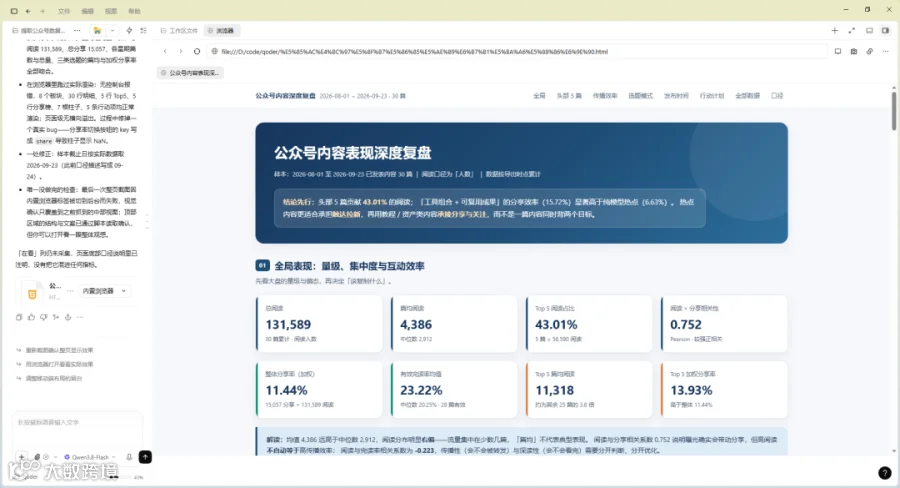
果然 HTML 页面的阅读体验要好多了。
先看它的结论
还有总体解读
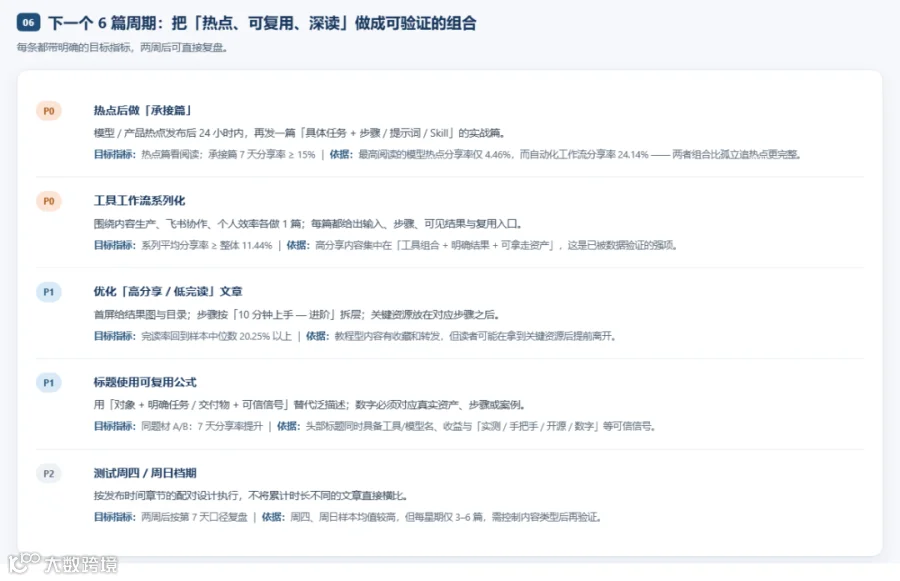
我觉得就从上面这两段分析,就能帮我梳理出很多后续的写作规划。
然后最下面还有一个未来选题写作规划,相当贴心了。
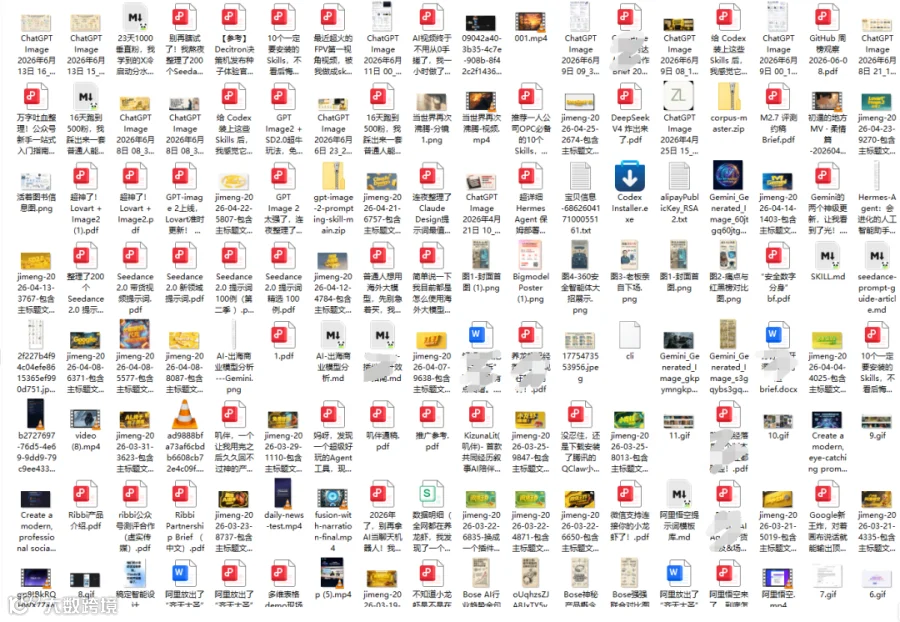
我的“下载”文件夹是重灾区。拍的视频、录屏、配音、封面图全堆在一起,文件名是一串 IMG 开头的数字,找个半年前的镜头要翻好久。
所以我让它用下面的提示词来帮我整理一波
可以看到当遇到一些有风险的命令时,它会第一时间咨询我是否执行。

它扫完之后停下来给了我方案,让我先选。
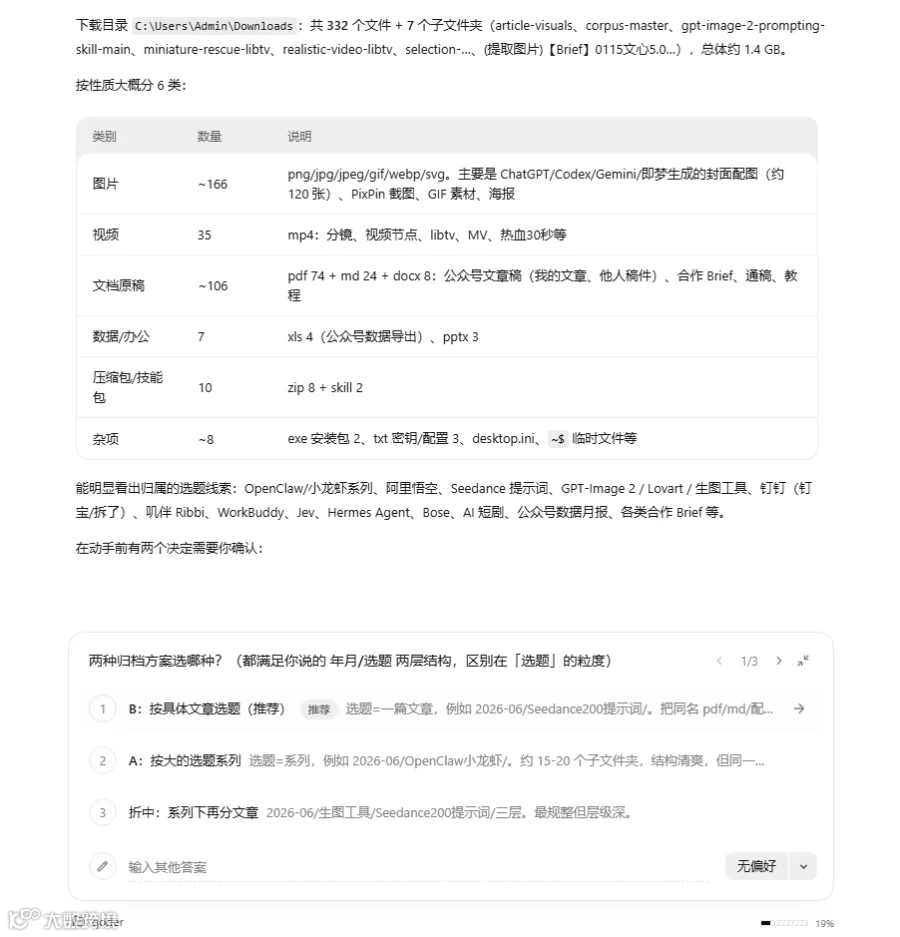
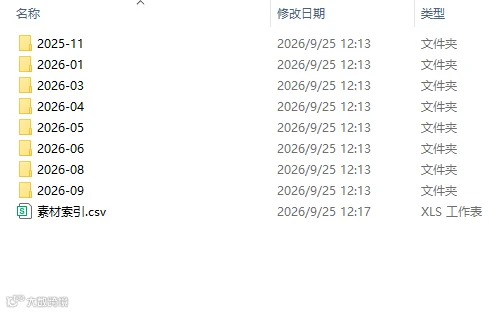
很快一份整理好的素材就完成了。

写完公众号只是开始,后面还要改成小红书图文、发一条 X 短帖、再录个口播视频。
以前我是每一个平台的内容都单独构思,现在基本上一篇公众号文章,自动扩展成不同平台的内容了,很丝滑。
它先是生成三份文案,分别对应小红书笔记,X 帖子和口播脚本。
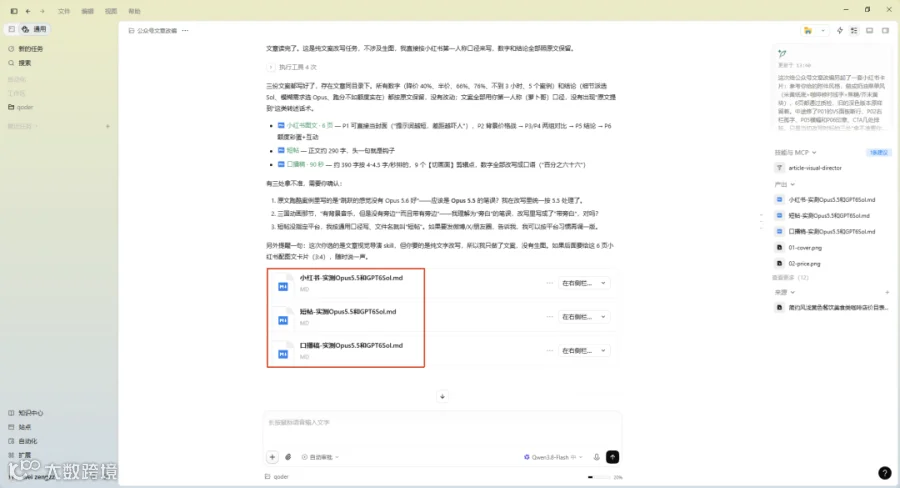
当然了这类改写我只把它当成 60 分的底子。结构和信息它拆得挺快,语气还得我自己修改一遍,这一步省不掉,我也不想省。
后面我又让它生成对应的小红书图文图片,它生成的图片还是很不错的,是我喜欢的类型。

感觉用 Qoder 来一次性生成多个平台的文案素材,效率还是很高的。
做自媒体的应该都被品牌方问过,“有没有账号介绍发一份看看”。我之前一直是临时拼一张长图,每次都丑得很随意。
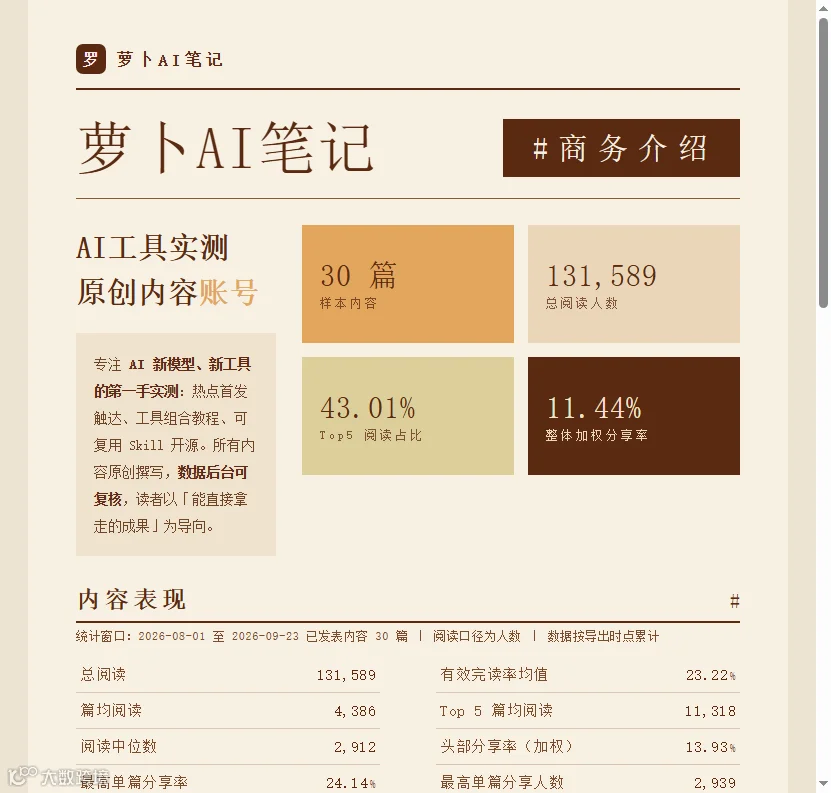
这回我拖了一张自己喜欢的排版截图进对话框,让它照着做。
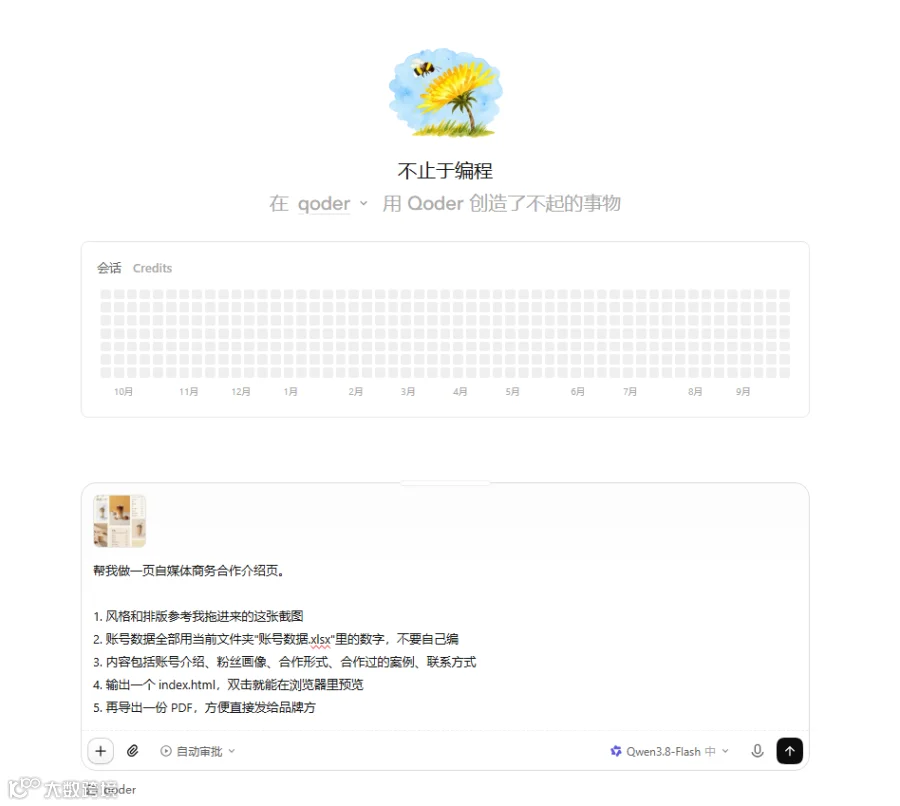
可以看到不仅仅风格和我的参考图一致,就连我文章的各项数据也都准确无误的放到网页上了。
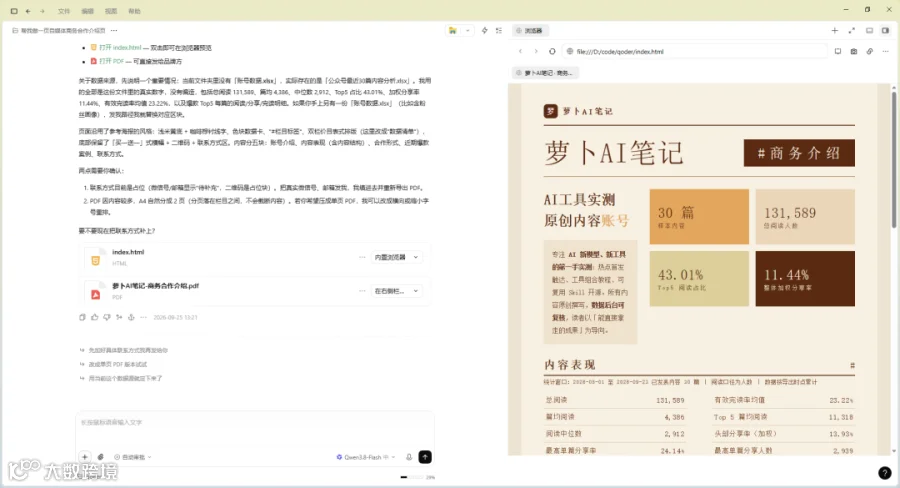
我觉得这样一个精美的自媒体个人介绍主页,多少是能在品牌方那里加分的,嘿嘿。
前面几件工作都是我派一次它干一次,但是有些活儿每周都一样,所以我干脆交给它定时任务。
进入自动化面板,可以手动填写想要的自动化任务。
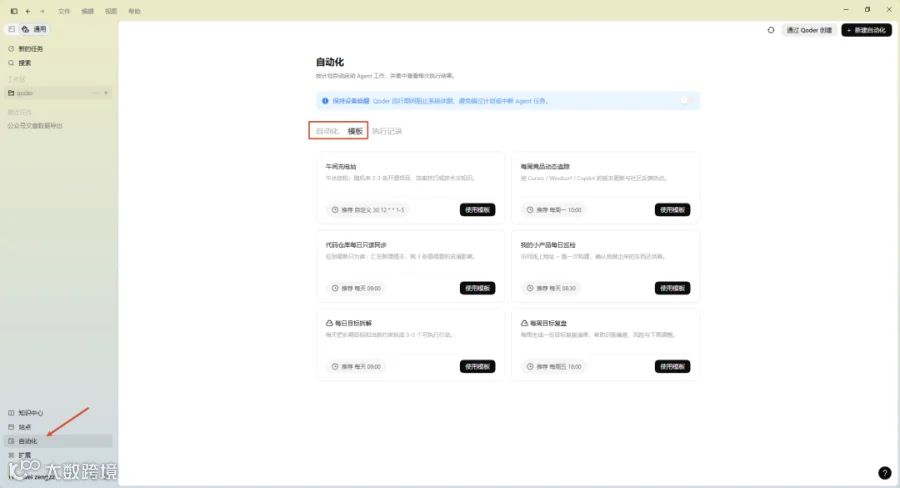
也可以直接让 Qoder 帮你建,比如我是这么说的。
创建完成后任务如下

我一般的做法是,头一两次跑完自己手动检查一遍,确认它每次都按规矩来,以后再放心交给它。
比如第一次执行,效果如下。
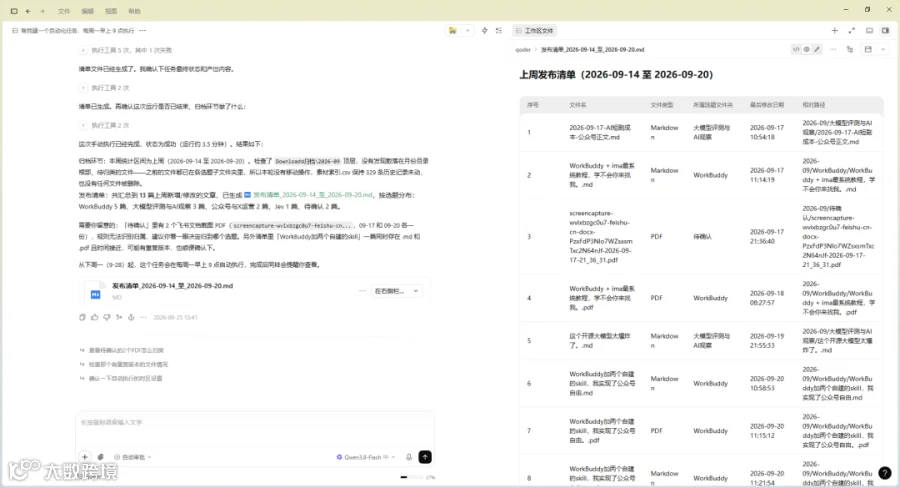
可以看到上周我可真是劳模啊,在多个平台上写了这么多文章,我都感觉不可思议。
好了,如果你成功看到这里,那么恭喜你,未来无论是自媒体还是日常工作,效率方面你已经超过了 90% 的同学了,剩下的就是靠自己的天赋和努力了,加油哇。
这段一定要认真看啊,好多人栽在顺序上了。
新用户先别急着下载注册,先打开邀请码页面,点“已有邀请码?点击输入”,填我的专属邀请码 HT3ZW8,确认之后再按页面提示下载 Qoder、注册登录。
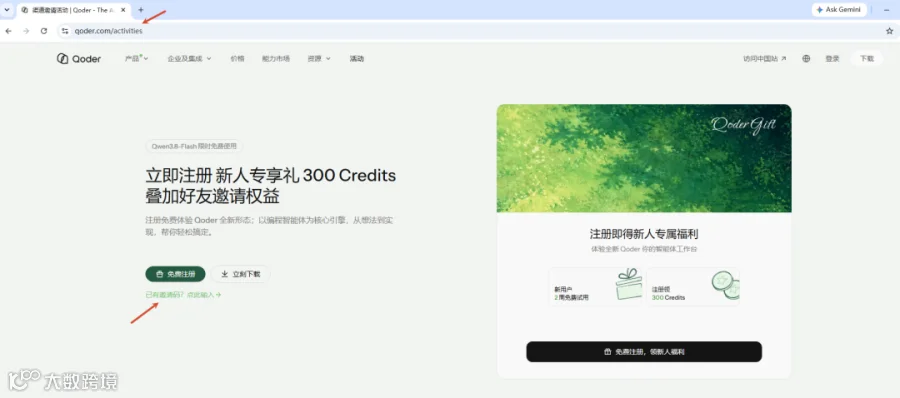
然后输入我的邀请码再注册下载即可。

登录后一共到账 600 Credits,新人试用本来就送 300,邀请码再加 300,大约值 40 块。
邀请码只对新注册用户有效,一定要在注册之前兑换。先注册再回来补码,专属的那 300 是到不了账的。
如果用下来觉得顺手,9 月开通 Pro 或 Pro+,首月 Credits 翻倍。Pro 每月 20 美元,平时给 2000 Credits,首月给到 4000,9 月 30 日截止,也算是薅羊毛的好机会了,先到先得呢。
然后每天还能免费领取 100 Credits,很够用。

现在新版的 Qoder 确实有点东西,它现在不仅是擅长编程场景,在通用模式里,做日常工作也非常给力。
就拿开头那份复盘来说,**“热点负责拉新,教程负责承接”**这个结论是它总结出来的,我自己都没发现。
Qoder 的通用模式背后跑的其实也是它编程智能体那套引擎,所以读文件、改文件、开浏览器这类工作,它上手很自然。
再加上现在会员版更耐用,Qoder 很适合做上班族的日常搭子,或者像我这样自媒体人的杂活伙伴。让它分担重复性的工作,自己就能腾出更多精力做思考和决策。
以上就是今天的分享,觉得有帮助,帮请帮一键三连:点赞、转发,再看和留言,你的反馈对我很重要!