


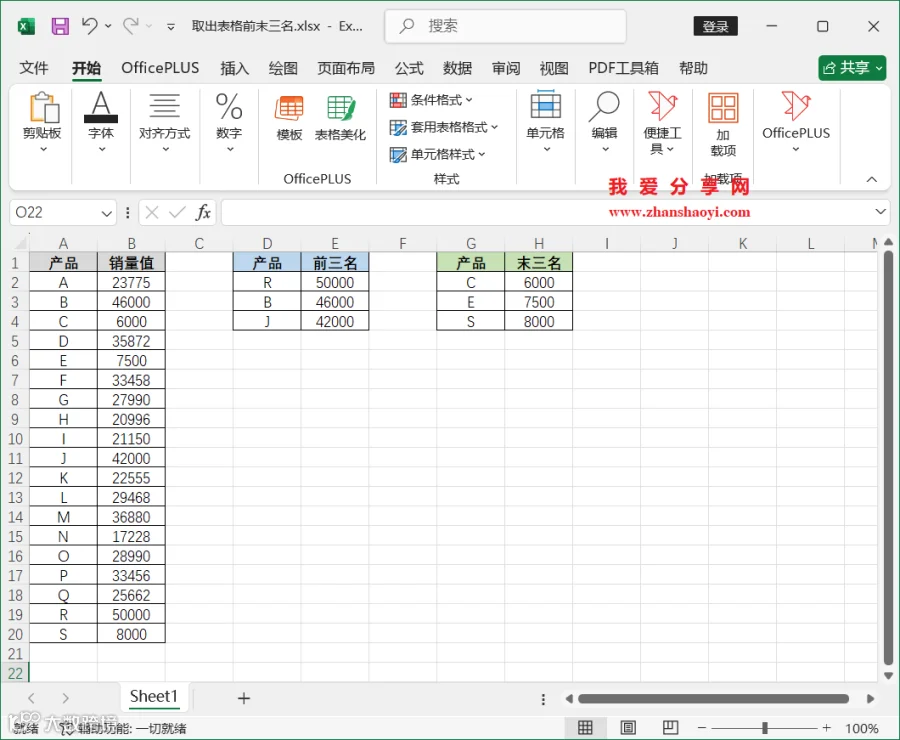
在日常数据分析中,如销售排名、绩效分析或比赛成绩统计,常需从未排序区域自动提取前几名或后几名数据。手动排序再筛选易出错且耗时。掌握以下Excel技巧,可助您事半功倍、效率翻倍,效果如下:
操作步骤
以Excel 2024为例,具体操作如下:
一、提取前三名数据(最大值)
1. 打开Excel 2024,在单元格中输入示例数据。
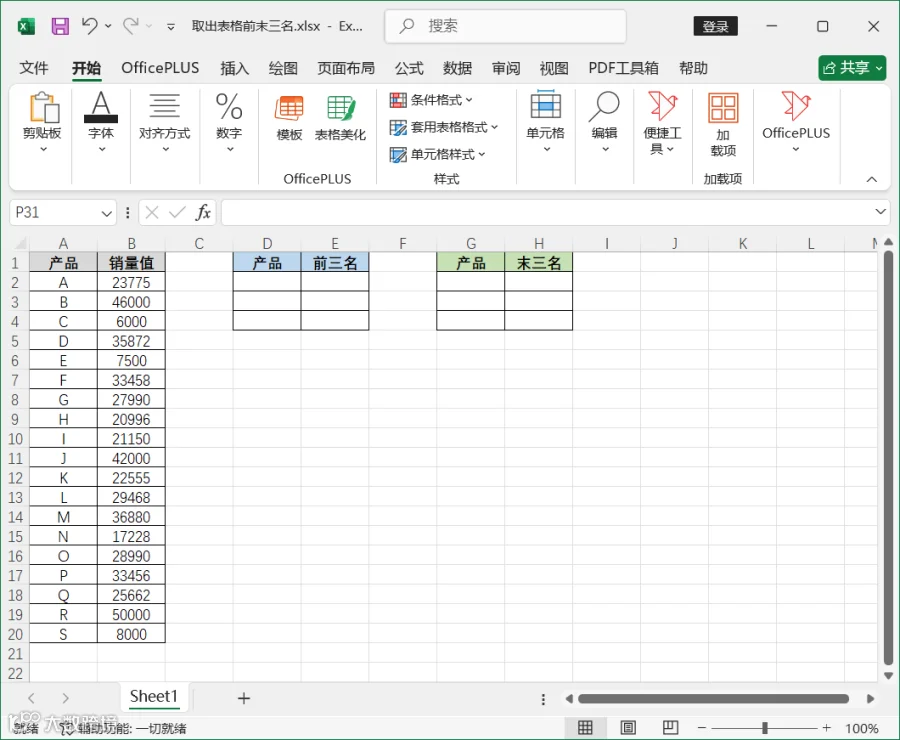
2. 在D2单元格输入以下公式:
=TAKE(SORTBY(A2:B20,B2:B20,-1),3)
公式解析:
① SORTBY(A2:B20,B2:B20,-1):将A2:B20区域按B列降序排列,参数“-1”代表降序排序。
② TAKE(...,3):从排序后的区域中提取前3行(即B列值最大的3行)。TAKE函数语法为:TAKE(数据区域, 提取行数, [提取列数])。

3. 公式输入完成后,即可自动提取前三名数据:

二、提取后三名数据(最小值)
4. 在G2单元格输入以下公式:
=TAKE(SORTBY(A2:B20,B2:B20,1),3)
公式解析:
将SORTBY函数的第三参数改为“1”(或直接省略),即表示按升序排序。再用TAKE函数提取前3行,即可获取最小的三个值。

5. 完成后三名数据提取,效果如下:

技巧总结与注意事项
优势:无需改变原始数据源,当源数据发生变化时,提取结果会自动实时更新,大幅提升数据处理效率。
注意:使用TAKE函数提取数据时,要求提取的行列区域必须是连续的。