
WordPress独立站的导航菜单(Navigation Menu)是提升用户体验的核心组件,能指引访客快速触达目标内容。本文为您梳理WordPress独立站菜单的完整实操指南,涵盖从创建、配置到高级设置的详细流程。
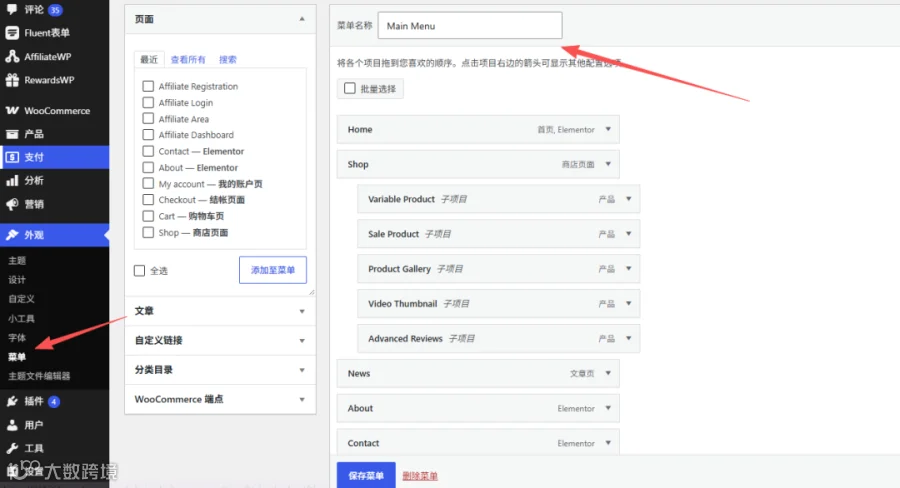
一、 进入菜单设置页面
登录WordPress后台,进入仪表盘 (Dashboard)。
在左侧导航栏悬停于“外观” (Appearance)。
点击“菜单” (Menus)。(注:若使用全站编辑/区块主题,路径可能为“外观” > “编辑器” > “导航”;本指南以经典主题为主)。
二、 创建与管理菜单基础流程
1. 创建新菜单
首次制作菜单或需要创建新导航(如页脚、顶部公告菜单)时:
在“编辑菜单”页面,点击顶部“创建新菜单” (create a new menu)链接。
在“菜单名称”输入框中命名(如:
主导航菜单或Header Menu)。点击右下角“创建菜单” (Create Menu)按钮。
2. 添加菜单项
在页面左侧面板,可通过以下选项卡添加内容:
页面 (Pages):勾选目标页面(如首页、关于我们),点击“添加到菜单”。
自定义链接 (Custom Links):输入URL与链接文本,用于添加外部链接或锚点。
文章 (Posts):添加特定博客文章的链接。
分类目录 (Categories):直接添加分类目录,便于电商或博客用户按类浏览。
3. 调整菜单结构与层级
在右侧“菜单结构”区域,通过鼠标拖拽调整层级:
调整顺序:上下拖动菜单项以改变前后顺序。
创建下拉子菜单:将菜单项向右侧轻微拖拽产生缩进,即可成为上一级的子菜单。
4. 保存菜单
调整完毕后,点击页面右下角或右上角的“保存菜单” (Save Menu)按钮。
三、 将菜单显示到网站前台
菜单创建并保存后,需将其分配至网站的具体展示位置(如顶部、底部导航)。
在菜单编辑页面顶部,切换至“管理位置” (Manage Locations)选项卡。
查看主题支持的所有菜单位置(例如:
Primary Menu主菜单、Footer Menu页脚菜单)。在对应位置的下拉菜单中,选择刚创建的菜单名称。
点击“保存更改” (Save Changes)。
四、 高级技巧与小贴士
在新标签页中打开链接:
展开菜单项右侧的下拉箭头。
若未见该选项,点击右上角“显示选项” (Screen Options),勾选“链接目标” (Link Target),随后菜单项设置中即会显示“在新标签页中打开链接”的勾选项。
删除菜单项:
点击菜单项旁的下拉箭头,选择红色的“移除” (Remove)即可。