


今天是葉子日更第986天。

哈喽大家好!我是葉子。
我最近做了不少小工具,但每个工具都需要单独打开一个网页,有点麻烦。
所以我近期准备专门做个小程序,以及一个个人站。
把这些常用工具,和未来我可能会做的有趣的小玩意儿都放进去。
正好这两天 workbuddy 也已经内置直接制作微信小程序的功能,我今天就测试了一下。
测试完之后,我感到相当满意,生成、预览、发布这些功能都可以在 workbuddy 里面一键完成。
再也不需要在开发者工具里面折腾。
未来大家再做一些小程序真的是有口就行了。
分享一下使用 workbuddy 制作微信小程序的过程。
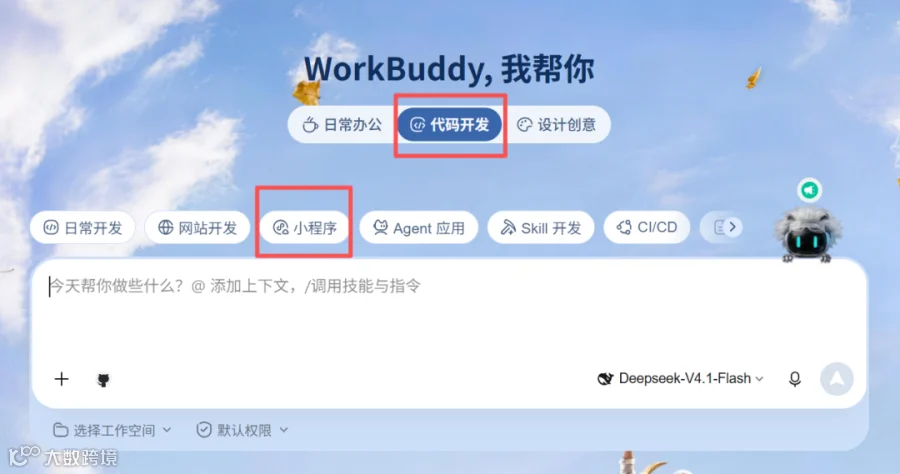
1、选好工作空间后,直接点击主页的代码开发,选择小程序。
2、讲清楚需求。
主要就是口述一下自己对于小程序的要求就可以。
主要口述的内容要包含这些方面:
你想要的页面的样式、谁用这个小程序、哪些数据要保存、需要有哪些功能等等。
3、云服务连接。
小程序一般分为两种。一种是静态的,就是打开即用,不需要登录,比如我做的图片压缩这种。
还有的像是门店服务,或者需要调用大模型的,就需要后端,会需要用到云服务。
Workbuddy 会直接提示你是否要连接。
而且后续的这些数据、用户等情况都可以通过 workbuddy 来查看。
4、预览和发布
等这个小程序做完之后,点击就可以在右侧预览样式。
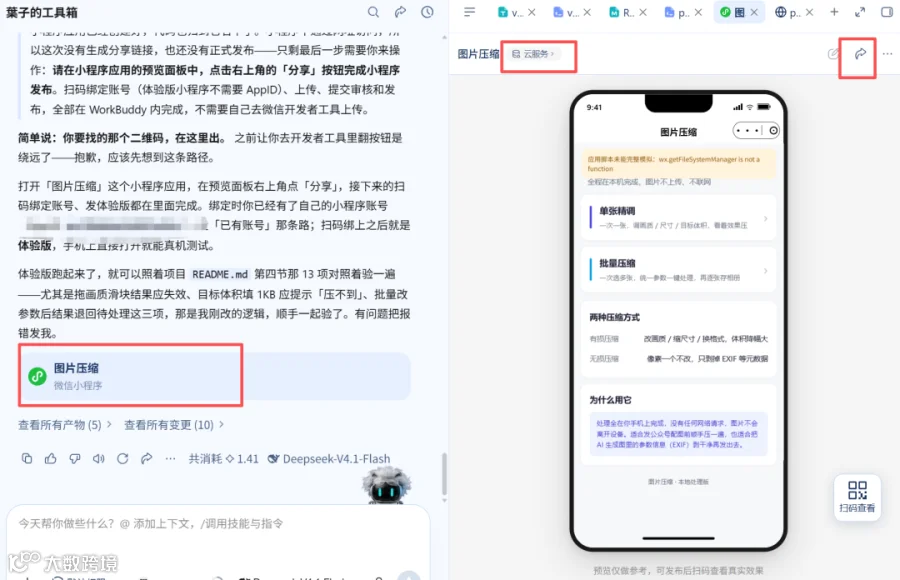
没问题的话点击右上角的分享按钮,就可以发布。
发布的话,你如果已经申请好小程序,直接绑定就可以。
没有的话,可以选择发布试用版。
因为我目前只做了一个图片压缩的功能进去。我发布的就是试用版。
大家直接扫码就可以试用。

5、小程序申请
如果你是想要长期用的话,小程序申请这一步还得去做。
和申请公众号一样,在公众平台申请小程序就可以。

不过都需要备案,一般需要一两个星期,试用版过期,备案基本也就下来了。
6、后期维护
不过后期维护,直接在 workbuddy 里面就可以进行。
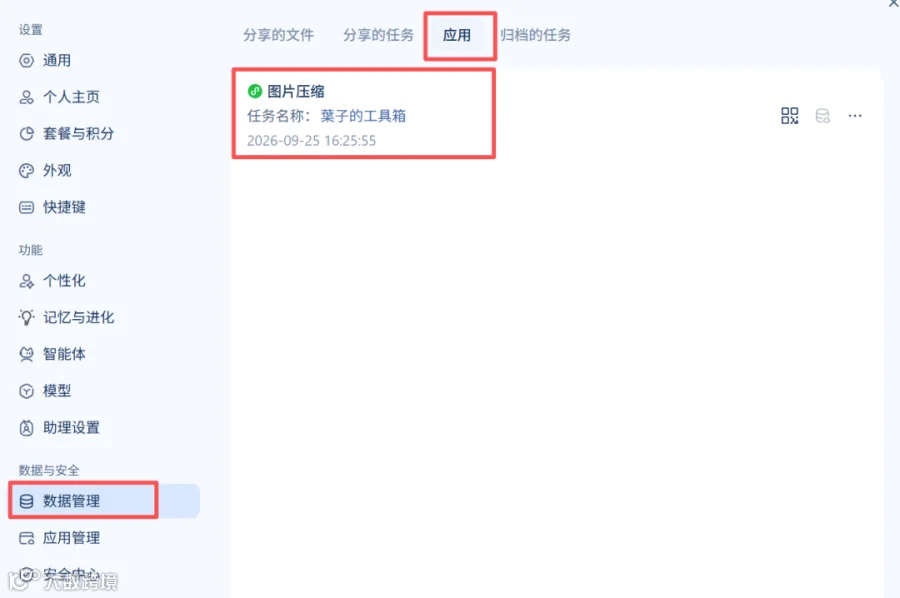
在设置里面的数据管理中,应用的一栏就可以看到你发布之后的应用数据。
整体使用下来,还是挺流畅的。
以前想要做一个小程序,没有编程基础的话,要在开发者工具里面折腾很久。
现在有需求的话,直接打开 workbuddy 几句话就把小程序搞定了。
最后剩下的只剩一个问题了。
你想要做一个怎样的小程序?
以上。
今天的文章就到这里,如果觉得不错,请随手点赞、比心、转发三连吧。
如果想第一时间收到推送,也可以点击一下关注和星标⭐。
我们,明天见。