


在AI短剧创作中,从剧本构思到角色资产的落地往往充满挑战。近期,LibTV 1.5 版本迎来重要更新,大幅优化了短剧制作的全链路体验。本文将以修仙题材短剧为例,详细解析普通人如何利用新版工具,从一个创意出发,完成一部可修改的高质量AI短片。
以下是第一集成片效果展示:
在实际操作中,难点往往不在于缺乏故事灵感,而在于如何将灵感转化为可执行的视觉语言,同时保持人物、镜头和站位的一致性。以下将通过 LibTV 1.5 的完整流程,拆解这套创作SOP。
一、先把一个想法变成剧本
创作剧本主要有两种方式:使用官方调试好的剧本设定器,或使用全能创作模式进行剧本创编。以下以全能创作为例:
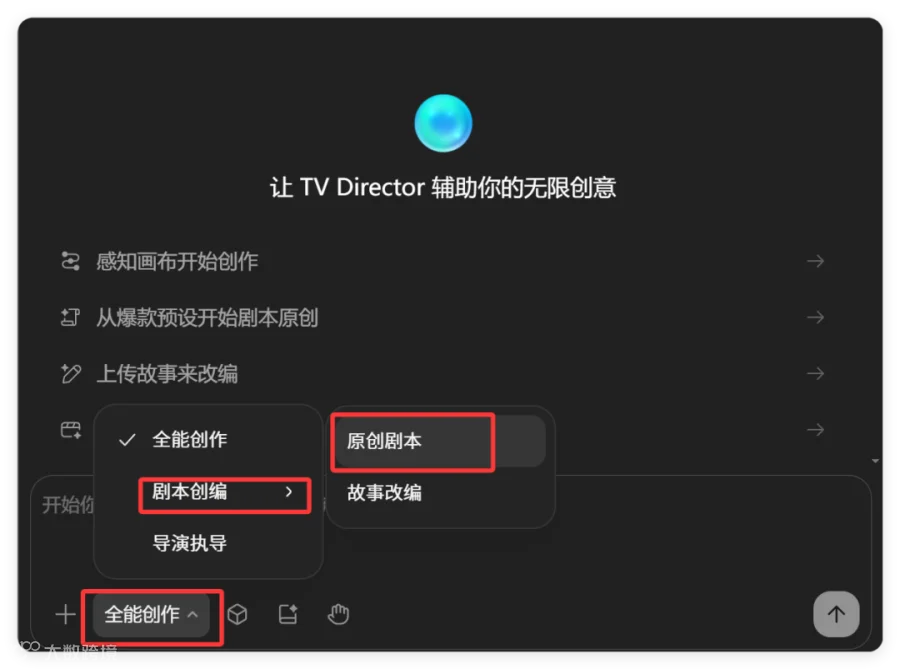
打开画布下方的 TV Director(原 LibTV Agent),依次选择「全能创作」→「剧本创编」→「原创剧本」。
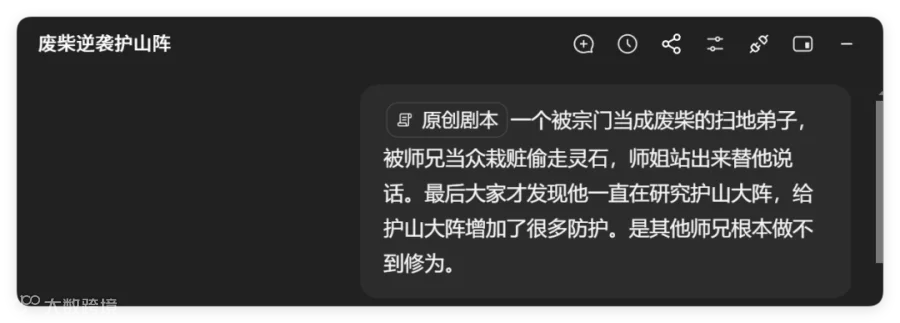
输入剧本想法(如修仙题材的废柴反转设定)。
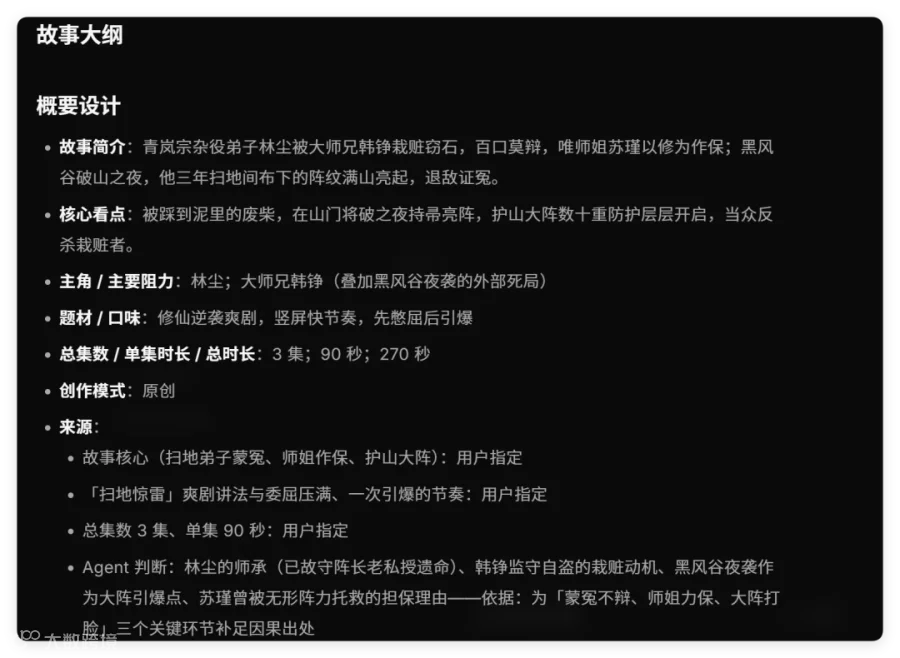
TV Director 会进一步确认剧集数量、故事大纲等信息。确认后,系统将自动生成故事大纲、人物小传、场景与道具设计,以及分集剧本。
生成的剧本已具备完整的核心冲突:灵石失窃,师兄指认扫地弟子,师姐挺身而出,最终主角修复护山大阵。
二、剧本确定后,制作人物角色
剧本定稿后,进入人物、场景和道具资产制作阶段。TV Director 会解析剧本,自动为资产编写提示词,并在画布中创建节点批量生成资产图。

生图节点支持查看并调整适合的模型。
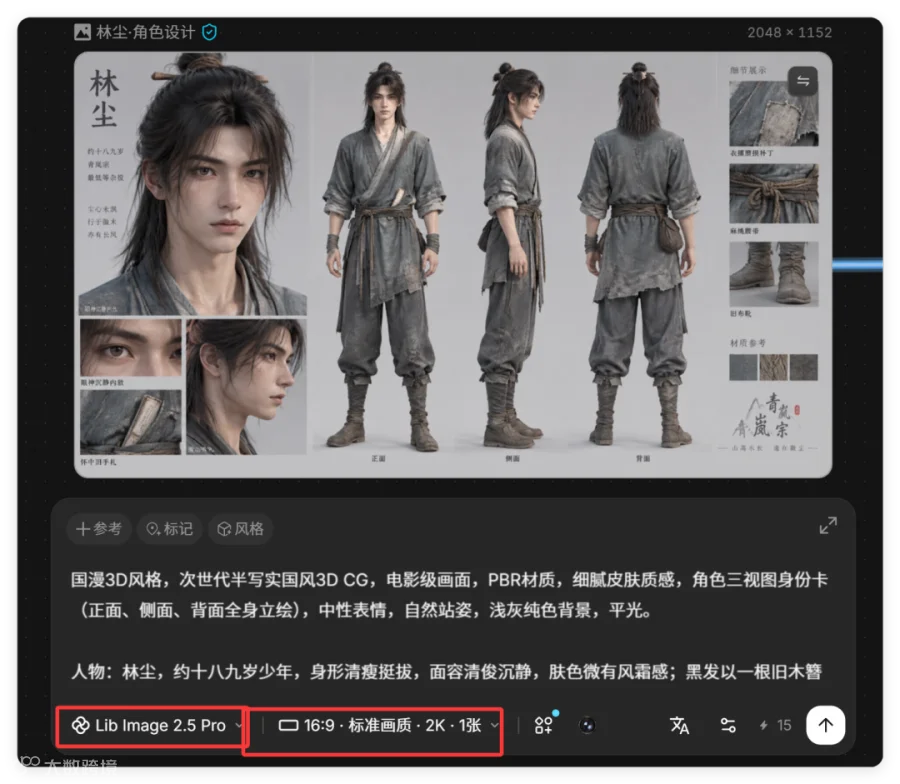

资产检查重点包括:人物正侧面一致性、多角度服装稳定性以及角色气质契合度。若角色脸型未达预期,可使用新功能「角色造型室」进行精细调整。

在此处可创建新角色或导入已有角色进行调整,实现高度自由的“捏脸”与建模。
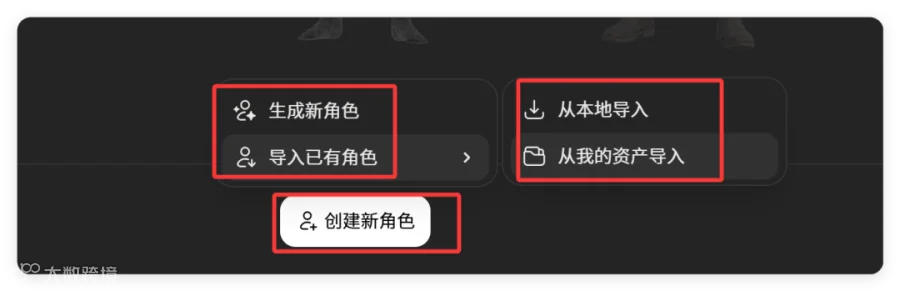
在连续剧情中,角色卡至关重要。后续更换场景、镜头或动作时,可直接调用同一角色,确保人物一致性,其他资产图同样支持全自动生成。
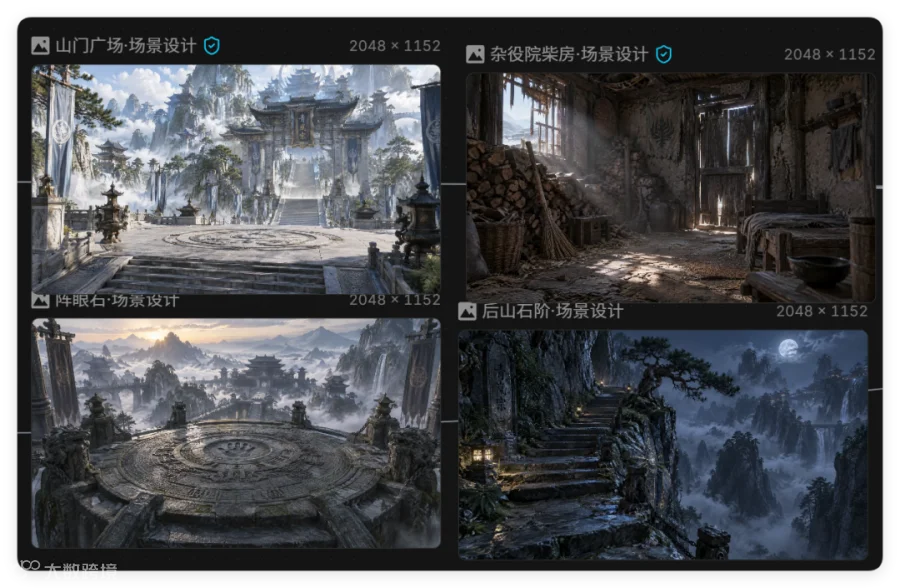
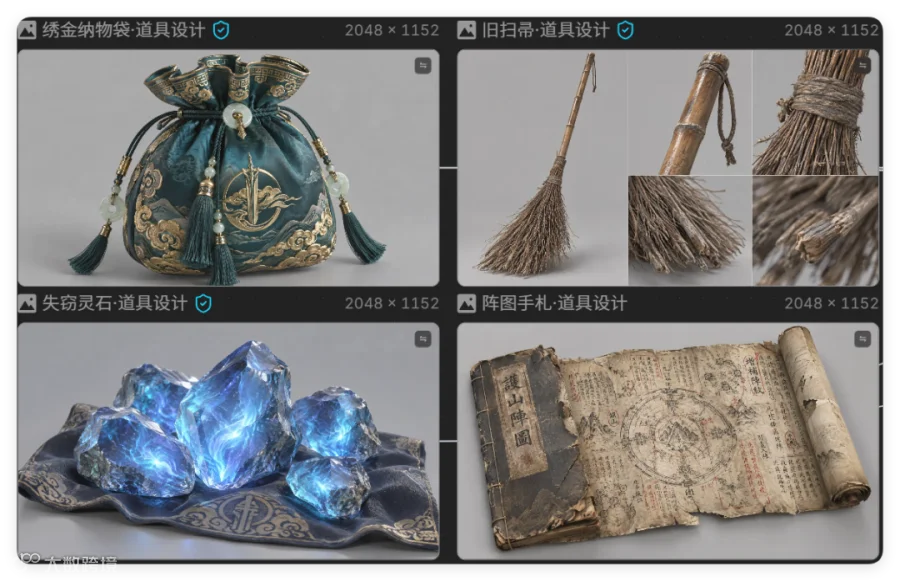
三、让导演分身决定镜头语言
剧本决定内容,资产决定风格与一致性,而镜头语言则决定最终的画面表现。资产准备好后,即可根据分镜提示词生成视频。

若初次生成的视频出现人物穿墙或不自然叠化等问题:
可将原视频提示词复制到 TV Director,进入「导演执导」并选择「优化镜头语言」。

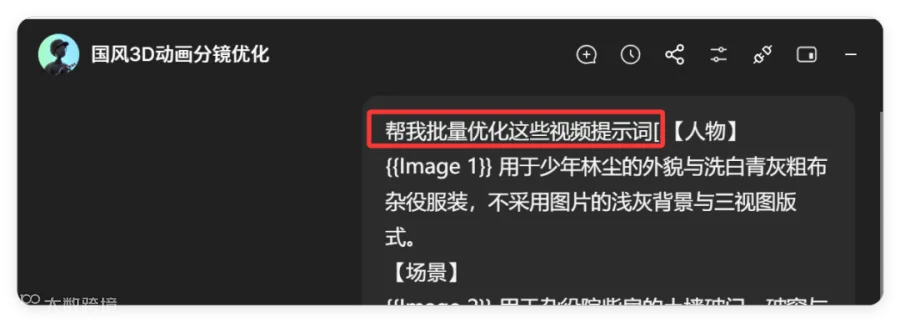
优化后的提示词可直接应用于视频节点并重新生成。
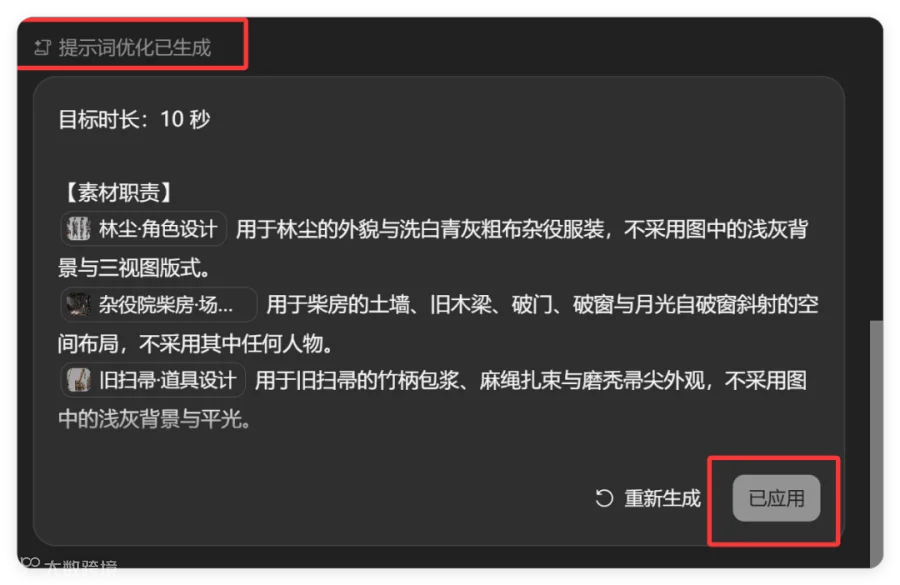
优化后,画面动作更连贯,景别切换更自然,人物表情更到位。
若分镜提示词仍有问题,可使用“剧情短剧分镜 Skill”重新整理镜头提示词。
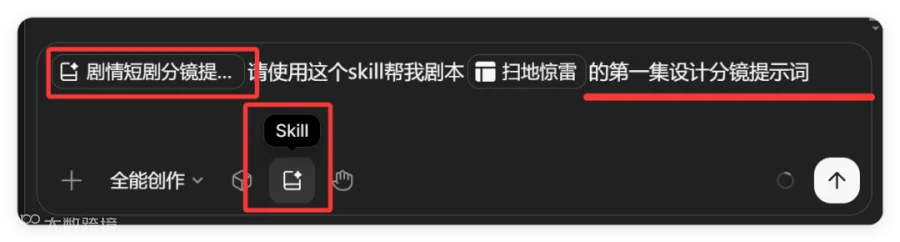
四、使用 3D-BOX 预演人物站位
若无专业建模能力,可利用 LibTV 3D-BOX 进行3D预演。只需描述场景、站位和运镜需求,系统即可生成导演台与预演效果,无需手动摆放机位。

例如,针对“主角跪在广场”的镜头,若初次站位偏移,只需明确人物站位和运镜要求,3D-BOX 即可输出准确的预演效果。

确认预演无误后,可直接发送至画布。
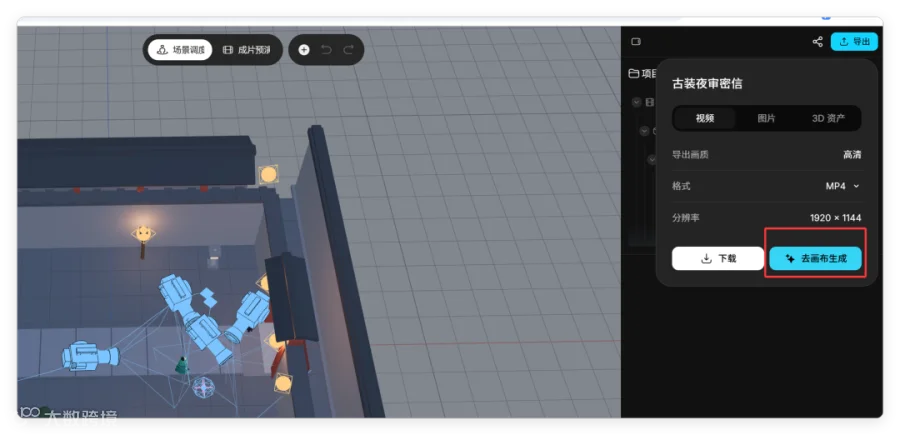
站位确定后,将白模和角色资产交由后续流程,生成结果将更精准可控。

渲染效果对比如下:
五、生成视频与动态片头
前期元素确认后,进入剪辑合成阶段。视频模型负责画面、动作和场景表现,LibTV 1.5 则负责将剧本、资产与视频节点串联。最终画面质量仍需人工校验。
重点检查三点:角色跨镜头一致性、人物行动方向连贯性、关键动作在镜头切换时是否被遮挡。
成片完成后,可使用「创意片头」制作动态片头。
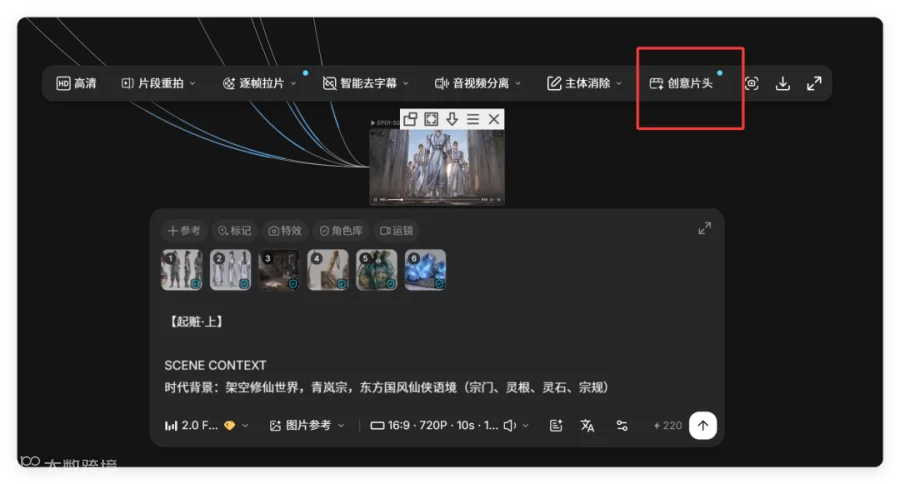
进入创意片头功能,先根据画面设计片名(如《废柴小师弟》)。
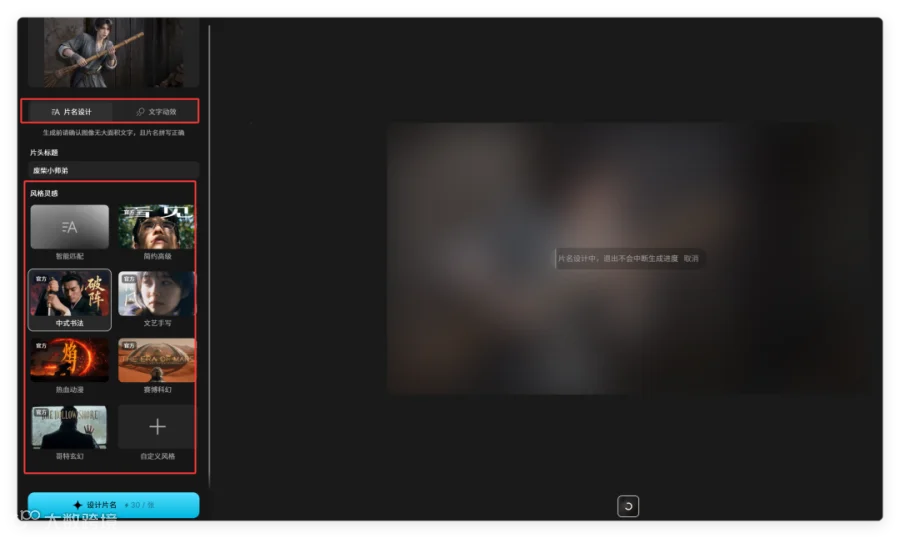
随后可设置文字动效,提升短剧质感。
六、画布基础操作指南
针对新手用户,以下是画布工作流的核心操作解析:
1. 新建画布创作
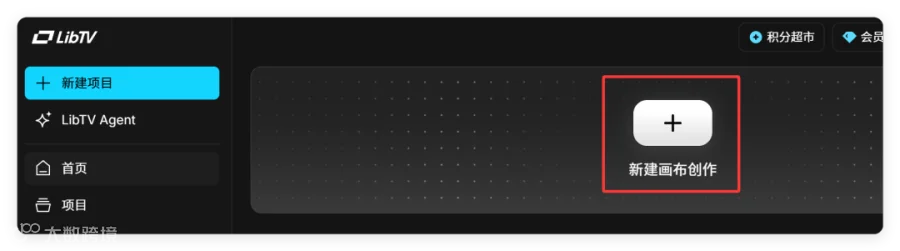
2. 熟悉画布页面
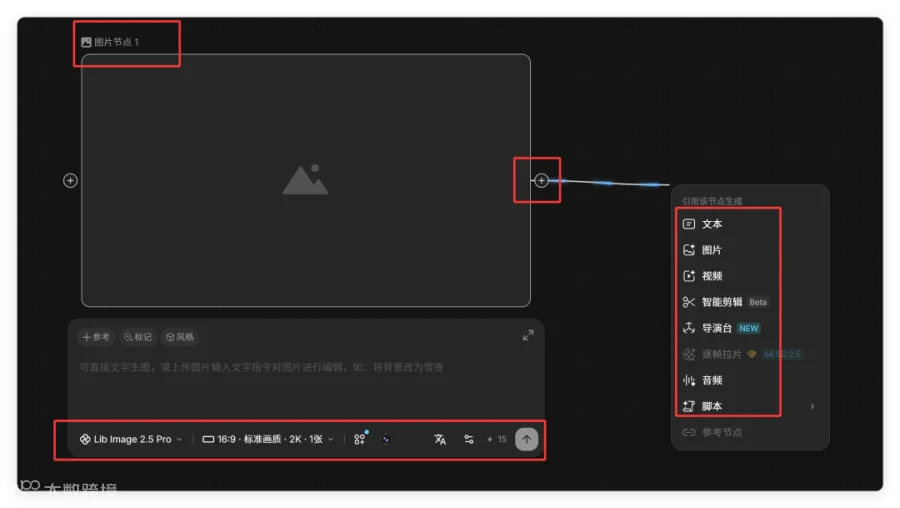
页面主要由三大模块构成,左下角提供小地图与画布比例调整,对话创作区包含多种实用功能。

3. 新建与连接节点
根据需求选择图片节点或视频节点。点击节点“+”号并拖拽,即可连线新建后续节点(如继续生图、生视频或剪辑)。
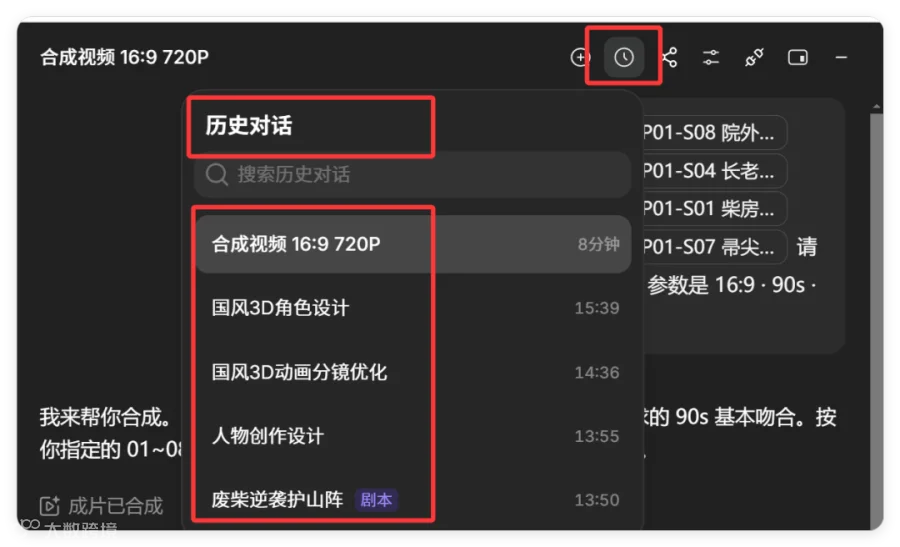
4. 查找历史对话
在使用不同功能时,系统会自动新建对话,历史记录可在右上角随时查阅。
从传统生图界面切换至画布工作流需要一定适应期,但习惯后,其在素材串联和流程管理上的优势将大幅提升创作效率。

七、总结与进阶建议
通过 LibTV 1.5 的完整实操可以得出:AI视频创作的痛点往往不在于单一功能,而在于前后步骤的衔接。剧本写好但人物不一致,人物做好但镜头不连贯,是常见的卡点。
推荐的标准创作 SOP 为:使用 TV Director 撰写剧本 → 制作并锁定角色资产 → 运用导演 Skill 拆分镜头 → 利用 3D-BOX 预演站位 → 生成最终画面。这套流程能确保每个环节出问题时有迹可循。
对于初学者,建议先从单集短剧(一个冲突、一场戏、几个角色)开始跑通全流程,再逐步扩展剧集规模。先完成一条完整的小片子,再去评估流程的适用性。
LibTV 1.5 体验入口:liblib.tv