


公众号改推送机制了,以后可能收不到咱们消息了,不想错过优质的资源分享,请点左上角蓝字AI设计新视界,然后按下面步骤,设置星标★就可以优先推送了,
如果把一条 AI 短片拆开看,会发现最让人头大的其实就一个字:
改。
角色脸不对,要改;
一段台词不顺,要改;
镜头没感觉,要改;
做到最后,连片名、字幕、节奏还得继续改。
最麻烦的是,这些东西还不是各改各的。
角色一变,后面的镜头得跟;剧本一动,前后的伏笔和情绪也得重新检查。一个小调整,很容易顺手带出一串新工作。
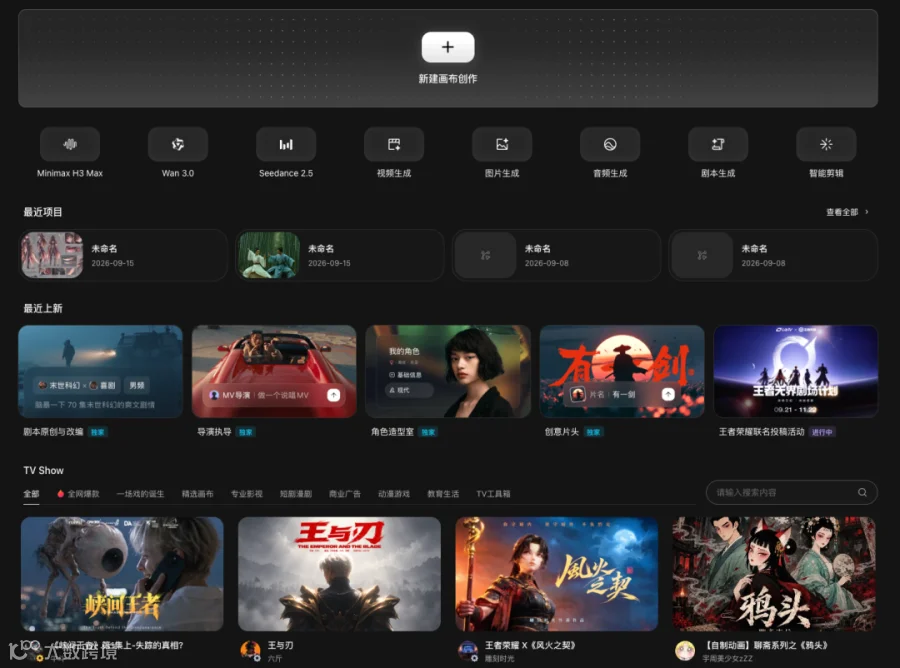
所以这次看到 LibTV 1.5新功能,我反而挺想认真跑一遍。
它这次更新的角色造型、原创编剧、导演分身、3D-BOX 和成片精修,基本都围着同一件事:
让一条片子更好改,也更容易继续往下做。
这篇我也不打算照着功能表念。
直接拿一个项目来跑,看看 LibTV 1.5 到底能不能把这些原本很折腾的环节,真的接顺一点。
https://www.liblib.tv/
角色造型
先从最容易翻车的角色开始。
做过 AI 视频应该都懂,有时候你只是想给角色换套衣服、改个发型,结果提示词一动,脸也跟着一起变了。
好不容易抽到一张满意的角色,到了下一个镜头又开始重新“认亲”。
LibTV 1.5 这次做了一个专门的 「角色造型 Character Craft」。
它的思路很直接:
别再靠一大段 Prompt 硬猜,直接把角色拆开来调。
1、新建画布项目
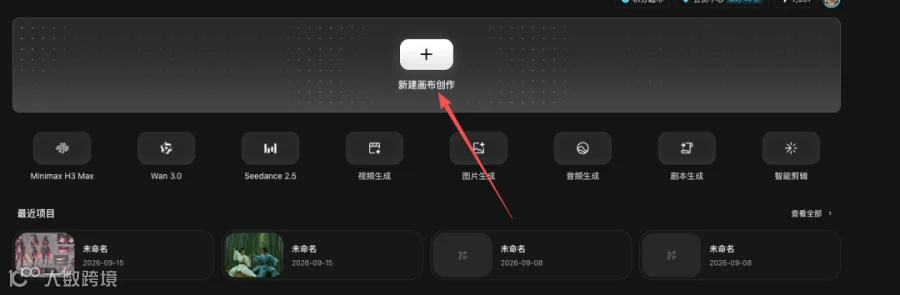
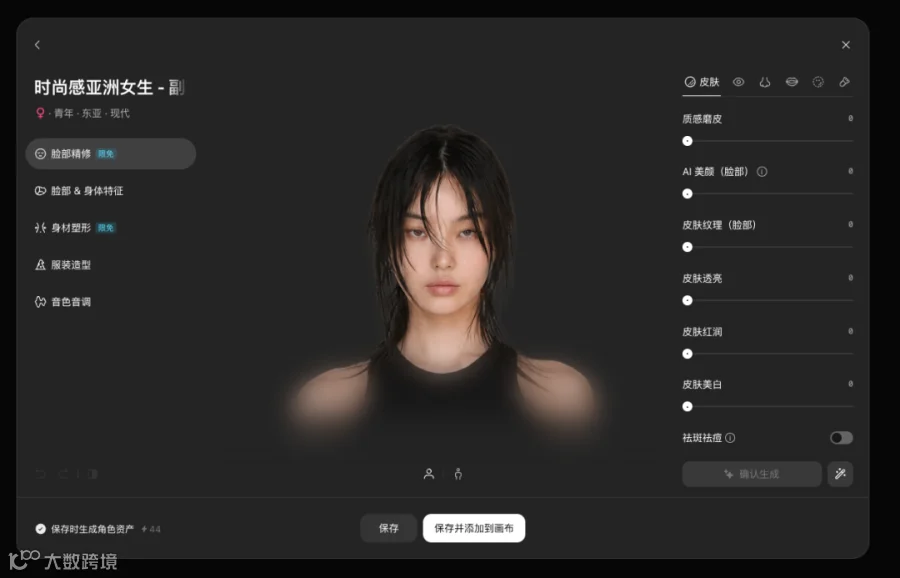
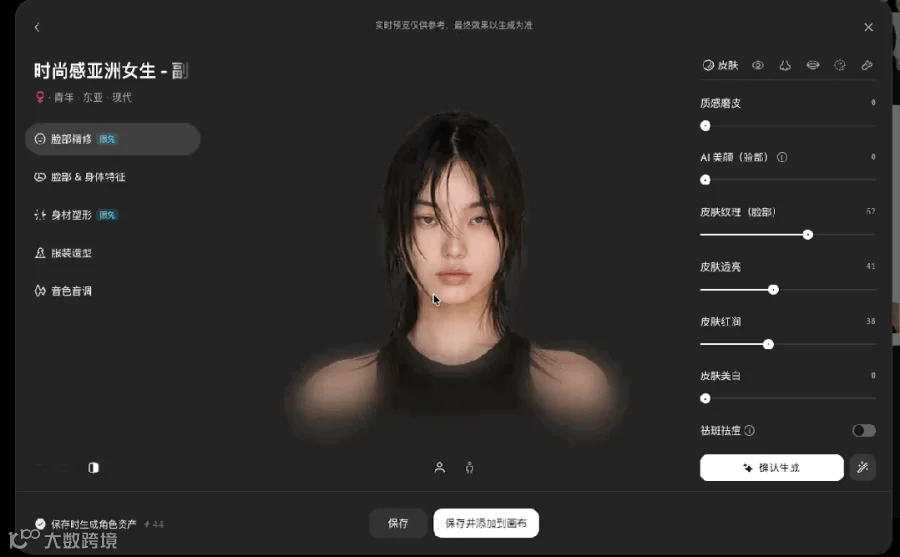
2、进入画布底部的「角色库」,点击「创建新角色」,就可以从人设、参考图或者已有角色开始继续塑造。
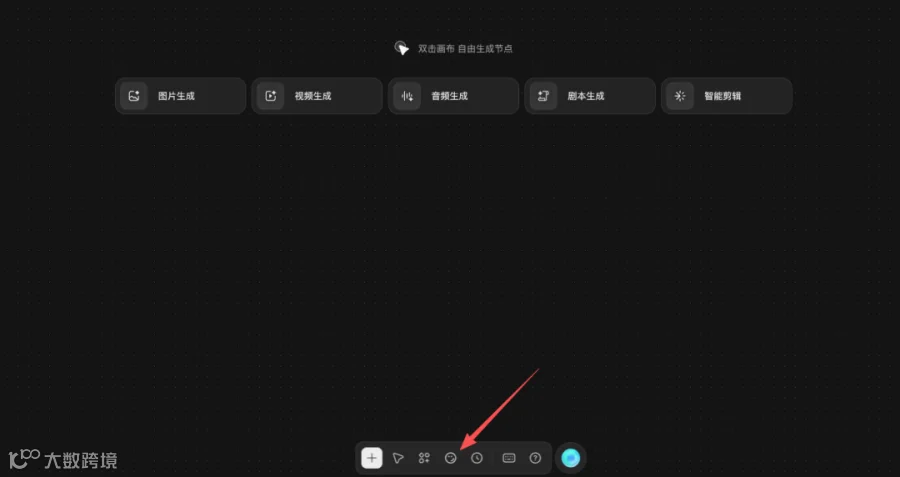

五官、发型、服装这些基础造型都能单独调整,甚至连痣、雀斑、疤痕这种小细节也可以继续加。
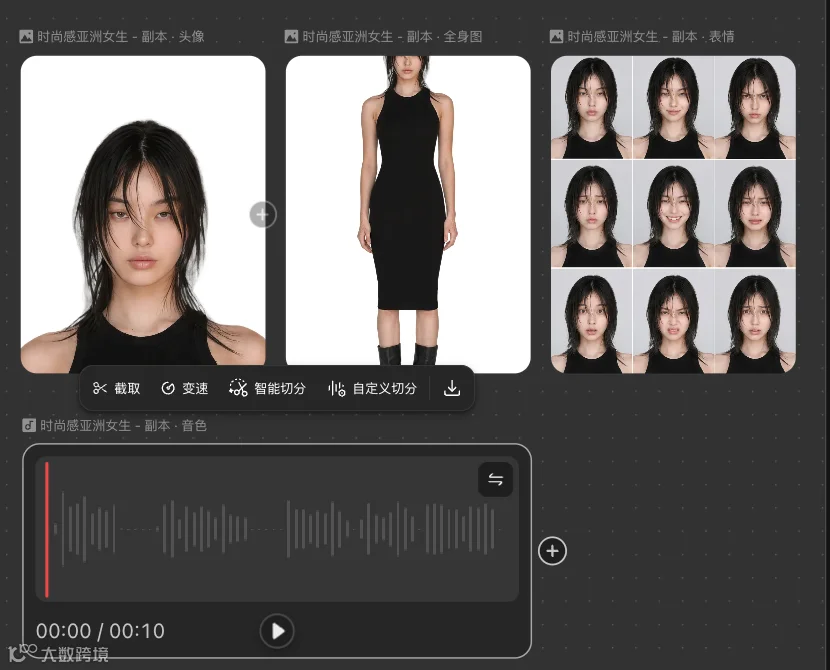
角色定下来还没结束,顺手把声音也“定”了。
确认形象后,可以给角色绑定专属音色,再保存成角色卡。以后换镜头、换项目,直接从角色库里把它调出来继续演,不用每次重新捏一遍。
导演分身/创意片头
镜头一多,AI 视频最容易开始失控。
这一镜挺好看,下一镜风格变了;前面还是近景,后面节奏又突然断掉。
真正折腾人的,是你得一边想这场戏怎么拍,一边拆分镜、补提示词、建节点,还要不停回头检查前后能不能接上。
所以我觉得 LibTV 1.5 这次的 「导演分身」 挺有意思。
你可以直接选预设导演,也可以把自己的创作方法和提示词模板导进去,做成一个属于自己的导演分身。
后面它会帮你拆镜头、整理提示词、创建节点,把整场戏先按一套方法往下推进。
你负责定方向,它负责把这场戏拆到能拍。
1 、 点击画布下方 TV Director 打开会话, 点击【从爆款预设开始剧本原创】

2 、点击进去后切换导演执行
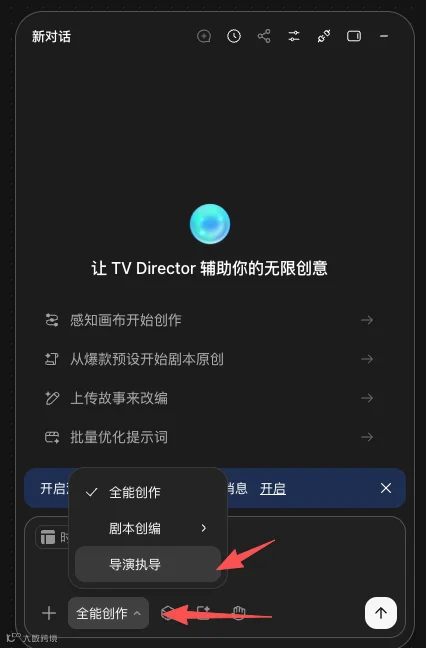
3、输入你的创作需求,让导演分身开始拆镜
切换到 「导演角色 · 悬疑短剧」 后,就可以把自己的需求直接交给导演分身了。
这里我继续沿用前面创建好的女角色,想做一支偏都市悬疑感的短片。
比如我给它的需求是:
以我创建的女性角色为主角,制作一支都市悬疑短片。
场景设定为深夜酒店,整体画面冷调、克制、写实。
女主独自走过走廊,手机突然收到一条“不要进入电梯”的短信。
随后电梯门打开,里面站着另一个和她一模一样的人。
请根据这个故事生成一套完整分镜,包含景别、人物动作、人物位置、运镜和对应提示词,保持人物形象一致。
把需求描述清楚后,直接发送给导演分身即可。

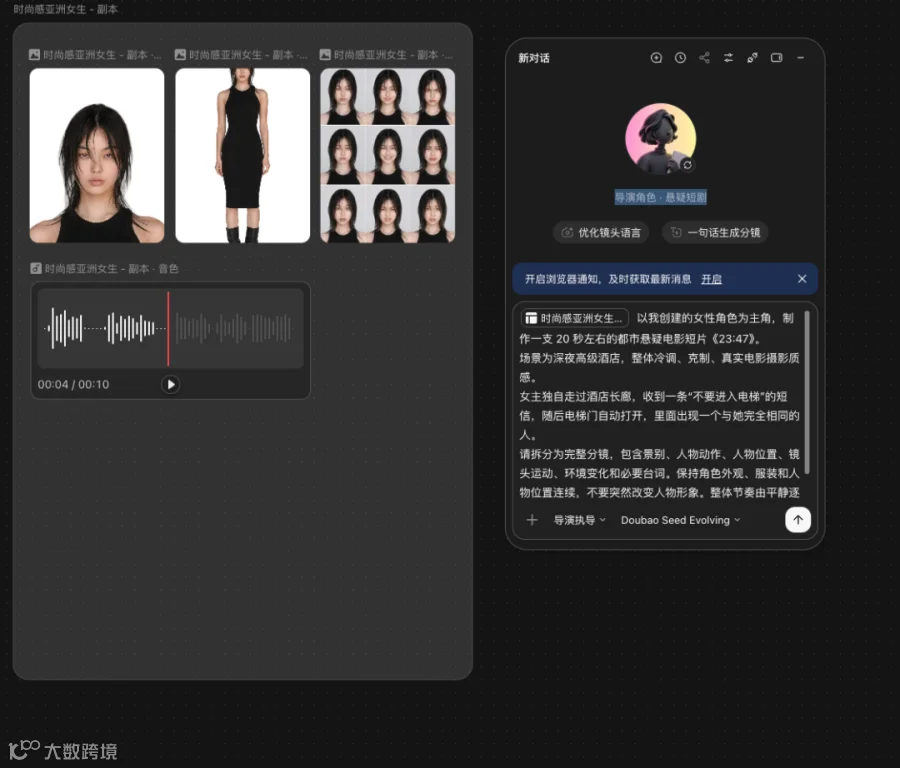
4 、导演会自动拆出对应的分镜和提示词
提交需求之后,导演分身就会根据你的故事内容,自动拆出一整套分镜方案。
它会把每个镜头的 景别、动作、人物位置、画面关系、运镜方式 以及对应提示词都整理出来。
这样一来,你不需要再自己从零去想:
这一镜怎么拍、镜头怎么接、提示词怎么写。
导演分身会先帮你把整场戏按拍摄逻辑梳理一遍。


5、不满意的地方,可以直接继续修改
如果导演第一次给出的分镜不完全符合你的想法,也不用重新来一遍。
你可以直接在对话里告诉它哪里需要调整。
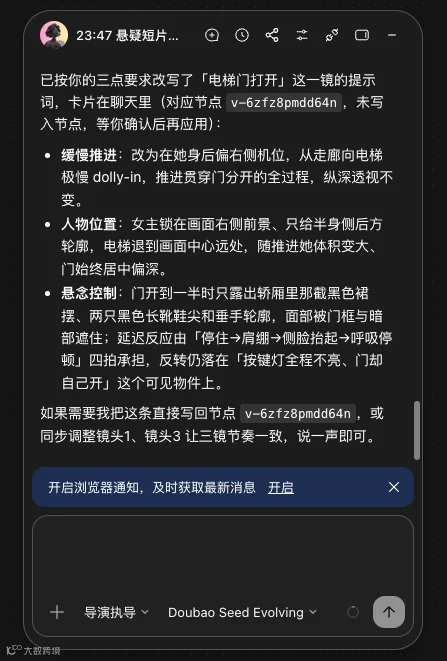
比如我这里就针对其中一个关键镜头继续补充要求:
电梯门打开这一镜改成缓慢推进。
女主保持在画面右侧前景,电梯位于中心远处。
不要第一时间露出里面人物的完整面部,先保留悬念感。
然后导演分身就会根据你的补充,继续优化对应的分镜和提示词。
这一点很好用,因为你不用自己逐个回头改节点,只需要告诉它:
哪一镜不对、想改成什么感觉。
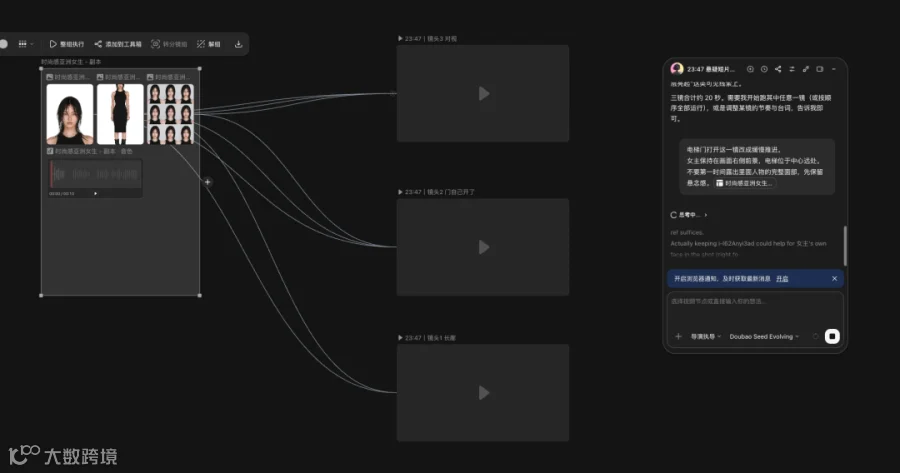
6 、确认没问题后,自动创建视频节点
当分镜和提示词确认没问题之后,就可以继续往下执行生成。
如果你使用的是 手动生成模式,系统会先让你审核整套计划,确认没问题后再继续。
接着,导演分身会自动在画布上帮你创建对应的视频节点,把刚才拆好的镜头内容直接接进生成流程里。
这一步其实省掉了很多重复劳动。
以前这些节点、提示词和镜头内容,基本都要自己一个个手动整理,现在可以直接往下接了。

7、选中视频节点,点击「创意片头」
先选中画布里的视频节点,然后在顶部找到 「创意片头」 入口并点击。
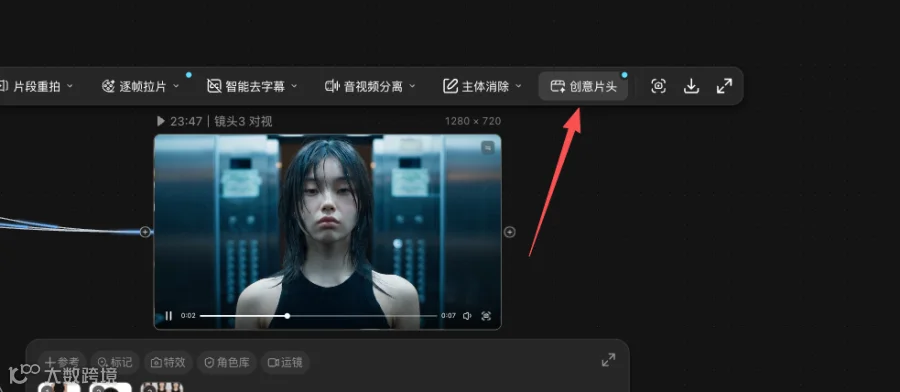
这里我直接给这支短片起了一个名字:
《23:47》
然后让它围绕这个片名继续生成片头效果。

创意片头
镜头生成完成之后,如果想让整条片子更像一个完整作品,还可以继续使用 「创意片头」 功能。
原创编剧
角色有了、画面方向也定了,接下来还有个绕不开的问题:
故事到底怎么写。
我自己做 AI 短片时,经常不是完全没想法,而是脑子里只有几个零散画面。
比如这次我已经想好了:
女主、深夜酒店、23:47、一条神秘短信、打开电梯后看到另一个自己……
单独拿出来都挺有感觉,但真要把它们串成一段完整剧情,就开始卡了。
这时候我直接用了 LibTV 1.5 的 「原创编剧 Writer’s Room」。


1|先把故事的大方向定下来
打开 TV Director 后,进入 「从爆款预设开始剧本原创」。
在「剧本设定器」里,可以先把这次作品的基础信息填好:
题材、人物、世界观、核心看点、画面风格、集数等等。

我这里就直接围绕前面创建好的女角色,做一支都市悬疑短片。
大概设定就是:
深夜 23:47,女主独自回到酒店。
她突然收到一条来自陌生号码的短信:
“不要进入电梯。”但下一秒,电梯门自己打开了。
里面站着另一个和她一模一样的人。
把这些核心信息交代清楚后,就可以让 Agent 往下搭整个故事。
Agent 会继续和你确认故事方向
提交之后,它不会直接甩给你一大篇剧本就结束。
中间还会继续确认一些关键信息,比如故事想走什么方向、整体时长、人物关系以及核心冲突。
这里可以继续按照自己的想法改。
其实这一步挺像和编剧一起碰故事:
先把大方向对齐,再往下写。
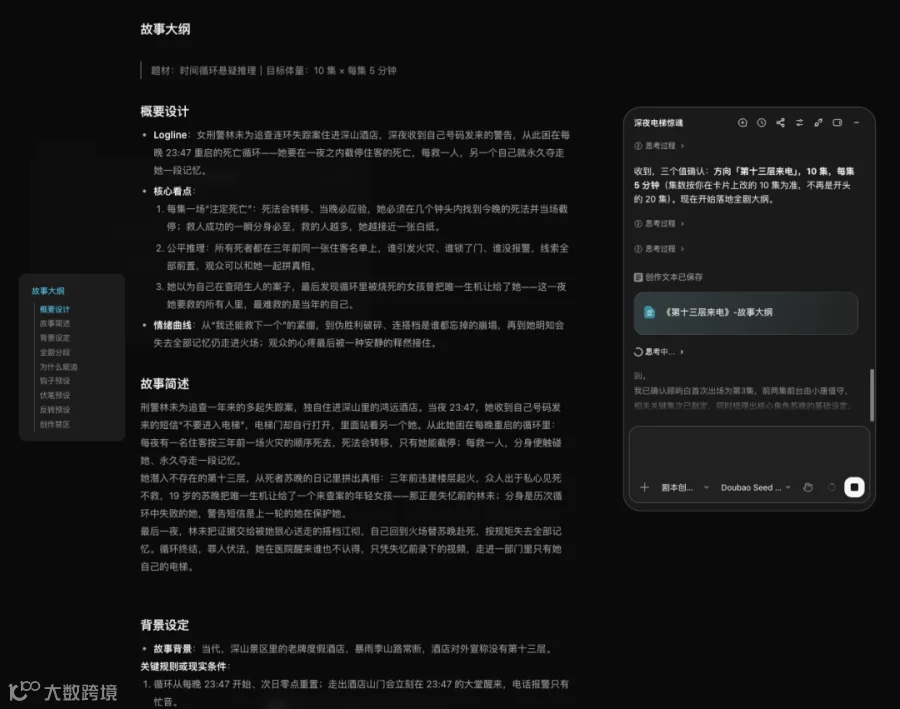
完整剧本会直接生成到画布里
确认完成后,画布上会自动出现对应的剧本节点。
打开以后,故事大纲、人物设定、场景、关键道具,包括后面的剧情推进都会整理出来。
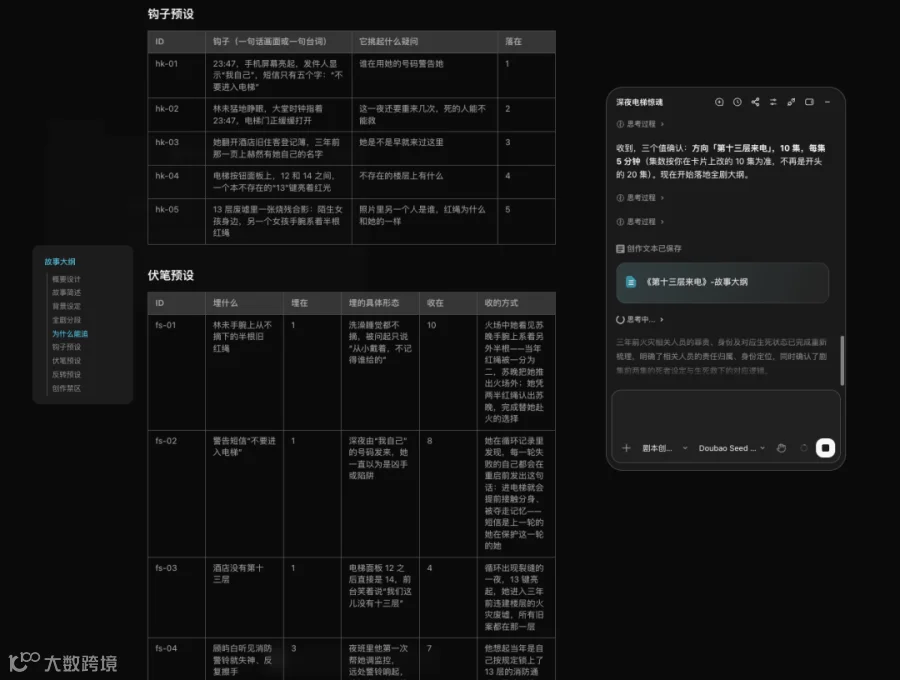
对于我这种脑子里经常只有几个“电影画面”的人来说,这一步挺省事。
至少不用先对着空白文档发呆半小时。
这一轮完整跑下来,我对 LibTV 1.5 最大的感受,其实不是“又多了几个功能”。
而是以前做 AI 视频时那些特别容易把人打断的地方,终于开始能接着往下做了。
角色调满意以后可以直接存下来继续用;剧本不顺,可以只改有问题的地方;镜头不知道怎么拆,就让导演分身先帮你理一遍;遇到复杂场景和运镜,还能先在 3D-BOX 里把位置和镜头走一遍;最后成片出来,再把片头和文字包装补上。
这些事情单独拿出来,其实都不算什么“炫技功能”。
但真正做过一条完整 AI 视频就知道,最耗人的恰恰就是这些细碎步骤。
这次 LibTV 1.5 给我的感觉,更像是在一点点把这些断开的环节接起来。
你还是要自己决定角色长什么样、故事怎么讲、镜头怎么拍。
但很多以前需要反复描述、来回重做的工作,现在确实能少折腾不少。
对于经常做 AI 短片、广告、短剧或者系列内容的人来说,我觉得这才是这次 1.5 最值得体验的地方。
LibTV 1.5 已经上线,感兴趣可以自己进去跑一遍:
https://www.liblib.tv/