


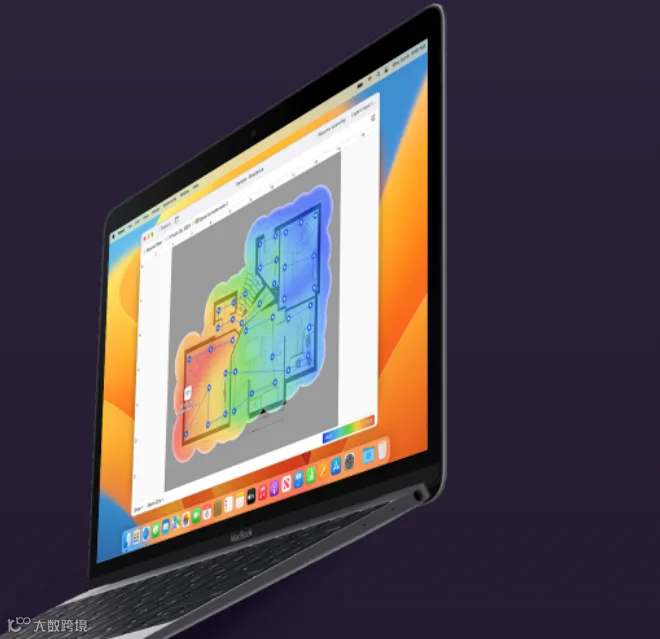
区域与快照
完整的勘察项目由区域组成——即使用 NetSpot 扫描的特定区域。每个区域都关联一张区域地图。您要分析的区域越大,将其划分为多个区域并分阶段进行勘察就越合理。这对于分布在大型建筑多个楼层的大型项目尤其有用。
您可以在一天中对同一区域进行多次勘察,并比较同一区域的快照,以实现最精确的调整。NetSpot Enterprise 为任何规模的勘察区域提供不限数量的区域和快照。
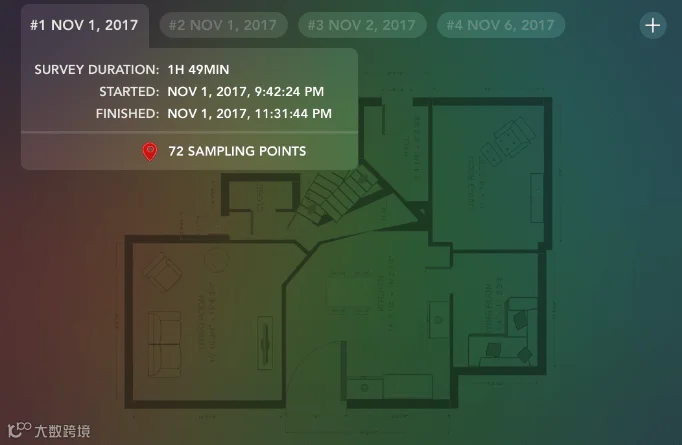
数据点
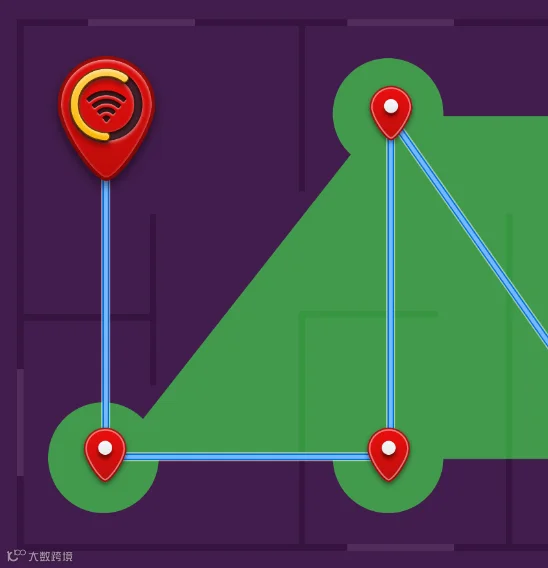
您不必每次都执行完整扫描。您所勘察空间的地图可能非常庞大,但您可以通过选择所需的数据点,一次只扫描其中一部分。企业版允许您根据需要尽可能精确地划分地图,因为您将获得不限数量的数据点。
可视化
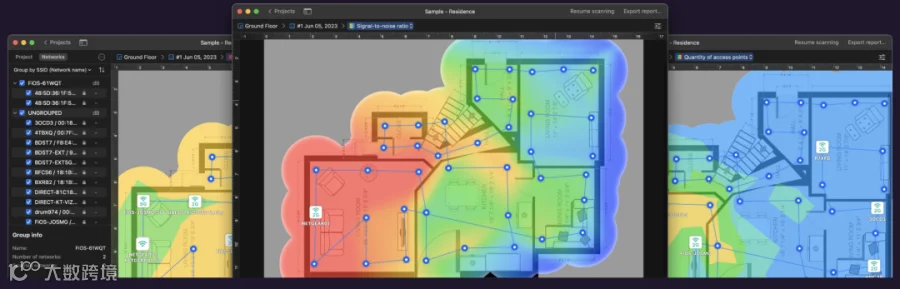
为了进行最精确的分析,有多种可视化方式可帮助按各种网络连接参数比较 Wi-Fi 信号。可视化分析一直是分析特定信号值的最佳方法。
被动扫描
信噪比
将 Wi-Fi 信号强度与背景噪声水平进行比较,后者是在每个测量点确定的外部干扰量。
信号强度
显示您的 Wi-Fi 信号强度,这与其他数值(例如显示信号强度如何对应干扰水平)结合使用时非常重要。
信号干扰比
在信号干扰比中,干扰特指来自其他无线电发射器的同信道干扰。
次要信号强度
显示在特定测量点检测到的第二强 Wi-Fi 信号强度(以 RSSI 衡量)。
接入点数量
NetSpot 始终显示您网络上当前可检测到的接入点数量。
噪声水平
显示在每个点测量到的外部干扰量。
频段覆盖
可对不同频率进行快速可视化分析。
PHY 模式覆盖
按 Wi-Fi 协议/模式构建可视化,并显示何处使用了 802.11a/b/g/n/ac/ax/be 模式。
单点勘察
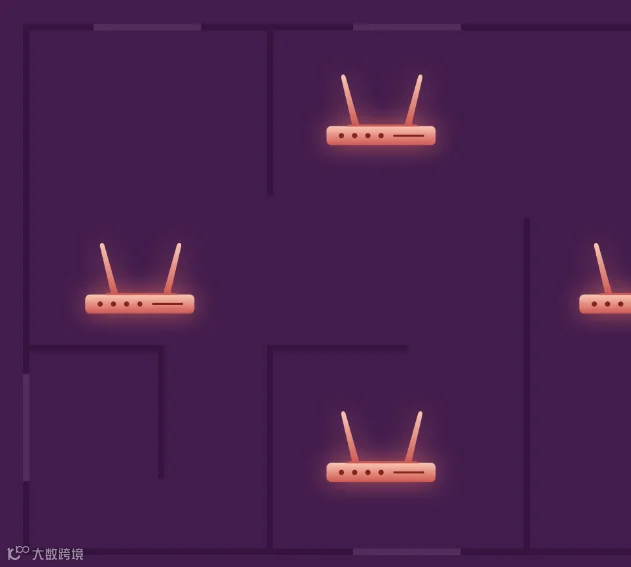
使用 NetSpot,您可以轻装前往项目现场——只需一个热点即可——并轻松规划出覆盖均匀的出色 Wi-Fi 网络。
您只需在应用中启动一个新的勘察项目,将热点放置在其第一个位置,进行几次测量,然后带着同一个热点移动到下一个位置即可。
随后,您可以将所有拍摄的快照合并到一张热力图中,并像网络拥有多个 AP 一样对其进行操作。

END
公司名称:北京哲想软件有限公司
北京哲想软件官方网站:cogitosoft.com
北京哲想软件微信公众平台账号:cogitosoftware
北京哲想软件微博:哲想软件
北京哲想软件邮箱:sales@cogitosoft.com
销售(俞先生)联系方式:+86(010)68421378
微信:18610247936 QQ:368531638
