


在前两个章节中,速卖通大学广东区域官方合作机构格博商学院的小编给大家展现了客服日常使用的模板以及纠纷用模板,“内功”已传授完毕。但是,只有“内功”没有“外功”,仍然难以独当一面。今天,小编就把“外功”也传授出来,让客服们“内外双修”,最终有“神功护体”,再也不怕老板了!
小编这里传说的“外功”主要指客服工作中常用的便捷工具,主要介绍两个工具:阿里旺旺及全球交易助手
一、旺旺(TradeManager)
旺旺(TradeManager)是速卖通必用的沟通软件,但很多客户们并没有真正把外功修炼好,今天小编就简单介绍两个重要的功能。
首先按顺序进入“系统设置”→“聊天设置”。
首先介绍“自动回复”功能。自动回复功能分为无条件自动回复以及场景自动回复。无条件自动回复如图,卖家可以新增欢迎的词,如:“Hello, friend .We have view your message and will reply within 2mins.During this time ,you can view our store and find more favors, the link is:xxxxxx. 然后点击“立即启用自动回复”,这样买家就不会因为卖家不搭理而离去,另外结尾附上首页链接也是做了营销工作。当然,可以引导去折扣页、优惠券页面等。
场景自动回复页面允许4种场景下的启动自动回复。分别是第一次收到买家消息、旺旺状态为“忙碌中”、“不在电脑旁”、“联系人超过X人”。建议格式为:“必要回复语+营销语”,如“不在电脑前”的必要回复语为:Sorry ,I’m out of the computer for Wc ,please wait 2Mins.
接下来,为大家介绍“自定义”工具——快捷短语。快捷短语功能允许卖家自定义快捷回复短语,最大的优势在于卖家可以用“中文打出英文”哦。
快捷短语的设置可有两个来源:一个是导入短语,另一个则是手动新增短语。由于导入短语仅支持XML格式文件,所以建议手动新增!(由于XML格式这种方法较为麻烦,因此此处省略1万字)
快捷短语的设置也很简单。首先在1)处可以选择“新增、修改或删除”,其中删除项需要点击已有短语。点击“新增”后可以自行编辑内容,其中:2)处可以修改文字格式,不建议字号大,买家看着会烦;
3)处可以编辑快捷编码,可用中文哦,你懂的;
4)处可以把短语编组,方便管理。 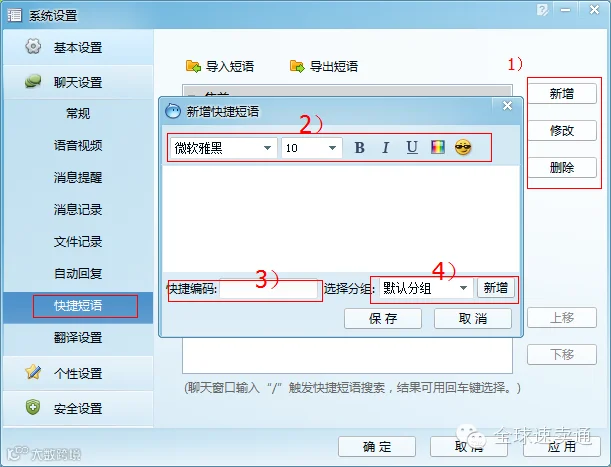
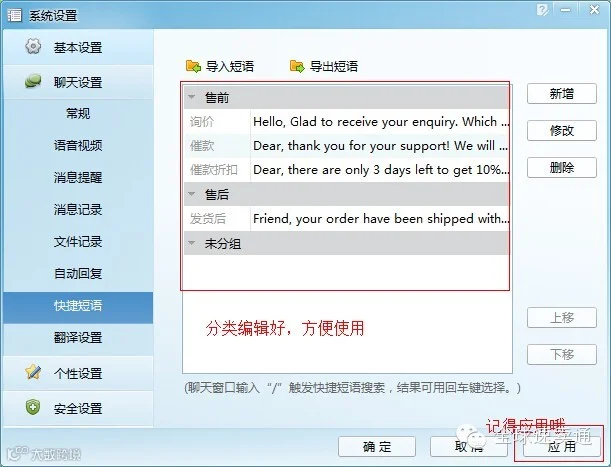
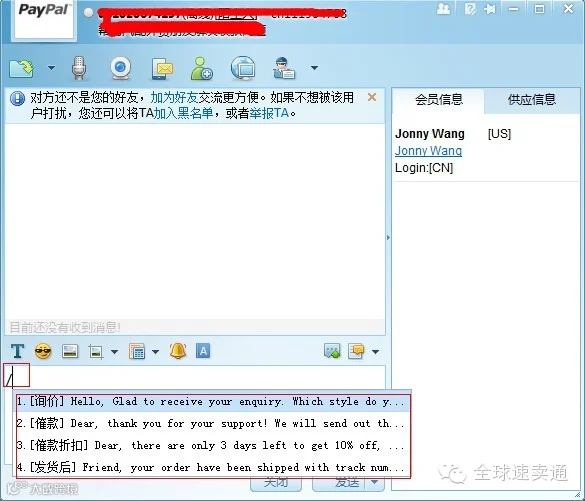
点击应用及确定后就完成短语的编辑了!然后在聊天窗口输入“/”号就会出现下拉了,短语多了就输入“/催款”即可缩小范围。旺旺方便如此,老板在也不会因为客服英文差发牢骚了!
二、单机利器——全球交易助手
全球交易助手一直以来都是卖家们的单机利器,提供很多便捷的功能提高速卖通卖家的效率,其中留言、站内信和邮件功能也是俱全的!
1) 全球交易助手有两个选项卡可以进行客服工作:订单管理页面和买家管理页面。
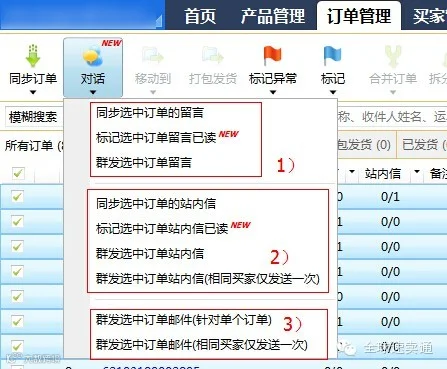
2)在“订单管理”页面,客服们最需要关注的是“对话”功能。
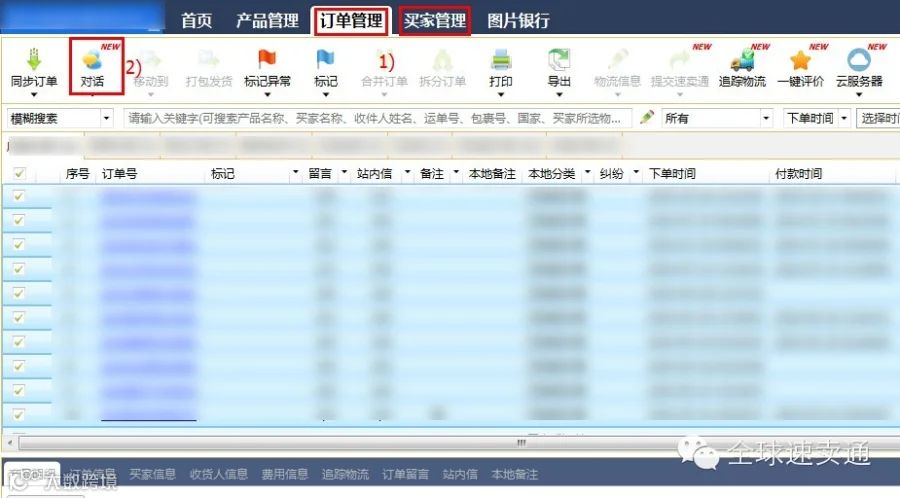
在对话功能模板将有以下几种功能:
1)同步留言及群发选中的留言。同时新的功能允许卖家对不需要回复的留言标记为已读状态
2)同步站内信及发送站内信。除可标记已读状态外,卖家还可以设置群发站内信时相同买家仅发送一次。
3)群发订单(营销)邮件。两种发送模式:针对单个订单或针对买家。
点击群发留言页面,交易助手已经有部分客服模板,但也是不够的。卖家可以用2)“配置模板”自定义新的模板。
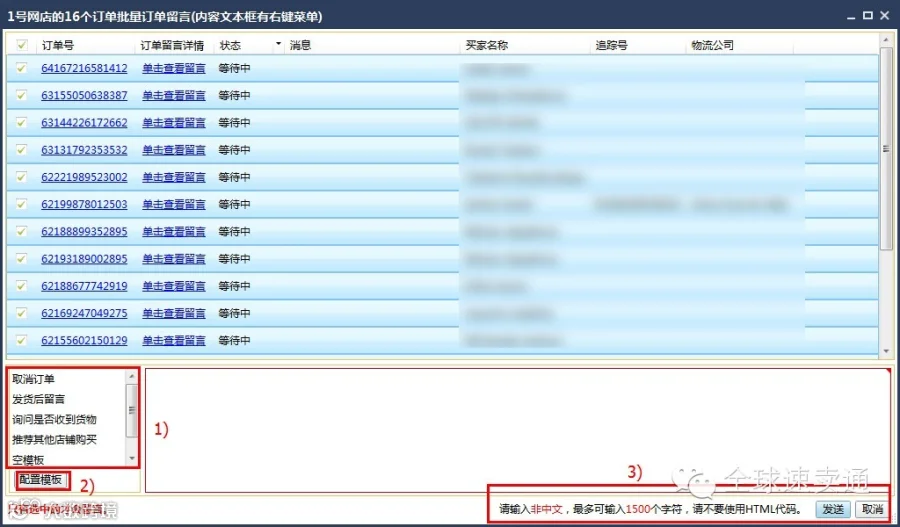
点击“配置模板”后哦,将出现留言及站内信模板框。按顺序,点击“新增”,将模板的名称及内容分别填入2)、3)内。注意站内信内容不能超过3000个字符,留言则不能超过1500个字符。最后则需要确定及应用。值得注意的是,这里的新增模板是站内信及留言公用的,不需要单独为站内信再新增模板。

群发邮件有两个入口,一个是订单管理选项卡,另一个是买家管理选项卡。
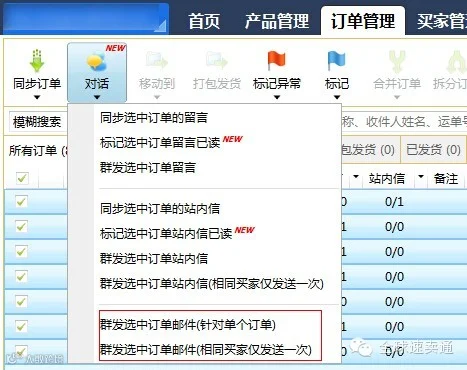
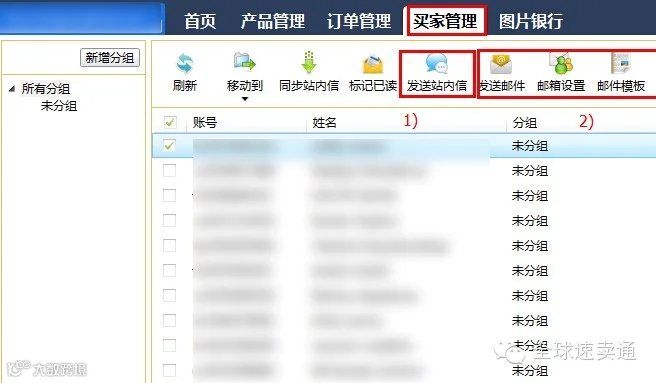
群发邮件关键为两大模块:
1)创建各类型的邮件模板;
2)设置多个发信的账户,以供循环排队发送邮件使用,降低进入买家邮箱黑名单的几率。
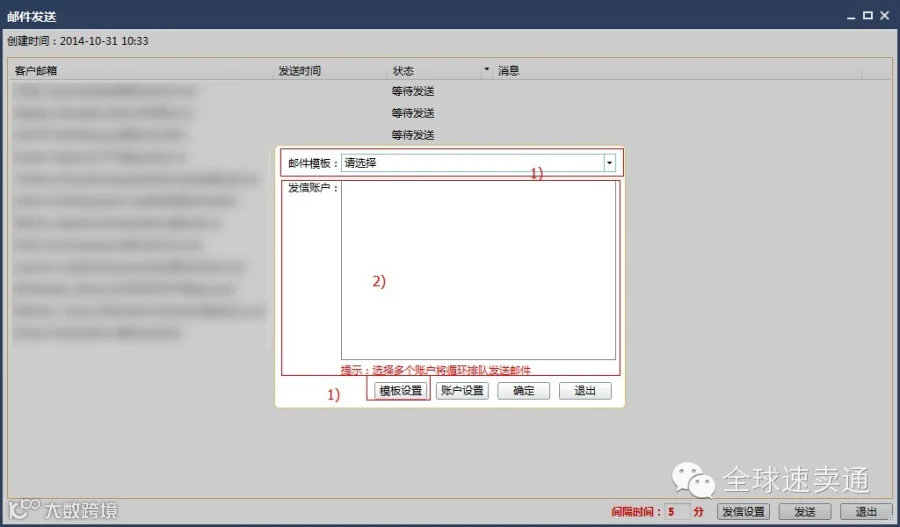 点击“模板设置”后将进入新增模板的页面,着重点有两个:1)设置好模板名称,用于分类邮件用途;2)设置好邮件主题及正文内容,切记正文中的图片只能支持网络图片,不能使用本地图片(自身电脑内的图片)。设置好则可以使用保存功能进行保存,这样在群发邮件页面就能选择已经建立好的模板并进行邮件发送.

通过全球交易助手,客服们能一次性解决站内信、留言及营销邮件三个问题,可谓一箭三雕,就算问题再多,也都伤害不了你!
客服系列的“老板,快放开那个客服”暂告一段落,希望速买通大学格博商学院为卖家朋友们整理的“神功”能确切帮助到大家,我们也将整理更多课程跟大家分享。