


在CAD绘图过程中,图块能帮助我们快速插入已有图形,极大提升绘图效率。然而,频繁使用和重复绘制会导致图纸中存在大量无用图块,使文件变得臃肿。本文将详细介绍如何查看并彻底删除CAD图纸中已存在的图块及残留的块定义,有效精简图纸文件。
一、查看块名称
1、打开AutoCAD软件,进入绘图界面,绘制包含3个块内容的示例图形。

2、选中目标图块,按下快捷键 Ctrl+1 打开“特性”面板。在“其它”栏目下的“名称”中,即可查看该图块的具体名称。

二、删除已存在的块图形
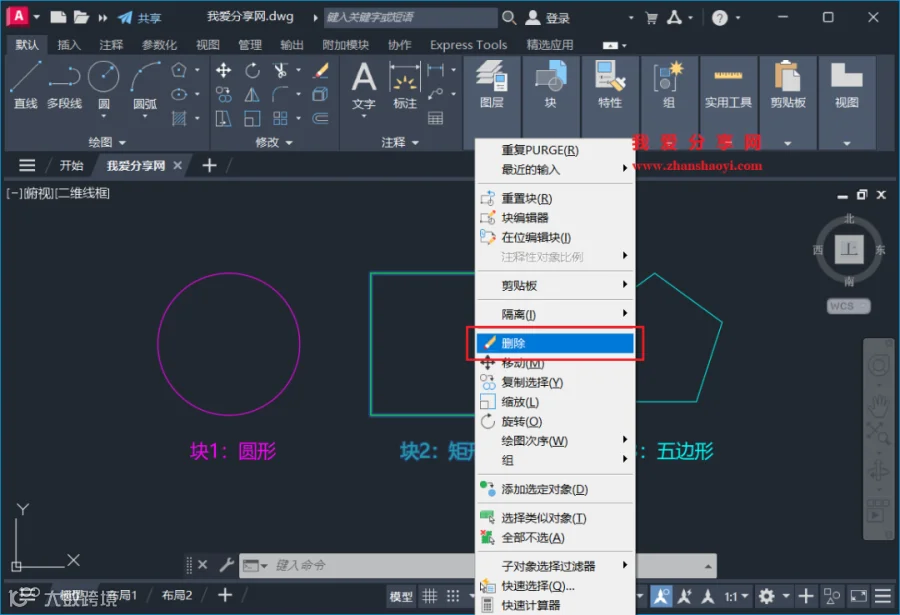
3、选中图纸中的块图形,单击鼠标右键选择【删除】(或直接按 Delete 键),即可将图纸中可视的块实例删除。

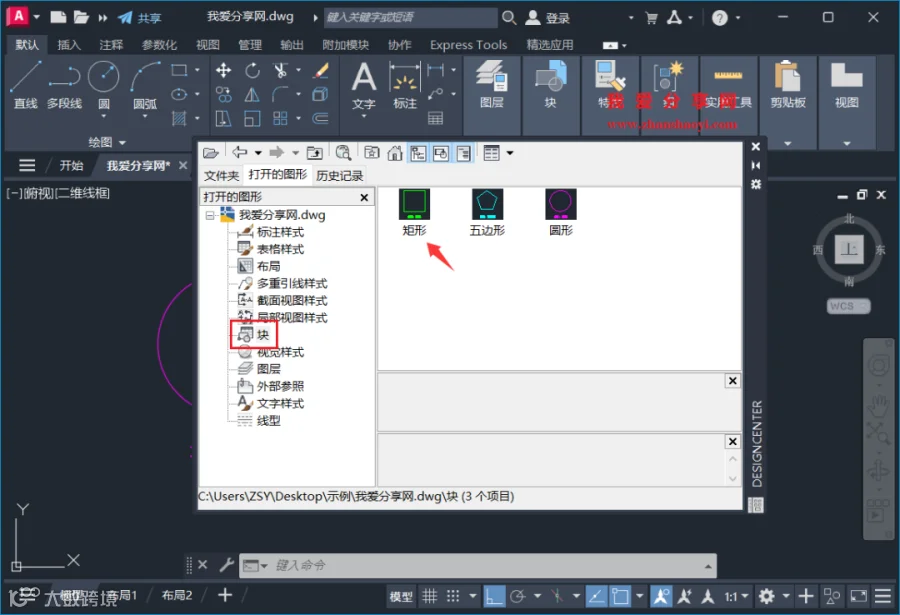
4、此时,按下快捷键 Ctrl+2 打开“设计中心”。展开当前图纸的“块”节点,即可浏览图纸中所有的块定义。你会发现,刚才直接删除的块定义依然存在于图纸中,导致文件并未真正变小。
三、清理残留的块定义
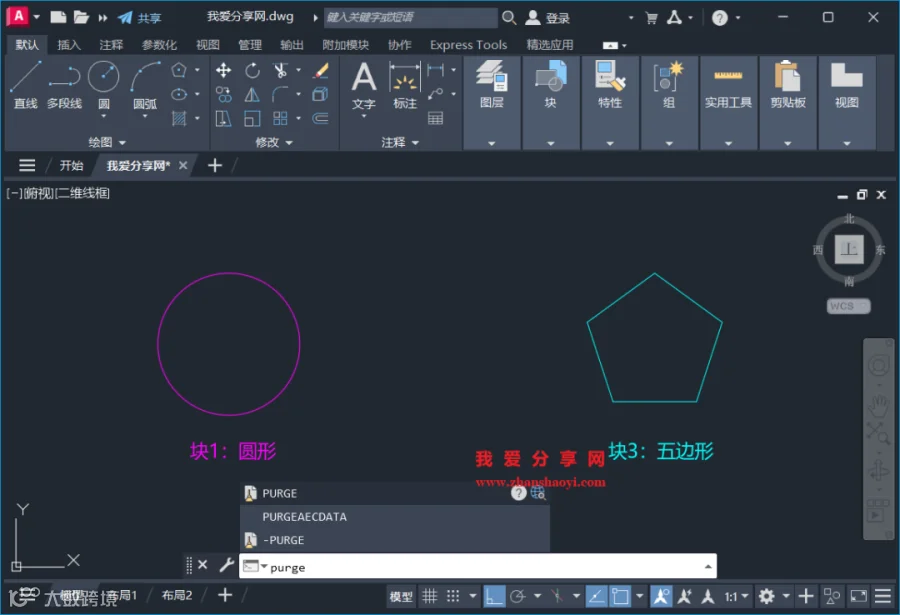
5、在下方命令栏中输入清理命令 purge,并按 Enter 键确认。
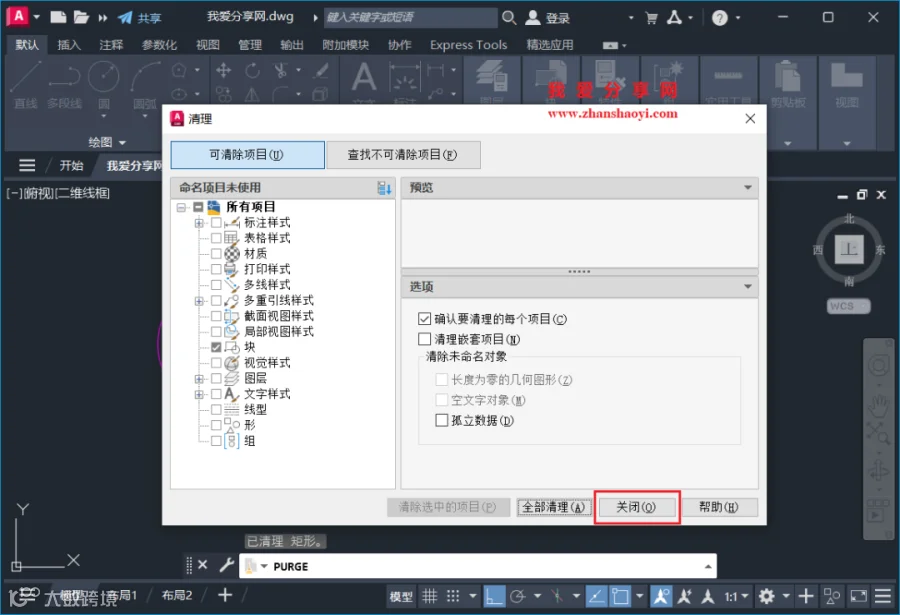
6、在弹出的“清理”窗口中,展开左侧的“块”节点,勾选需要删除的残留块,然后点击【清理选中的项目】。


注意: PURGE 命令只能清理未使用的块定义。如果图纸中仍然存在该块实例(即图中可见),则无法被清理。必须先删除块实例,再进行清理。
7、勾选后,点击【清理此项目】按钮完成清理操作。

8、清理完成后,点击【关闭】退出窗口。
9、返回绘图界面,再次按下 Ctrl+2 打开“设计中心”。

10、重新查看“块”节点,确认残留的矩形块定义已被彻底删除。通过此方法,可有效减小CAD图纸文件体积。
